DiGA-Verzeichnis ist leer
Wenn das DiGA-Verzeichnis in EPIKUR leer bleibt und Sie dadurch Rezepte weder beschriften und noch ausstellen können, schafft das Einspielen des SSL-Zertifikats auf der Hardware-Firewall Abhilfe.
Es gibt unterschiedliche SSL-Zertifikate für Looma-, MitsCom- und TI Gateway (Epikur)-Geräte. Der Download eines Looma-Zertifikats erfolgt über diesen Link: Download-Datei (Zertifikatsdatei)
Handelt es sich um ein Gerät von MitsCom oder TI Gateway, erhalten Sie das Zertifikat von unserem technischen Support. Bitte kontaktieren Sie uns unter +49 30 340 601 123, sollte Ihnen das SSL-Zertifikat nicht mehr vorliegen.
Sofern die Hardware-Firewall nicht über Epikur bezogen wurde, wenden Sie sich bitte an den entsprechenden Fremdanbieter. Ergänzende Informationen zur Einstellung Ihres Fremdgerätes liefert dieser Beitrag:
Firewall Einstellungen für Fremdgeräte (nicht von EPIKUR erworben)
Wichtig!
Erstellen Sie vor dem Einspielen der Zertifikatsdatei in EPIKUR bitte eine Datensicherung, um Datenverlust zu verhindern.
Bitte melden Sie sich anschließend als Administrator an. Wählen Sie über die Menüzeile oben links den Button Wartung aus und klicken Sie auf die Option SSL-Zertifikate verwalten: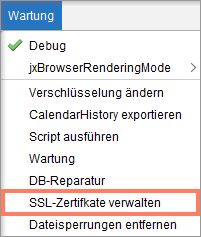
Im folgenden Kontextfenster spielen Sie mit einem Klick auf Hinzufügen die zuvor heruntergeladene Zertifikatsdatei ein. Sie wird nach einer Meldung, dass das Zertifikat erfolgreich hinterlegt wurde, unter der Spalte Aussteller angezeigt: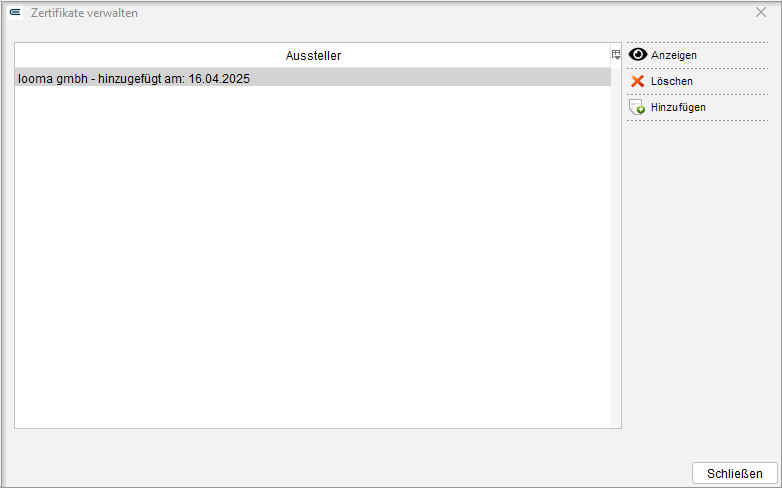
Nachdem Sie das Fenster geschlossen haben, beenden Sie EPIKUR bitte einmal komplett und starten Sie das Programm neu. Das DiGA-Verzeichnis sollte nun wieder verfügbar sein.