Recallmanagement
Vergessene Termine ohne Absage können für den Praxisablauf ungeplante Leerläufe bedeuten. Anderen Patienten einen früheren Termin zu vergeben ist somit oft nicht möglich. Das Modul Recallmanagement wurde entwickelt, um Ihnen in EPIKUR die Möglichkeit zu geben, Ihre Patienten via SMS, E-Mail oder eBrief an Termine zu erinnern. Auch Wiederholungstermine wie Impftermine, U-Untersuchungen oder Vorsorgeuntersuchungen profitieren von dem Recallmanagement. In diesem Artikel lernen Sie, das Recallmanagement einzurichten, einen Recall anzulegen und zu versenden.
Einrichten des Recallmanagement
Modul zuweisen
Um das Modul Recallmanagement nutzen zu können, muss Ihrem EPIKUR-Benutzer dieses zuvor im Administrator zugewiesen werden. Dafür selektieren Sie den gewünschten Benutzer, klicken rechts in der Aktionsleiste auf Gruppenzuordnung und setzen in dem Fenster in der linken Listenansicht ein Häkchen bei Modul: Recallmanagement:
Bestätigen Sie dies mit OK und melden Sie sich in Ihrem EPIKUR-Benutzer an.
Oberfläche des Recallmanagement
Sie finden das Recallmanagement in der Ansichtsleiste links unter diesem Symbol mit der Bezeichnung Recall:  Die Oberfläche des Recallmanagement besteht aus drei Segmenten.
Oben links lässt sich ein Recall anlegen und bearbeiten: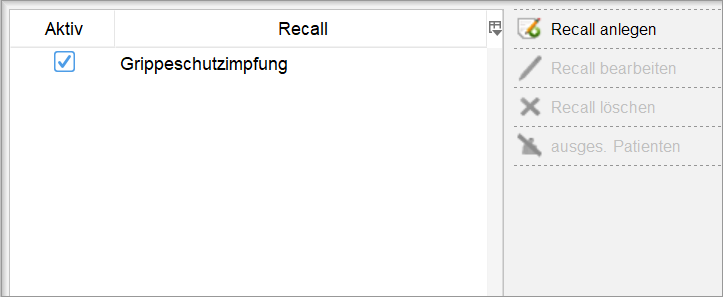
Wenn Patienten an einem bestimmten Recall nicht teilnehmen möchten, haben Sie die Möglichkeiten, diese Patienten über den Button ausgeschlossene Patienten von einem Recall auszuschließen, was nicht bedeutet, dass sie nicht an anderen Recall teilnehmen können. Der Button Patient entfernen in der Maske ausgeschlossene Patienten sorgt dafür, dass der zuvor selektierte Patient dem Recall wieder hinzugefügt wird: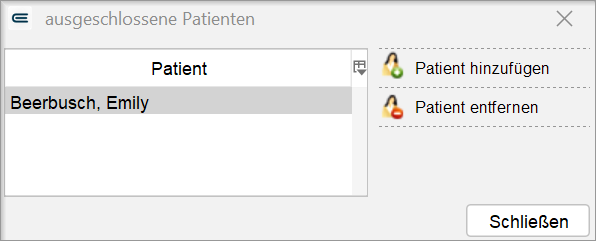
Oben rechts kann man anschließend Patienten dem Recall hinzufügen und die Zuordnung anpassen. Dadurch können Sie den Zeitpunkt, an dem der Recall verschickt wird, beeinflussen: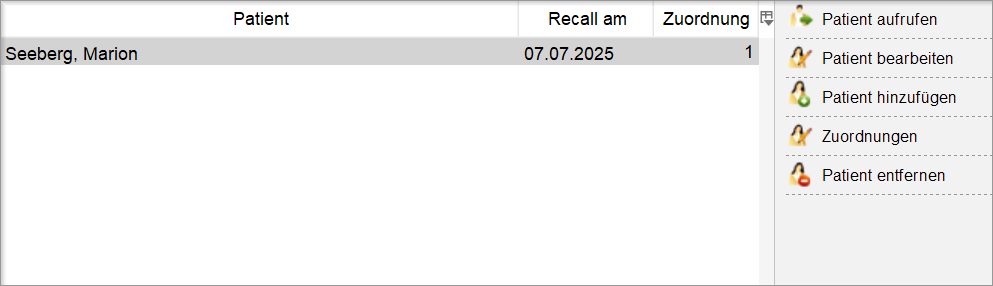
Ist der Ausführungstag da, erscheinen die Patienten, die für diesen Tag einen Recall erhalten, im unteren Bereich. 
Ganz unten können Sie nach Recall filtern:
Recall anlegen
Einen Recall legen Sie an, indem Sie wie zuvor beschrieben in der Oberfläche des Recallmanagement oben links in der Aktionsleiste auf den Button Recall anlegen klicken. Es erscheint ein Eingabefenster, in welchem Sie die Bedingungen festlegen. Darunter fällt:
- Bezeichnung: Der Titel und wo er angezeigt wird
- Ausführungsdatum: Einstellung des Zeitraums, zu dem der Recall verschickt wird
- Funktionen: Auswahl, welche Vorlage für den Versand verwendet wird*
- Automatische Patientenauswahl: Entscheidung, welche Patienten den Recall erhalten werden
- Ausführungsbedingungen: Entscheidung, unter welchen Bedingungen der Recall ausgeführt wird
So könnte ein vollständig ausgefüllter Recall beispielsweise aussehen: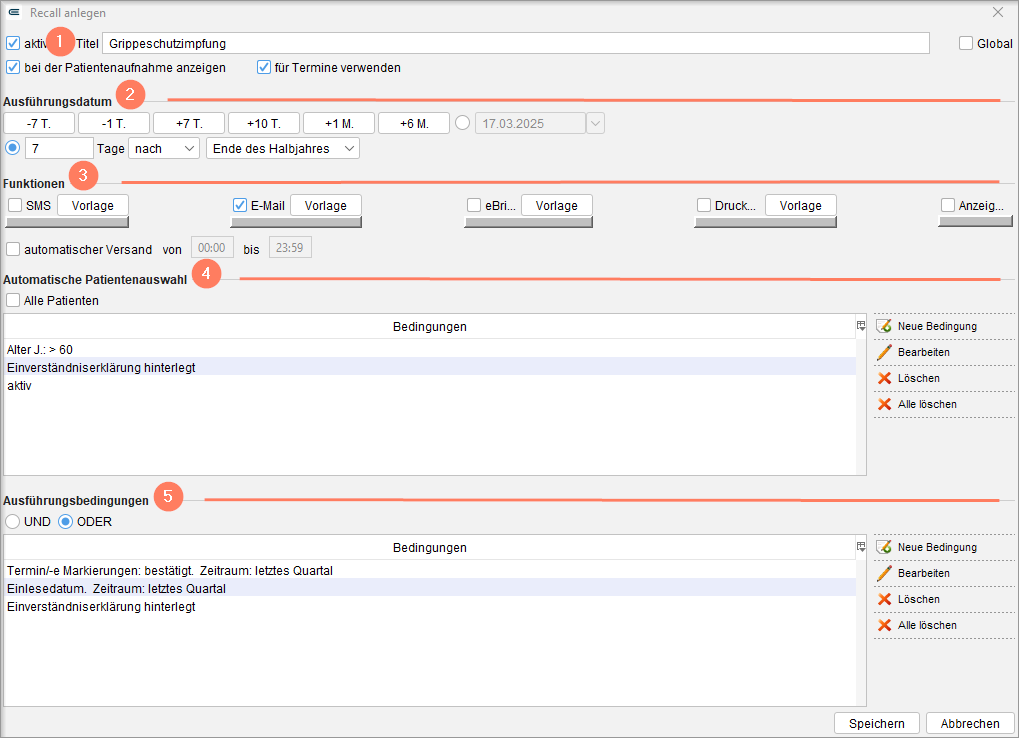
*Sie können natürlich an dieser Stelle eigene Vorlagen einbauen. Nutzen Sie hierfür gern folgenden FAQ-Artikel: Wie lassen sich Briefvorlagen anpassen und einbinden?
Recall versenden
Zustimmung des Patienten
Es benötigt vorab die Zustimmung des Patienten, ehe man diesen über das Recallmanagement informieren kann. Diese erteilen Sie in der Patientenakte des entsprechenden Patienten über den Button Patientendaten oben links. Im Reiter Kommunikation können Sie einerseits auswählen, wie und ob der Patient kontaktiert werden möchte, andererseits den Kommunikationsweg bestimmen: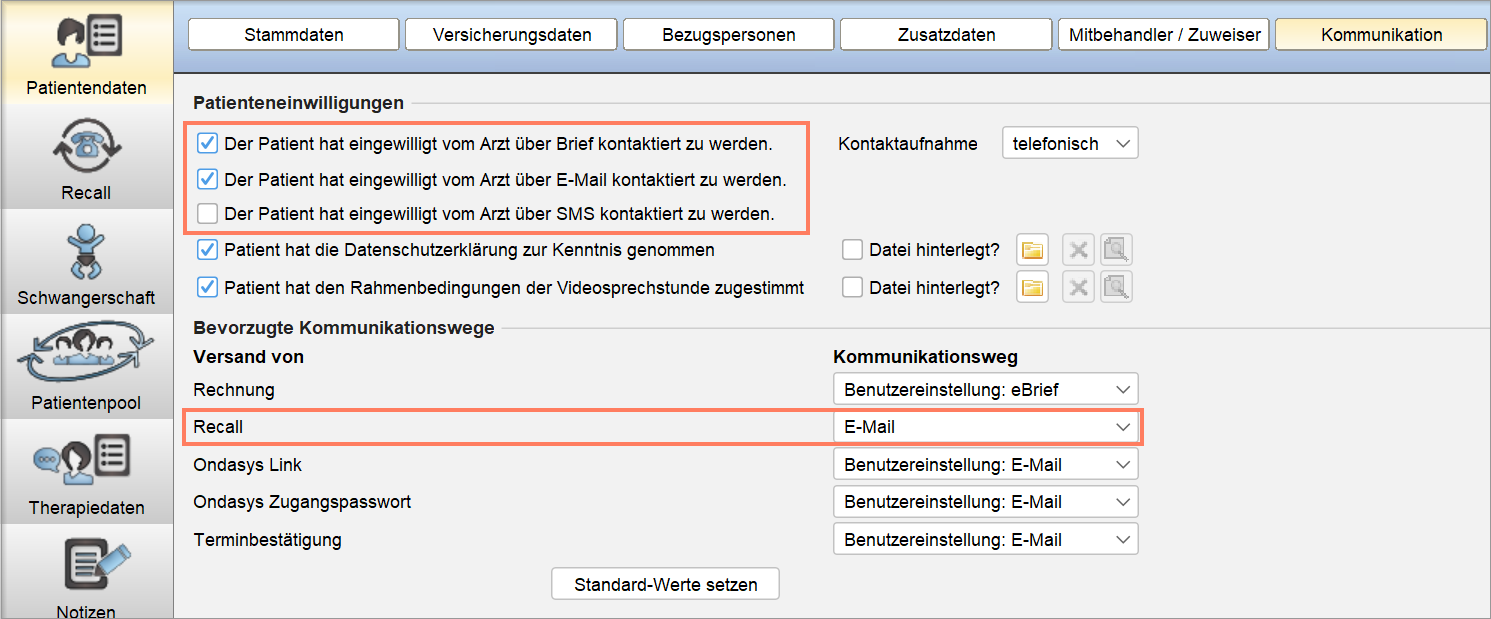
Recall versenden
Ist der Tag des Ausführungstermins gekommen, werden alle Patienten, die dem Recall zugewiesen sind, in der unteren Ansicht aufgelistet:
Wählen Sie einen Patienten aus der Liste aus, aktiviert sich der Button Nachricht senden rechts in der Aktionsleiste. Klicken Sie auf diesen Button, öffnet sich ein Kontextmenü, in welchem Sie entscheiden, wie der Recall versendet werden soll. Wählen Sie Automatisch aus, prüft EPIKUR, welcher Versandweg möglich ist. und welchen Weg der Patient bevorzugt. Im Anschluss öffnet sich ein Fenster, welches Aufschluss darüber gibt, ob der Versand erfolgreich war oder nicht. Ein grünes Häkchen unter Status bedeutet, der Patient hat die Nachricht empfangen. Ein rotes Kreuz bedeutet, dass die vorgesehene Vorlage nicht gefunden wurde. Hat der Patient keine Zustimmung erteilt, erscheint ein Warndreieck mit einem Stift. Fahren Sie mit der Maus über das angezeigte Symbol, erhalten Sie einen Hinweis auf die fehlende Aktion.