Video: PAD-Schnittstelle
Die Abkürzung PAD steht im Kontext der privatärztlichen Abrechnung für eine Schnittstelle zur Übertragung von Abrechnungsdaten zwischen Behandlern und Abrechnungsstellen. Wenn Behandler ihre privatärztlichen Behandlungen extern abrechnen lassen, müssen sie die Patienten- und Behandlungsdaten an die jeweilige Abrechnungsstelle (externer Dienstleister) übermitteln. Hier sind einige wichtige Informationen zu den verschiedenen Schnittstellen:
- Die PAD-Schnittstelle ist ein Klassiker unter den Schnittstellen für die Privatabrechnung.
- Sie ermöglicht die digitale Übermittlung von Abrechnungsdaten zwischen Arztpraxen und Abrechnungsstellen.
- Ärzte können damit effizienter und schneller ihre privatärztlichen Leistungen abrechnen.
- Die PADneXt-Schnittstelle ist der zukunftsorientierte Nachfolger der klassischen PAD-Schnittstelle.
- Sie bietet erweiterte Funktionen und verbesserte Sicherheit für die Datenübertragung.
- Ärzte können damit modernere Technologien nutzen.
PAD-Schnittstelle:
PADneXt-Schnittstelle:
Videoanleitung
Schriftliche Anleitung
1. PAD‑Daten in den Programmeinstellungen hinterlegen
Öffnen Sie die Programmeinstellungen und wählen Sie den Bereich Rechnungen/PAD. Tragen Sie unter PAD Next die erforderlichen Angaben ein:
PAD‑Mitgliedsnummer
PAD‑Volumenname
IK‑Nummer
Mindestabrechnungsbetrag
PAD‑Diagnosen‑Präfix
Darunter können Sie zusätzliche Optionen für die Erstellung der PAD‑Abrechnungsdatei aktivieren oder deaktivieren.
2. PAD‑Abrechnung starten
Wechseln Sie in die Abrechnungsansicht.
Alle Rechnungen, die ein Häkchen in der Spalte Abrechnen haben, werden in die PAD‑Datei übernommen.
Falls die Spalte nicht sichtbar ist, aktivieren Sie sie über das Spalteneinstellungsmenü oben rechts (drei Punkte):
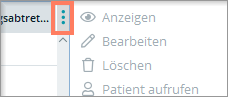
Wählen Sie unter Ausgabeziel den Speicherort für die Abrechnungsdatei.
Starten Sie die Abrechnung über den Button PAD‑Abrechnung starten. EPIKUR erstellt nun automatisch die Abrechnungsdatei.
3. Abrechnungsdatei speichern und versenden
Nach erfolgreicher Erstellung erscheint ein Hinweisdialog. Die Datei wird im Format PV<Mitgliedsnummer>.dat am gewählten Speicherort abgelegt.
Diese Datei können Sie anschließend an Ihre PAD‑Schnittstelle übermitteln.
4. Abrechnungsprotokoll einsehen
Das Protokoll der PAD‑Abrechnung finden Sie wie gewohnt unter Reports > Abrechnungsprotokolle.
Stand: 05.03.2026 ND