MacOS Update
ACHTUNG: Wenn Sie Nutzer*in eines Apple Computers sind, beachten Sie bitte, dass Sie informiert werden, sobald unser Team die Kompatibilität eines neuen macOS-Betriebssystems mit Software von Epikur überprüft hat. Bis dahin nutzen Sie bitte die bisherige Version von macOS.
Schritt 1: EPIKUR Backup machen
Da bei der Installation eines neuen Betriebssystems auch mal etwas Unerwartetes passieren kann, empfehlen wir, VOR DEM UPDATE ein Backup Ihrer Daten auf einem externen Datenträger (z. B. eine externe Festplatte) anzulegen.
Schritt 2: Update von macOS vornehmen
Gehen Sie in den Systemeinstellungen auf Allgemein und dort auf Softwareupdate. macOS sucht in der Regel automatisch nach einem Update. Klicken Sie dann auf den Button Jetzt aktualisieren und folgen Sie den Anweisungen.
Ist die Installation erfolgt, startet der Computer neu. Anschließend öffnen Sie bitte EPIKUR.
Schritt 3: EPIKUR öffnen
Es kann vorkommen, dass beim Öffnen eine Meldung angezeigt wird, dass EPIKUR nicht geöffnet werden kann, da macOS die Datei nicht nach Schadsoftware durchsuchen kann. Schließen Sie diese, indem Sie auf Fertig gehen:
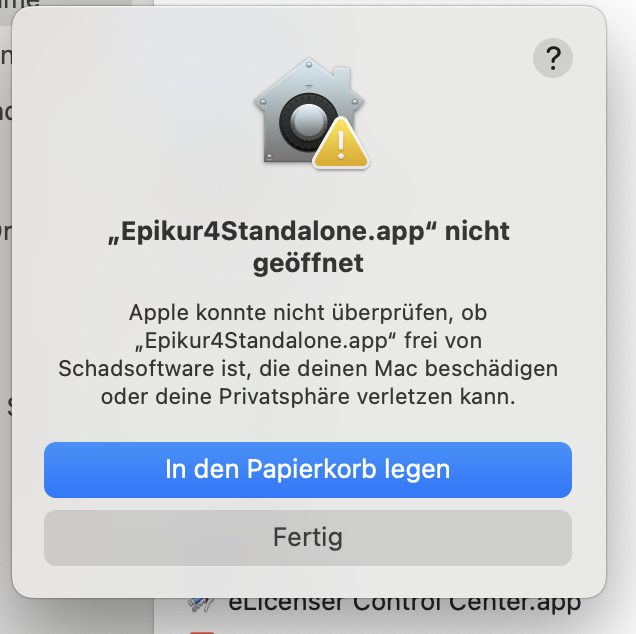
Schritt 4: Einstellungen ändern
Rufen Sie dann die Systemeinstellungen über das  Apple-Symbol links oben auf. Von macOS geblockte Programme lassen sich je nach Version unterschiedlich freigeben. Bitte nutzen Sie eine der drei Anleitungen, um EPIKUR auszuführen:
Schritt 4.1: Vorgehen bei Versionen bis macOS 12 (z. B. macOS Monterey)
Klicken Sie in den Systemeinstellungen auf Sicherheit & Datenschutz. Rufen Sie den Reiter Allgemein auf und erlauben Sie den App-Download von verifizierten Entwicklern.
Schritt 4.2: Vorgehen bei den Versionen MacOS 13 und 14 (z. B. MacOS Sonoma)
Klicken Sie in den Systemeinstellungen auf Datenschutz & Sicherheit. Scrollen Sie zu der Option Geblockte Programme und wählen Sie EPIKUR > Trotzdem ausführen aus.
Schritt 4.3: Vorgehen bei Versionen ab macOS 15 Sequoia
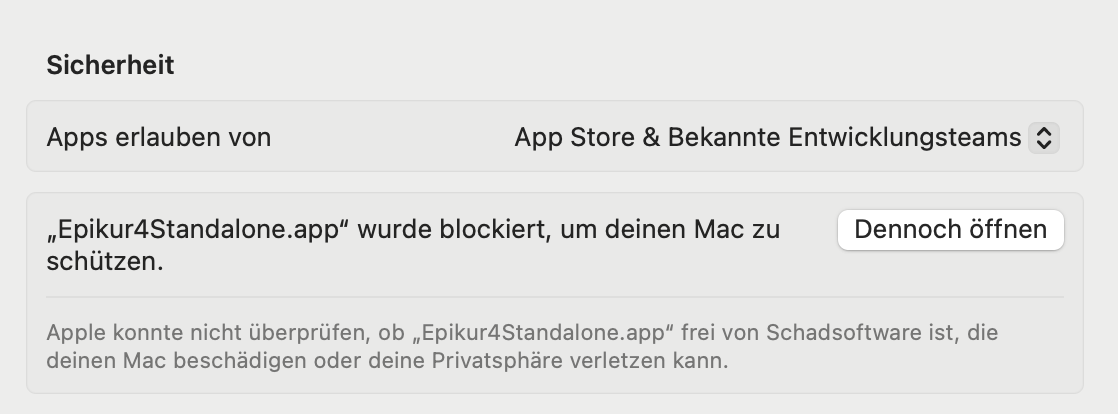
Gehen Sie in die Systemeinstellungen. Hier finden Sie unter Sicherheit den Hinweis, dass EPIKUR blockiert wurde. Klicken Sie auf "Dennoch öffnen".
Nun werden Sie nach einer Bestätigung gefragt. Gehen Sie hier wieder auf Dennoch öffnen.
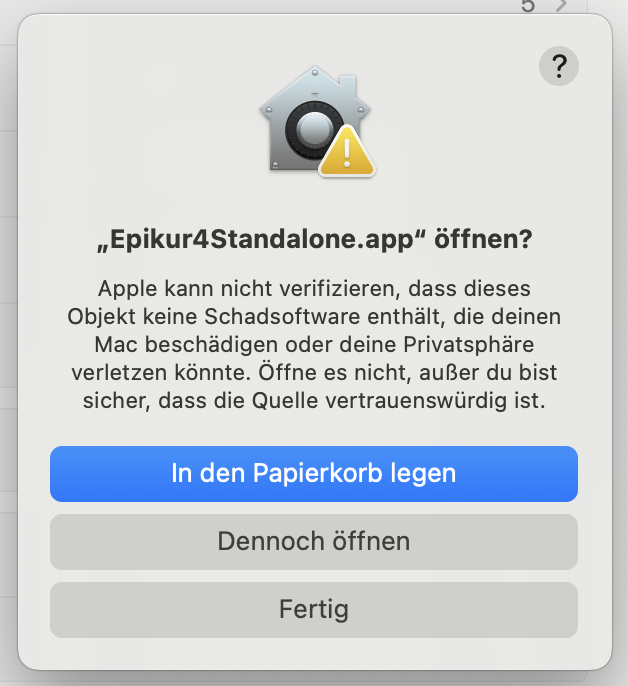
Nun öffnet sich EPIKUR und Sie können es wie gewohnt verwenden. macOS merkt sich übrigens diese Einstellung, sodass Sie dies nur einmalig vornehmen müssen.
Stand: 14.10.2025