Manuelle Installation von EPIKUR mit einem Windows-Betriebssystem
EPIKUR muss manuell installiert werden, wenn ein Update fehlgeschlagen ist.
Dies kann unterschiedliche Gründe haben:
Gründe
Grund 1)
Die Firewall und/oder
Sicherheitseinstellungen verhindern das Update.
Grund 2)
Das Update wurde
freigegeben, aber der Updater öffnet sich nicht.
Grund 3)
Die Fehlermeldung „This application requires
a Java Runtime Environment“ oder
„This application was configured to use a bundled Java Runtime Environment but the
runtime is missing or corrupted.“ taucht auf.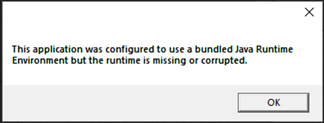
Java Runtime
Environment-Fehlermeldung
In der Regel schafft ein manuelles Update an dieser Stelle Abhilfe. Planen Sie
mindestens zehn Minuten für das Vorgehen ein, da EPIKUR während der manuellen
Installation nicht nutzbar ist.
Manuelle Installation durchführen
Bevor EPIKUR
neuinstalliert werden kann, muss es zuvor vollständig geschlossen werden. Dabei
wird automatisch eine Datenbanksicherung erstellt, welche Ihre Eintragungen in
EPIKUR an einem gesonderten Ort schützt. Wir empfehlen Ihnen unbedingt, die Datenbanksicherung vorab auch auf einem externen Datenträger (wie z. B. einem USB-Stick)
zu sichern, um Datenverlust zu vermeiden.
Da manche Antivirenprogramme einige Installationsdateien filtern können,
deaktivieren Sie diese für die Zeit der Installation von EPIKUR. Bitte erfragen
Sie das Vorgehen bei Ihrem Hersteller.
Um die manuelle Installation von EPIKUR durchzuführen, rufen Sie bitte als
erstes unsere Webseite unter folgender URL auf: https://www.epikur.de/service/testversion/.
Alternativ finden Sie oben rechts auf unserer Webseite der Reiter Service.
Ein Drop-Down-Menü öffnet sich mit
einem Klick darauf. Wählen Sie die Option Testversion aus: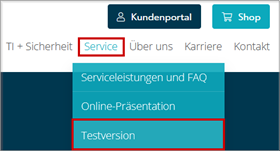
Testversion von EPIKUR herunterladen
Auf dieser Seite steht Ihnen jederzeit die aktuelle EPIKUR-Version für Ihr
Betriebssystem zur Verfügung. Wählen Sie
den Reiter Windows aus und starten Sie mit einem Klick auf EPIKUR Einzelplatz deren Download: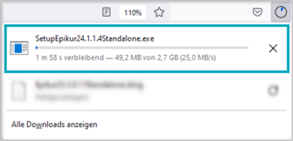
Der Download erfolgt automatisch
Nachdem der Download abgeschlossen wurde, öffnen Sie bitte die heruntergeladene
EPIKUR-Datei auf dem hinterlegten Speicherpfad. Gegebenenfalls muss die
Ausführung
des Downloads wegen
eines unbekannten Herausgebers durch Sie erlaubt werden:
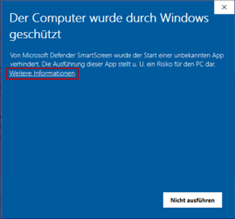
Mausklick auf
„weitere Informationen“
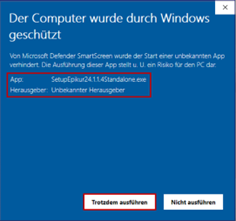
Mausklick auf „Trotzdem ausführen“
Bitte beachten Sie, dass Administratorrechte für die Installation eines
Programms benötigt werden: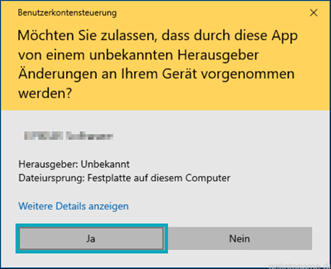
Der Installation als Administrator zustimmen
Ein Dialog erscheint, welcher darauf hinweist, dass die alte EPIKUR-Version deinstalliert
werden muss. Ihre Datenbank wird bei der Deinstallation der alten
EPIKUR-Version nicht berührt. Folgen Sie bitte den Anweisungen bis zur
vollständigen Installation von EPIKUR und öffnen Sie es abschließend.
Die manuelle Installation von EPIKUR ist erfolgreich durchgeführt worden.