Wie installiere ich EPIKUR unter macOS? (Einzelplatzvariante)
Schritt 1: Download
Der Download der EPIKUR-Einzelplatzvariante für macOS erfolgt von unserem Kundenportal: www.epikur.de/portal

finden Sie alle Varianten unseres Programms. Laden Sie die im Bild markierte Version für die EPIKUR-Einzelplatzvariante herunter: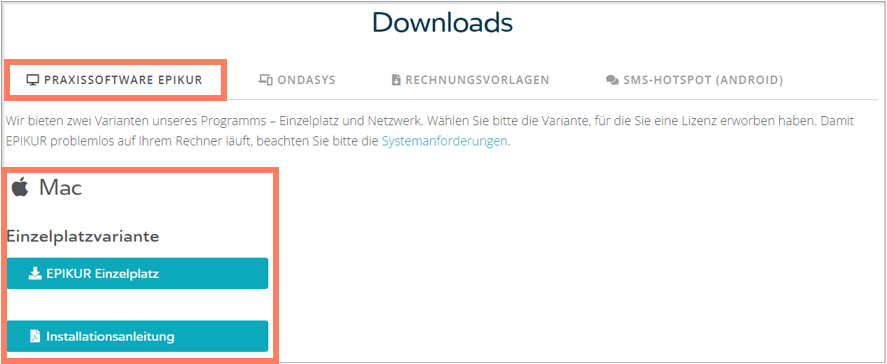
Schritt 2: Installation
Wenn die Installationsdatei erfolgreich heruntergeladen wurde, öffnen Sie diese bitte mit einem Doppelklick. In der Regel wird die heruntergeladene Installationsdatei im Ordner  mit der Bezeichnung Epikur4.xx.xStandalone.dmg gespeichert.
Schritt 2.1: Programm kopieren
Ziehen Sie das EPIKUR-Icon in den Programme-Ordner, um EPIKUR zu
installieren: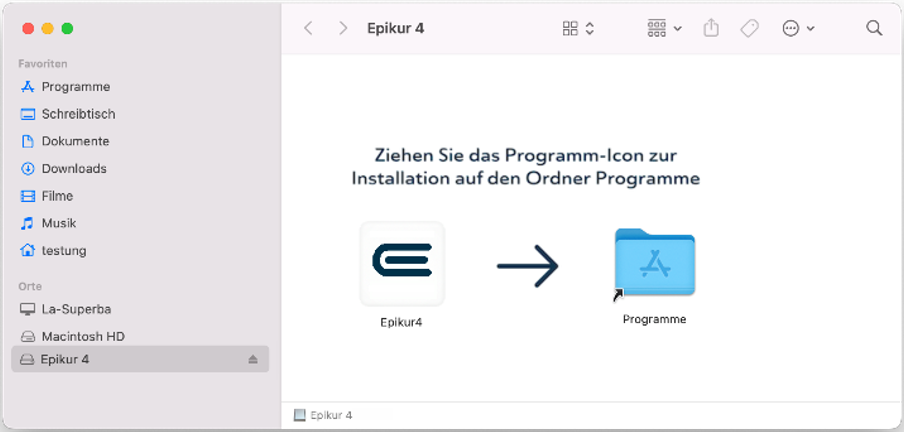
Der Installationsvorgang startet und dauert ca. eine Minute, je nach Leistung Ihres Computers.
Hinweis
Meldungen zur Überprüfung des Installationsprogramms können je nach Mac-Version und Sicherheitseinstellungen auftreten.
Schritt 3: EPIKUR starten
Ist die Installation von EPIKUR erfolgt, finden Sie das EPIKUR-Icon im Dock bzw. alternativ im Programme-Ordner. Mit einem Doppelklick auf das Icon lässt sich EPIKUR starten.
Starten Sie EPIKUR erstmalig, wird eine Meldung angezeigt, dass EPIKUR nicht
geöffnet werden kann, da macOS die Datei nicht nach Schadsoftware durchsuchen
kann. Schließen Sie diese, indem Sie auf Abbrechen
gehen: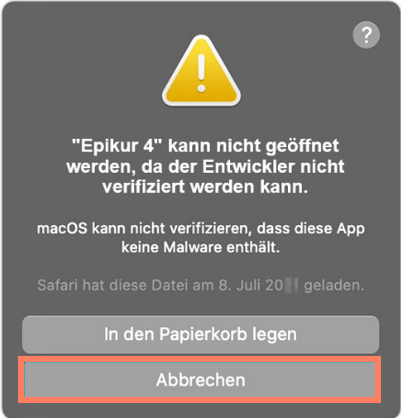
Rufen Sie dann die
Systemeinstellungen über das  Apple-Symbol links oben auf. Von
macOS geblockte Programme lassen sich je nach Version unterschiedlich
freigeben. Bitte nutzen Sie eine der beiden Anleitungen, um EPIKUR auszuführen:
Apple-Symbol links oben auf. Von
macOS geblockte Programme lassen sich je nach Version unterschiedlich
freigeben. Bitte nutzen Sie eine der beiden Anleitungen, um EPIKUR auszuführen:
Schritt 3.1: Vorgehen bei älteren Versionen (z. B. macOS Monterey)
Klicken Sie
in den Systemeinstellungen auf Sicherheit &
Datenschutz. Rufen Sie den Reiter Allgemein
auf und erlauben Sie den App-Download von verifizierten Entwicklern.
Schritt 3.2: Vorgehen bei neueren Versionen (z. B. macOS Sonoma)
Klicken Sie
in den Systemeinstellungen auf Datenschutz &
Sicherheit. Scrollen Sie zu der Option Geblockte
Programme und wählen Sie EPIKUR >
Trotzdem ausführen aus.
Für die nachfolgende Einrichtung von EPIKUR stellen wir Ihnen gern außerdem folgendes Material zur Verfügung:
YouTube-Playlist: Einrichtung von EPIKUR