Manuelle Installation von EPIKUR mit einem MacOS-Betriebssystem
EPIKUR muss manuell installiert werden, wenn ein Update fehlgeschlagen ist. Dies kann unterschiedliche Gründe haben:
Gründe
Grund 1)
Die Firewall und/oder
Sicherheitseinstellungen verhindern das Update.
Grund 2)
Das Update wurde
freigegeben, aber der Updater öffnet sich nicht.
Grund 3)
Der Download des Updates startet nicht.
In der Regel schafft ein manuelles Update an dieser Stelle Abhilfe. Planen Sie
mindestens zehn Minuten für das Vorgehen ein, da EPIKUR während der manuellen
Installation nicht nutzbar ist.
Manuelle Installation durchführen
Bevor EPIKUR
neuinstalliert werden kann, muss es zuvor vollständig geschlossen werden. Dabei
wird automatisch eine Datenbanksicherung erstellt, welche Ihre Eintragungen in
EPIKUR an einem gesonderten Ort schützt. Wir empfehlen Ihnen unbedingt, die Datenbanksicherung vorab auch auf einem externen Datenträger (wie z. B. einem
USB-Stick) zu sichern, um Datenverlust zu vermeiden.
Da manche Antivirenprogramme einige Installationsdateien filtern können,
deaktivieren Sie diese für die Zeit der Installation von EPIKUR. Bitte erfragen
Sie das Vorgehen bei Ihrem Hersteller.
Um die manuelle Installation von EPIKUR durchzuführen, rufen Sie bitte als
erstes unsere Webseite unter folgender URL auf: https://www.epikur.de/service/testversion/.
Alternativ finden Sie oben rechts auf unserer Webseite der Reiter Service.
Ein Drop-Down-Menü öffnet sich mit
einem Klick darauf. Wählen Sie die Option Testversion aus: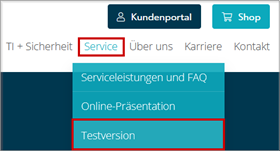
Testversion von EPIKUR herunterladen
Auf dieser Seite steht Ihnen jederzeit die aktuelle EPIKUR-Version für Ihr
Betriebssystem zur Verfügung. Wählen Sie
den Reiter MAC aus und starten Sie mit einem Klick auf EPIKUR Einzelplatz deren Download: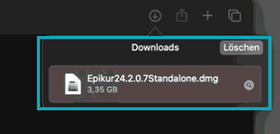
Der Download erfolgt automatisch
Gegebenenfalls muss an dieser Stelle das Administratorpasswort eingegeben
werden, wenn der ausführende Nutzer kein Administrator ist. Nachdem der
Download abgeschlossen wurde, werden Sie dazu angehalten, das EPIKUR-Icon zur
Installation in den Programme-Ordner zu verschieben:
EPIKUR verschieben
Ein Dialog erscheint, welcher darauf hinweist, dass sich im Ordner bereits eine
ältere EPIKUR-Version mit der gleichen Bezeichnung befindet und durch die
neuere Version ersetzt werden kann. Bitte bestätigen Sie dies mit der Eingabe
von „Ersetzen“: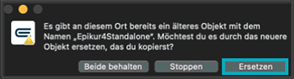
Die ältere EPIKUR-Version mit der neueren
EPIKUR-Version ersetzen
Ihre Datenbank wird durch
Ersetzen der alten EPIKUR-Version nicht berührt, das Programm erneuert sich
nur.
Nachdem Ihr MacOS-System die Installationsdatei überprüft und eingespielt hat,
erscheint beim Öffnen vom EPIKUR eine der folgende Meldungen: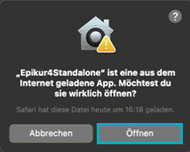
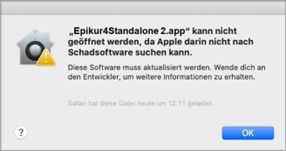
Diese
Meldungen sind normal und EPIKUR darf geöffnet werden.
Gegebenenfalls sind
vorab Einstellungen in den Systemeinstellungen notwendig. Dazu rufen Sie die
Ansicht Datenschutz & Sicherheit auf
und aktivieren bei EPIKUR die Schaltfläche „Dennoch öffnen“. Auch hier muss erneut
das Administratorkennwort eingegeben werden, handelt es sich bei dem aktuellen
Nutzer nicht um den Administrator.
Der Start von EPIKUR kann beim ersten Mal etwas Zeit in Anspruch nehmen, da sich die Datenbank aktualisiert.
Die manuelle Installation von EPIKUR ist mit diesem Schritt erfolgreich durchgeführt worden.