Wie richte ich eigene Berichtsvorlagen ein?
Auswahl einer (existierenden) Vorlage
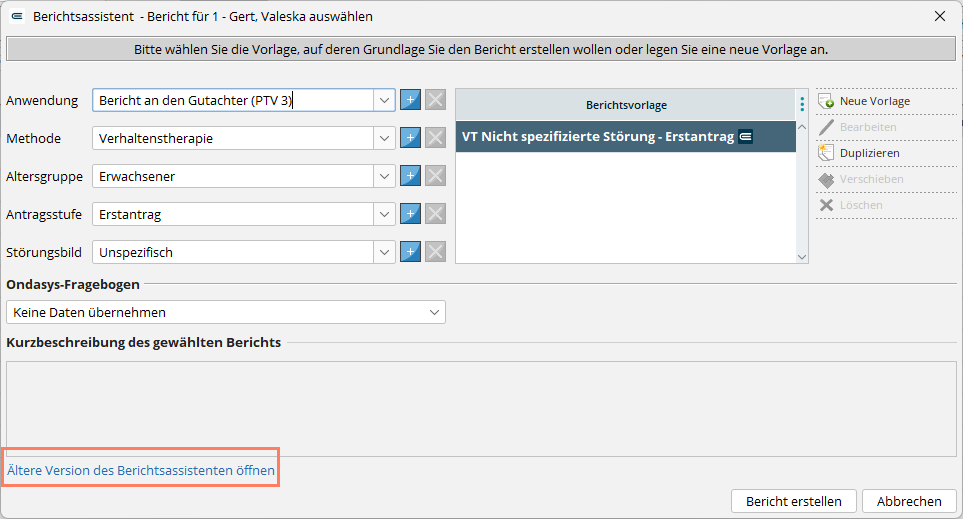
Wechseln Sie in EPIKUR zu der Ansicht Patientenakte. Über die Menüzeile links oben finden Sie den Button Hinzufügen. Unter dem Menüpunkt Bericht befindet sich der Berichtsassistent:
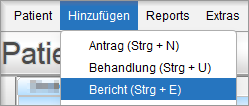
Wird Ihnen die Option Bericht nicht angezeigt, müssen Sie in den Programmeinstellungen > Ansicht > Profil ein Häkchen in dem Menüpunkt Bericht setzen und sich in EPIKUR neu anmelden, damit Ihnen diese Funktion zur Verfügung steht.
Sie haben die Möglichkeit, entweder eine neue
Vorlage zu erstellen oder eine existierende Vorlage nach Ihren individuellen Wünschen anzupassen. Eine neue Vorlage erstellen Sie, indem Sie innerhalb des Berichtsassistenten auf den Button
Neue Vorlage klicken und in der folgenden Eingabemaske Titel und Kurztext hinzufügen sowie eine
Berichtsvorlage durch einen Klick auf das gelbe
Ordner-Symbol auswählen: 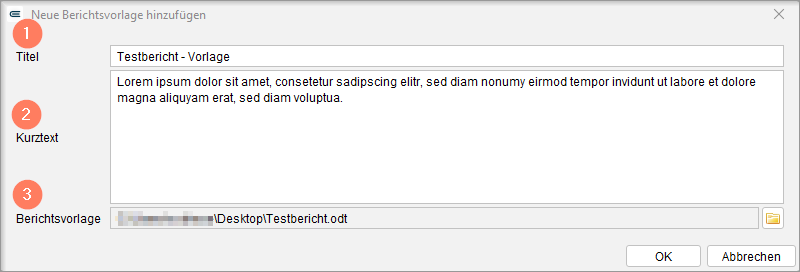
Hinweis
Die Vorlage muss im ODT-Format (OpenDocument-Text) vorliegen:
Um eine existierende Berichtsvorlage nach Ihren
Vorstellungen anzupassen, markieren Sie eine
vorhandene Vorlage im Auswahlfenster Berichtsvorlage und klicken auf den Button Duplizieren: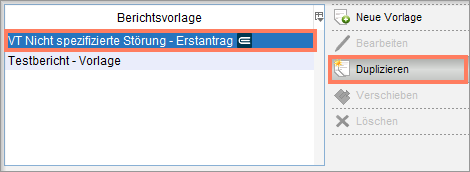
Bearbeitung einleiten
Wählen Sie dann die neu erstellte Kopie aus und
klicken Sie auf den Button Bearbeiten: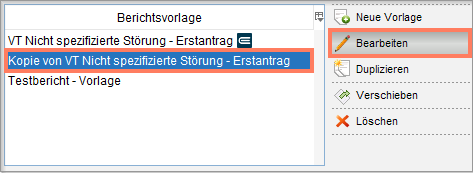
Änderungen vornehmen
In der folgenden Eingabemaske nehmen Sie die
Änderungen vor: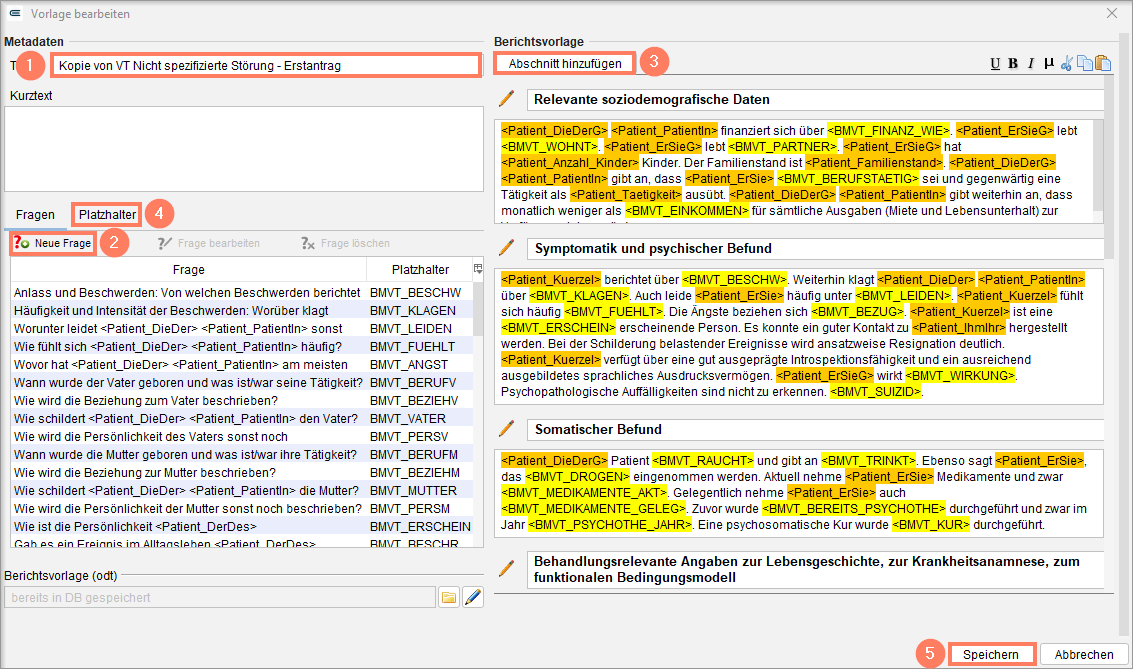
- Geben Sie im Eingabefeld Titel (1) eine aussagekräftige Bezeichnung für die Berichtsvorlage ein, um diese entsprechend Ihres Inhaltes für eine spätere Bearbeitung wiederzufinden.
- Über einen Klick auf den Button Neue Frage (2) erstellen Sie eine neue Frage. Die folgende Eingabemaske ermöglicht Ihnen, einen Platzhalter, eine Frage sowie mehrere Standardantworten über die jeweiligen Freitextfelder und Buttons anzulegen. Um mehrere Antworten einem gewählten Platzweiser, klicken Sie nach einer gespeicherten Antwort nochmals auf den Button Neue Antwort und geben im folgenden Freitextfeld Ihren Antworttext ein. Über die Buttons Antwort bearbeiten bzw. Antwort löschen können Sie Antworten ändern bzw. entfernen. Beachten Sie bitte bei der Bezeichnung Ihrer Platzhalter, dass diese nicht mit vorhandenen Bezeichnungen übereinstimmen, da die Präfixe der vorhandenen Platzhalter durch das Programm reserviert sind.
- Mit einem Klick auf den Button Abschnitt hinzufügen (3) fügen Sie der Berichtsvorlage neue (Text-)Abschnitte hinzu, die standardmäßig mit einem Eingabefeld jeweils für die Überschrift und den Abschnittstext vorgegeben sind.
- Nachdem Sie den Text eingegeben haben,
können Sie durch einen Klick auf den Button
Platzhalter (4) einen bestimmten Platzhalter
Ihrer Wahl aus der Liste auswählen, um diesen
per Drag & Drop in das Freitextfeld zu ziehen
und im Text zu hinterlegen. Die Platzhalter sind
zur Unterscheidung gelb bzw. orange unterlegt.
Hinweis: Bei den orange unterlegten Platzhaltern handelt es sich um Wörter mit Verweis zu den Daten aus der Patientenakte, sodass diese automatisch bei der Berichtserstellung eingefügt werden. Gelb unterlegte Platzhalter werden manuell bearbeitet und erfordern Ihre Eingabe durch einen linksseitigen Einfachklick. - Bestätigen Sie Ihre Änderungen mit einem Klick auf den Button Speichern (5).
Innerhalb des Berichtsassistenten haben Sie durch einen Klick auf
den Button Bericht erstellen die Möglichkeit, sich
den Bericht in seiner Grundstruktur anzeigen zu
lassen. Mit einem linksseitigen Einfachklick auf
den gelb unterlegten Platzhalter öffnet sich ein
Auswahlmenü, das Ihnen Ihre zuvor erstellte
Frage nebst Antwortmöglichkeiten anzeigt: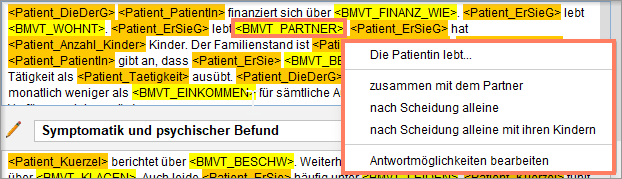
Haben Sie sich für eine Antwort entschieden und
diese entsprechend angeklickt, wird die Antwort
übernommen und farblich grün unterlegt.
Berichtsvorlage verschieben
Die neu erstellte Berichtsvorlage erscheint im
Auswahlfenster. Möchten Sie die Berichtsvorlage
in eine andere Kategorie einordnen, muss die
Vorlage verschoben werden. Markieren Sie dazu
die Berichtsvorlage im Auswahlfenster und
klicken Sie auf den Button Verschieben: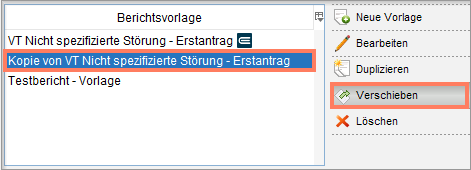
Auswahl der Kategorie
Im folgenden Dialogfeld haben Sie die Möglichkeit, entweder aus den bestehenden Kategorien
Anwendung, Methode, Altersgruppe, Antragsstufe
oder Störungsbild auszuwählen, oder eine eigene
Kategorie mit einem Klick auf den blauen Plus-Button anzulegen.
Bestätigen Sie Ihre Eingaben mit einem Klick auf
den Button Verschieben: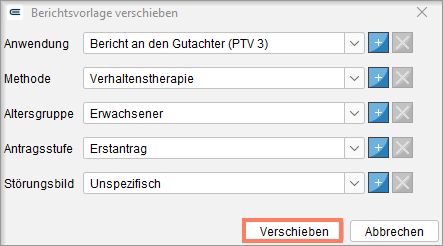
Abschluss
Die neue Berichtsvorlage erscheint entsprechend Ihrer gewählten Kategorien im Auswahlfenster Berichtsvorlage.
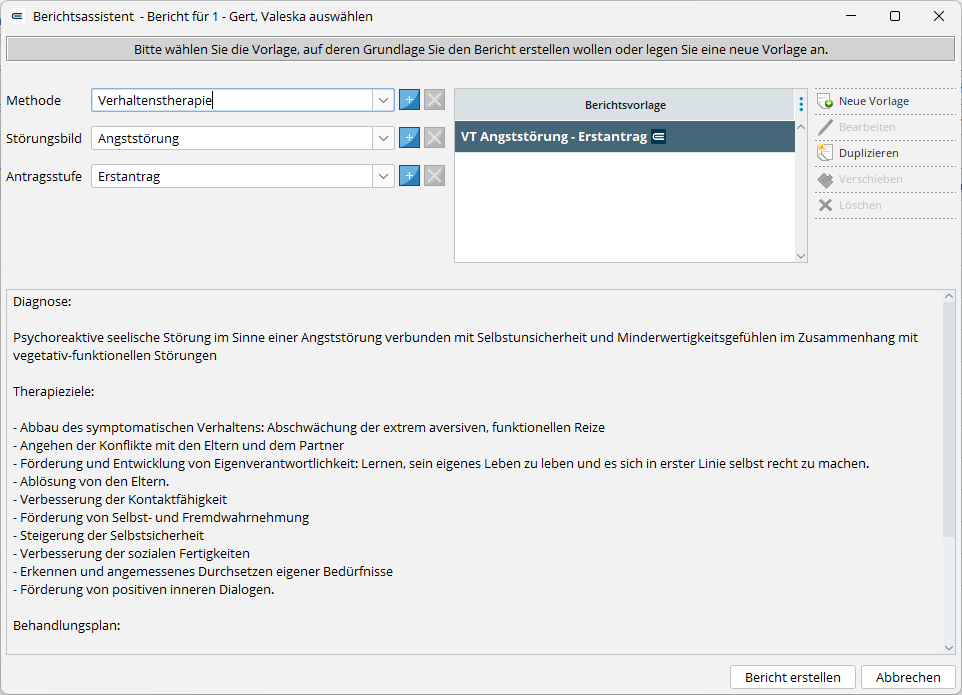
Ältere Version des Berichtsassistenten (optional)
Alternativ können Sie auch die ältere Version des Berichtsassistenten nutzen. Mit einem Klick auf den Link Ältere Version des Berichtsassistenten öffnen, wechseln Sie zur vorherigen Version des Berichtsassistenten.