Wie installiere ich EPIKUR unter Windows? (Netzwerkvariante)
Die Netzwerkvariante von EPIKUR setzt sich aus dem EPIKUR Server und mindestens
einem EPIKUR Client zusammen. Um die Netzwerkvariante korrekt zu installieren, muss
zuerst der EPIKUR Server installiert werden und anschließend der EPIKUR
Client in benötigter Anzahl. In dieser Anleitung werden die einzelnen Schritte ausführlich
beschrieben.
1. Installationspaket vom EPIKUR Kundenportal herunterladen
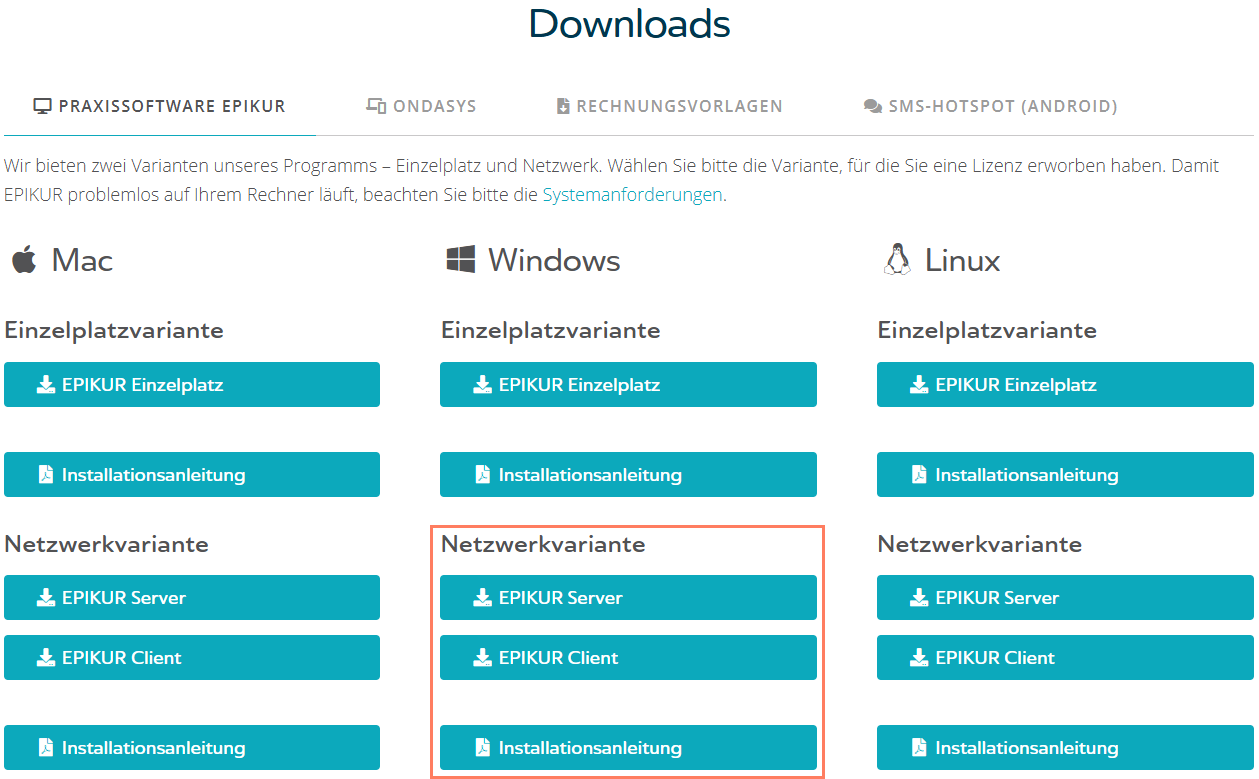
2. Installation des Servers
Wenn die Installationsdatei erfolgreich heruntergeladen wurde, öffnen Sie diese bitte
mit einem Doppelklick. In der Regel wird die heruntergeladene Installationsdatei im
Ordner "Downloads" mit der Bezeichnung SetupEpikur2x.x.x.xServer.exe gespeichert.
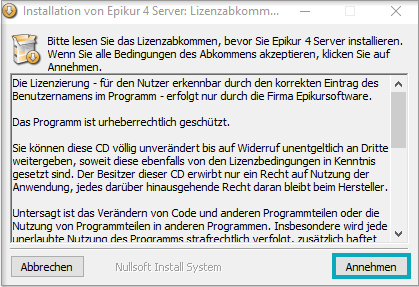
Bevor die Installation von EPIKUR gestartet wird,
muss dem Lizenzabkommen zugestimmt
werden.
Durch einen Klick auf den markierten
Annehmen-Button akzeptieren Sie alle
aufgeführten Bedingungen des Abkommens
und gelangen zum nächsten Schritt.
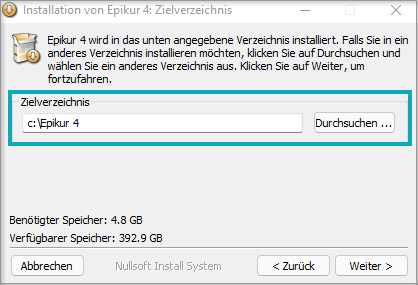
Nun muss das Zielverzeichnis, in das EPIKUR installiert wird, ausgewählt werden. Wir empfehlen, es bei dem im Bild markierten
Zielverzeichnis zu belassen. Klicken Sie für den nächsten Schritt auf den Weiter-Button.
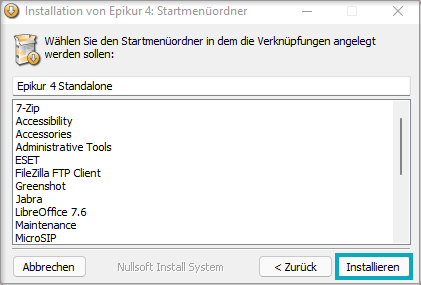
Hier haben Sie jetzt die Möglichkeit, den Startmenüordner, in dem die Verknüpfungen von EPIKUR angelegt werden sollen, auszuwählen. Sie können diese Einstellungen ebenfalls so belassen und die Installation mit einem Klick auf den Installieren-Button starten.
Der Installationsvorgang startet selbstständig und dauert ca. eine Minute, je nach Leistung Ihres Computers. Mit einem Klick auf den Beenden-Button wird die Installation von EPIKUR erfolgreich abgeschlossen. Auf dem Desktop befindet sich nun das EPIKUR Server-Icon . 
Führen Sie einen Doppelklick aus, um das Server Control Panel zu öffnen.
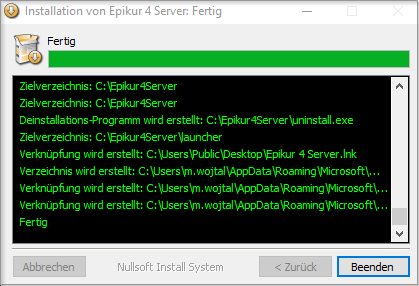
Starten Sie den Server nach diesem Schritt. 
3. Sicherheitsprüfung durch die Firewall
Möglicherweise erscheint ein Sicherheitshinweis von Windows. Blockiert die Windows-Firewall Funktionen von EPIKUR, müssen folgende Häkchen gesetzt werden:
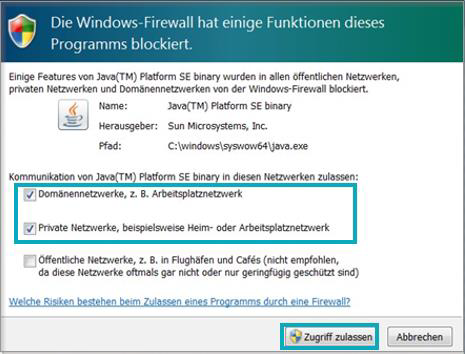
Klicken Sie im Anschluss auf Zugriff zulassen. Dieser Schritt erfolgt einmalig und benötigt gegebenenfalls Ihr Administratorkennwort.
4. Installation des Clients
Kehren Sie zurück zu unserem Kundenportal, um den Client herunterzuladen. Dieser befindet sich am selben Ort unter der Bezeichnung EPIKUR Client. Befolgen Sie wie zuvor die Schritte 1 bis 3, um die Installation des EPIKUR Client durchzuführen.
Ist die Installation abgeschlossen, befindet sich auf Ihrem Desktop das EPIKUR Client-Icon:
Ist die Installation abgeschlossen, befindet sich auf Ihrem Desktop das EPIKUR Client-Icon:
5. Optimierung der Server-Leistung
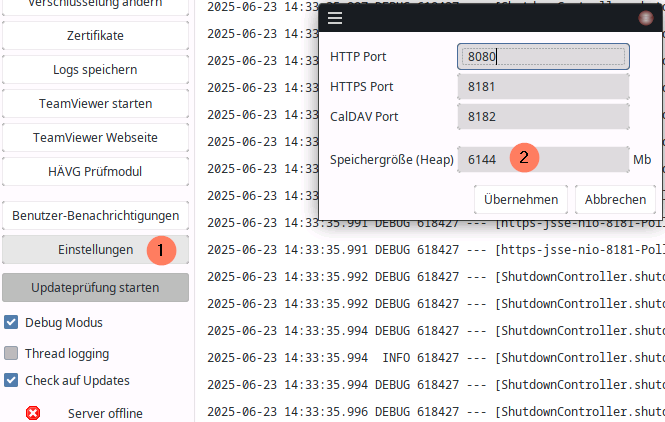
Rufen Sie das Programm Epikur 4 Server auf:
Es empfiehlt sich die Speichergröße des Servers zu vergrößern, 6 GB sind hierbei ein guter Richtwert:
Hinweis: Sollten Sie von der EPIKUR Einzelplatz- auf die Netzwerkvariante migrieren, spielen Sie jetzt Ihre Datensicherung in den Server ein.
6. Starten des Servers
Starten Sie den Server:
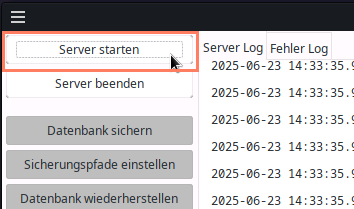
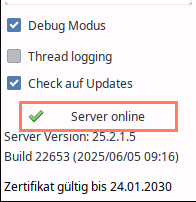
Anschließend wird der Zustand des Servers wie folgt in der linken unteren Ecke des Control-Panels sichtbar:
7. Start des Clients
Starten Sie den Client

Wenn der Server im gleichen Netzwerk wie der Client arbeitet, sollte der Client den Server ohne weitere Einstellungen im Netzwerk erkennen. Sollte sich eine Firewall das Netzwerk schützen, muss diese entsprechend konfiguriert werden. Hier finden Sie die Konfigurationstabelle.
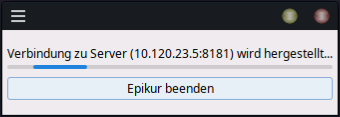
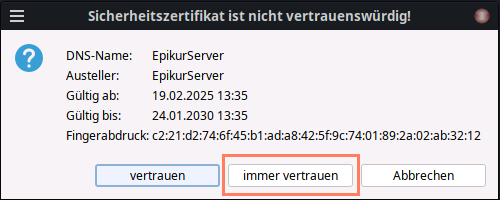
Dem Sicherheitszertifikat können Sie bedenkenlos immer vertrauen:
8. SSL-Zertifikat
Im letzten Schritt ist es nötig, das SSL-Zertifikat des Servers im Client zu hinterlegen, da der EPIKUR Server im SSL-Modus ausgeliefert wird. So stellen wir sicher, dass EPIKUR Client und Server sicher miteinander kommunizieren.
- Server-Zertifikat für die SSL-Verschlüsselung
Das Zertifikat finden Sie im Benutzerverzeichnis der Serverinstallation von EPIKUR im Unterordner EpikurServer > keys und trägt den Dateinamen client.p12. Sollte es in nicht vorhanden sein, müssen Sie den Server erstmalig starten, damit das Zertifikat erzeugt wird. - Client: Pfadangabe für Server-Zertifikat
Wenn Sie nach Start des Clients das folgende Fenster angezeigt bekommen, klicken Sie auf das Ordnersymbol, um auf dem Client den Pfad zum SSL-Zertifikat anzugeben. Dabei ist denkbar, dass Sie das Zertifikat auf ein externes Medium kopiert haben. Das Zertifikat wird einmalig eingespielt und kann anschließend verschoben werden.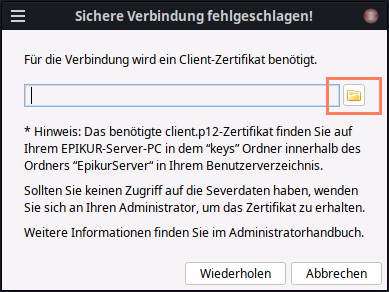
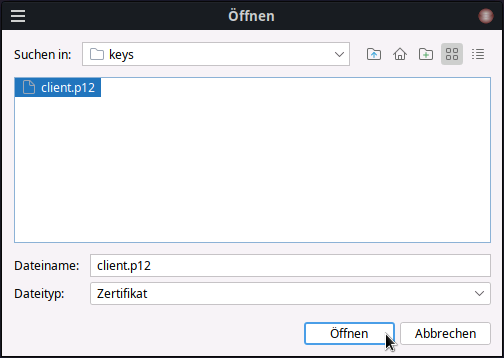
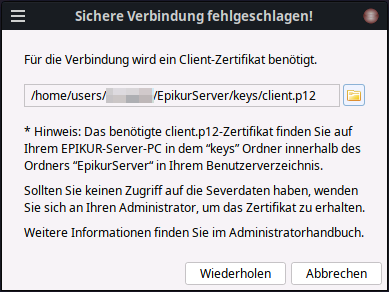
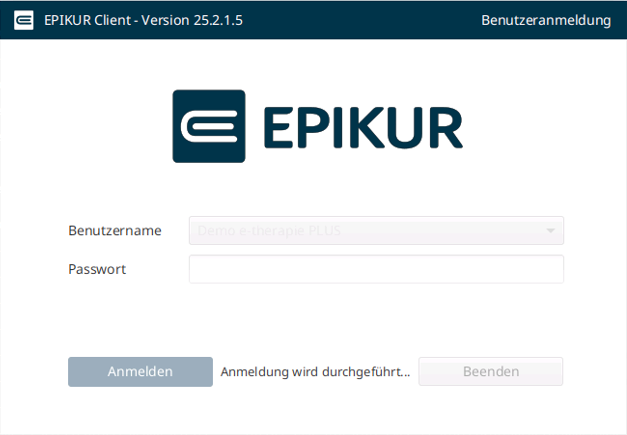
Klicken Sie auf "Wiederholen" und es öffnet sich das Anmeldefenster von EPIKUR.
9. Lizenz einspielen
Melden Sie sich nun im Administrator an, spielen Sie Ihre Lizenz ein und nehmen Sie die nötigen Einstellungen (Modulzuweisung, Rechte etc.) vor.
10. Mögliche Fehler bei der Installation und deren Behebung
Sollte trotz Einspielung des SSL-Zertifikats keine Verbindung zwischen Client und Server zustande kommen, nutzen Sie bitte den folgenden Workaround:
- Öffnen Sie auf dem Server das Verzeichnis Benutzer > EpikurServer und lokalisieren Sie den Ordner keys.
- Kopieren Sie den keys-Ordner, ggf. auf ein externes Medium.
- Starten Sie den Client, und beenden Sie diesen sogleich, melden Sie sich nicht an! Dadurch wird im Benutzerordner der Ordner EpikurClient angelegt.
- Kopieren Sie den Ordner keys und fügen Sie ihn in den Ordner EpikurClient ein.
- Benennen Sie den eingefügten Ordner keys um in settings. Sollte bereits ein settings Ordner existieren, diesen bitte zuvor löschen!
Zugehörige Artikel
Wie steige ich von der Einzelplatz- auf die Netzwerkvariante um?
Wie starte und stoppe ich den EPIKUR-Server manuell?
Automatischer Serverstart
Wie vermeide ich Datenbankschäden bei der Netzwerkvariante?
Wie richte ich eine verschlüsselte Verbindung zwischen Client und Server ein?
Wie binde ich in der Netzwerkvariante einen Client ein?
Was ist zu tun, wenn die Lizenz aufgrund einer Fehlermeldung nicht einspielbar ist?
Was tun, wenn der Client den Server im Netzwerk nicht automatisch findet?
Woran erkenne ich, dass der Server korrekt gestartet wurde?
Wie optimiere ich den Betrieb eines Servers?
Wie installiere ich EPIKUR unter macOS? (Netzwerkvariante)
Was mache ich, wenn das Verschlüsselungszertifikat für den Server abläuft oder abgelaufen ist?
Was mache ich, wenn mein Server mit der Meldung nicht startet, dass es Probleme mit Port 8686 gibt?
Welche Möglichkeiten bietet mir die Properties-Datei in EPIKUR?
Wie installiere ich EPIKUR unter Linux? (Netzwerkvariante)