Wie binde ich in der Netzwerkvariante einen Client ein?
Die Installation und Einbindung eines Clients in der Netzwerkvariante von EPIKUR richtet sich nach den Gegebenheiten Ihres Netzwerkes und ob der Client neben einem internen auch einen externen Zugriff auf den EPIKUR Server im Netzwerk haben soll. Für die Befolgung dieser Anleitung wird eine bereits vorhandene Installation des Servers vorausgesetzt. Bitte starten Sie den Server, stellen Sie sicher, dass dieser korrekt gestartet wurde und befolgen Sie alle Schritte nach der Reihenfolge.
Wichtig!
Das Clientprogramm kann sich nur dann mit dem Server verbinden, wenn es eine gleichwertige oder niedrigere EPIKUR-Programmversion als der Server hat. Laden Sie daher die Programme immer von der gleichen Quelle herunter (Epikur-Kundenportal oder eine Freigabe-E-Mail von unserem Support). Downloadlinks für spezielle EPIKUR-Versionen erhalten Sie auf Anfrage von unserem Support.
Schritt 1: Installation des Clients
Je nachdem, welches Betriebssystem Sie verwenden,
verläuft die Installation eines EPIKUR Clients
unterschiedlich. Bitte laden Sie sich vorab den EPIKUR Client auf unserem Kundenportal herunter und fahren Sie dann mit der Anleitung vor.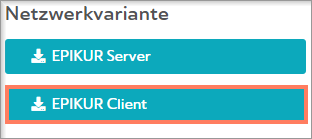
Client bei Windows installieren
Bei Windows führen Sie die Installationsdatei des EPIKUR Clients (Setup.exe) mit einem Doppelklick aus und
bestätigen die einzelnen Schritte. Das Zielverzeichnis und der Startmenü-Ordner müssen bei der Abfrage nicht angepasst werden. Klicken Sie nun auf den Button Installieren, um die Installation zu starten. Der Ladebalken zeigt Ihnen den Fortschritt an: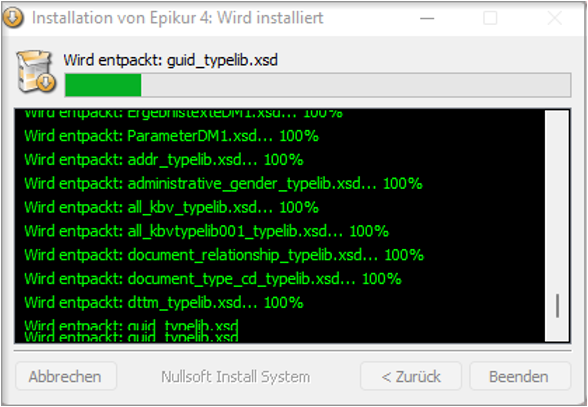
Klicken Sie nach Abschluss auf Beenden, um die Installation abzuschließen.
Client bei MacOS installieren
Bei macOS öffnen Sie bitte die entsprechende .dmg-Imagedatei mit einem Doppelklick. Es öffnet sich ein Fenster. Links befindet sich das EPIKUR Icon (Client.app), rechts befindet sich eine Verknüpfung zum Ordner Programme. Ziehen Sie das EPIKUR Icon mit der gedrückten Maustaste in den Programme-Ordner, um die Installation zu beginnen: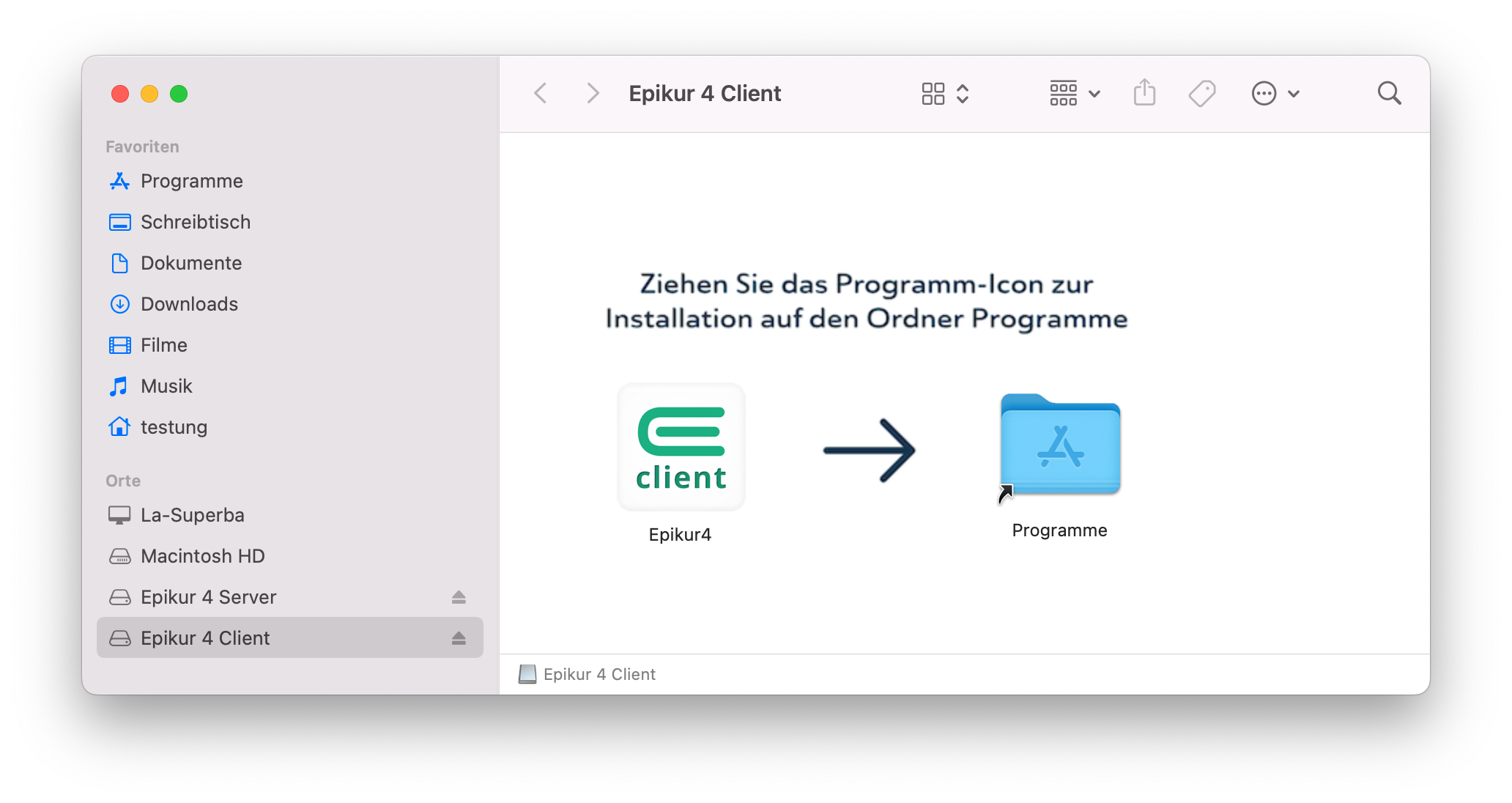
Hinweis:
Apple hat ein neues System zum Schutz vor
böswilliger Software in Mac OS X eingebaut. Dieses
erlaubt in der Standardeinstellung lediglich das
Starten von signierten Anwendungen sowie von aus
dem App Store heruntergeladenen Programmen.
Falls Sie EPIKUR bereits vor dem Update auf Mac OS
X 10.8 installiert hatten, können Sie diesen Hinweis ignorieren.
Wenn Sie EPIKUR jedoch neu installieren, müssen Sie
vor dem Start von EPIKUR das Ausführen aller
Programme erlauben. Wechseln Sie hierzu in den
Systemeinstellungen auf den Reiter Sicherheit und
aktivieren Sie die Option Programme aus folgenden
Quellen erlauben > Keine Einschränkungen. Wenn EPIKUR nun erfolgreich
gestartet worden ist, können Sie die Einstellung
wieder auf den vorherigen Wert zurücksetzen. Das System merkt sich, dass EPIKUR vertrauenswürdig ist.
Schritt 2: Starten und Einbinden des Clients in ein lokales Netzwerk
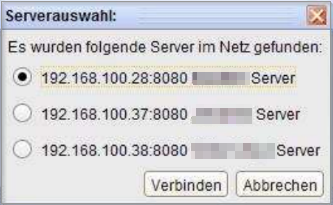
Wenn der Server im gleichen Netzwerk wie der Client arbeitet und eventuell eine Firewall am Server entsprechend konfiguriert wurde, sollte der Client den Server ohne weitere Einstellungen im Netzwerk erkennen. Dem Sicherheitszertifikat können Sie bedenkenlos immer vertrauen. Sind mehrere EPIKUR Server im Netzwerk vorhanden, fragt der Client beim Start, mit welchem Server er sich verbinden soll:
Hinweis
Damit EPIKUR schnell und effizient arbeitet, können Sie die Performance des Servers optimieren.
Wenn trotz korrekter Einstellungen der Client den Server nicht finden kann, müssen erweiterte Anpassungen - unter anderem im Betriebssystem - vorgenommen werden. Dieser Artikel hilft Ihnen dabei: Was passiert, wenn der Client den Server im Netzwerk nicht automatisch findet?
Schritt 3: Einbinden des Server Zertifikats in den Client
Damit der Client den Server im lokalen Netzwerk oder über über das Internet finden kann, benötigen Sie folgende Informationen vom Server:
- Server-Zertifikat für die SSL-Verschlüsselung
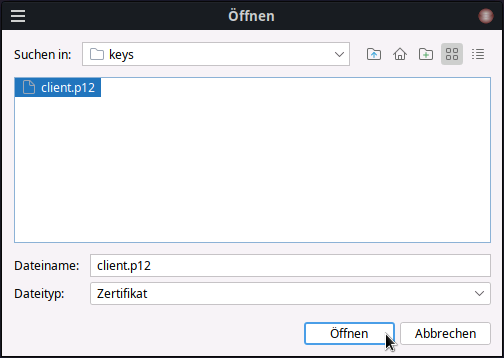
Dieses finden Sie in Ihrem Benutzerverzeichnis bei der Serverinstallation von EPIKUR im Unterordner EpikurServer > keys. Sollte in diesem Ordner keine entsprechende Datei vorhanden sein, müssen Sie den Server erstmalig starten, damit diese erzeugt wird. - Client: Pfadangabe für Server-Zertifikat
Wenn Sie das folgenden Fenster angezeigt bekommen, klicken Sie auf das Ordner Symbol, um auf dem Client den Pfad zum Zertifikat anzugeben. Das Zertifikat wird einmalig eingespielt und kann anschließend verschoben werden werden.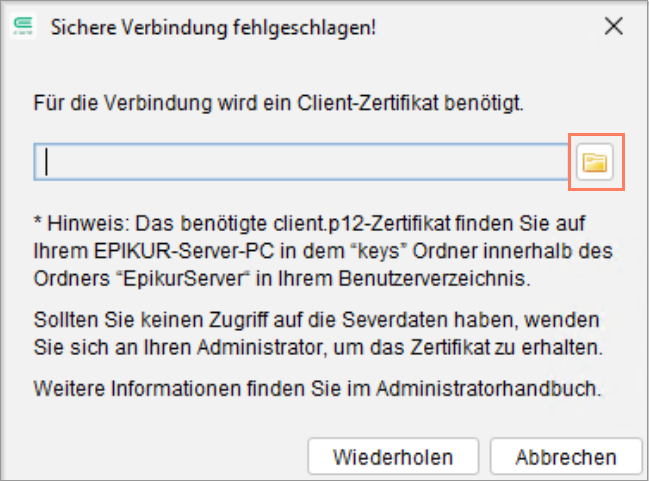
Schritt 4: Einbinden des Clients in ein externes Netzwerk (optional)
Damit der Client den Server über das Internet finden kann, benötigen Sie folgende Informationen vom Server:
- Die öffentliche IP-Adresse oder Webadresse des Servers, z. B. 173.192.62.90 oder server.selfhost.bz
- Einen eingerichteten VPN-Tunnel, welcher die sichere Verbindung ermöglicht
Wenden Sie sich bei Bedarf an einen IT-Partner Ihrer Wahl.