Was tun, wenn der Client den Server im Netzwerk nicht automatisch findet?
Konnte der Client zum Server keine Verbindung aufbauen, erscheint folgende Meldung: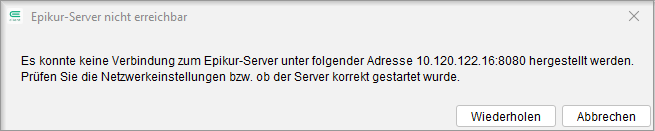
Diese Meldung erscheint, wenn in den Einstellungen eine falsche oder nicht erreichbare IP-Adresse oder ein falscher Port hinterlegt wurde. Da man an dieser Stelle keine weiteren Handlungsmöglichkeiten hat, müssen die Einstellungen an anderer Stelle angepasst werden. Voraussetzung ist, dass Ihnen die IP-Adresse und die Zertifikate vorliegen.
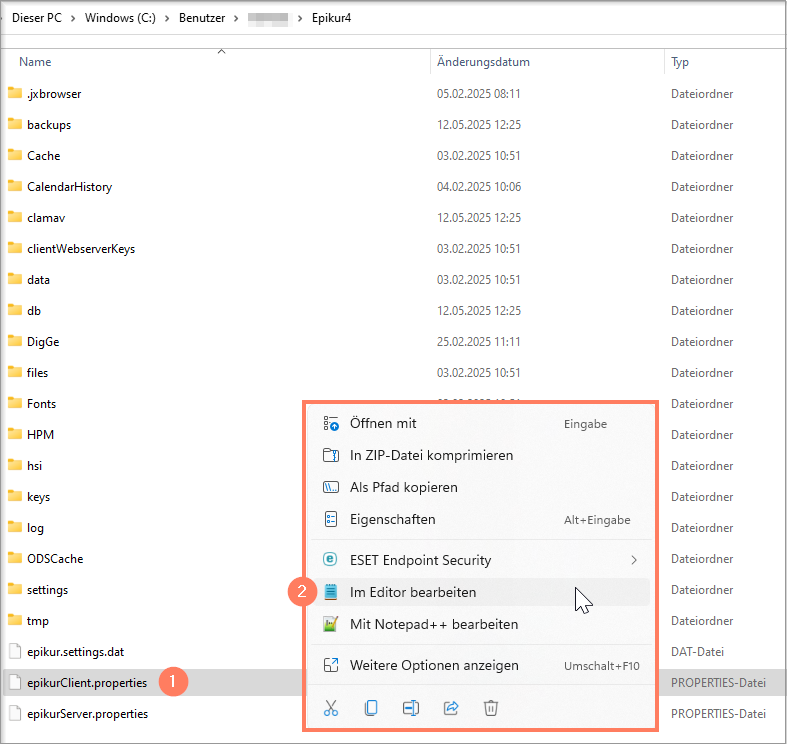
Bitte schließen Sie die Meldung und öffnen Sie Ihr Benutzerverzeichnis über den Explorer/Finder, um nach der Properties-Datei von EPIKUR zu suchen. In dieser muss Port und IP-Adresse des Servers eingetragen werden. Sie finden diese Datei im Ordner Epikur4. Klicken Sie mit einem Rechtsklick auf die Datei epikurClient.properties und öffnen Sie diese in einem Texteditor:
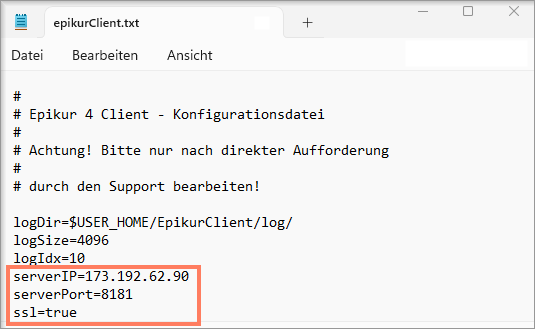
Der Texteditor öffnet sich und Sie können Eintragungen in der Properties-Datei vornehmen:
- serverIP: IP-Adresse oder Webadresse des Servers eintragen
- serverPort: Portnummer 8181 eintragen
- ssl: da eine SSL-Verbindung vorgesehen ist, Wert auf true setzen
Speichern und schließen Sie nach Abschluss dieser Eintragung bitte die epikurClient.properties-Datei.
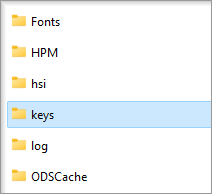
Damit die SSL-Verschlüsselung korrekt funktioniert, müssen die Zertifikate des Servers beim Client hinterlegt werden. Hierfür kopieren Sie den Ordner keys des Servers in das Epikur4-Verzeichnis (wo die epikurClient.properties-Datei liegt) und benennen den keys-Ordner dort in settings um: