HÄVG-Prüfmodul aktualisieren
Das HÄVG-Prüfmodul wird zusätzlich zum HZV Online Key benötigt, um Hzv/FaV-Abrechnungsscheine anzulegen, zu befüllen und abzurechnen oder Teilnahmeerklärungen für Neupatienten zu erzeugen und zu versenden. Es muss jedes Quartal manuell aktualisiert werden. Die Aktualisierung geschieht durch eine Neuinstallation des Prüfmoduls. Bitte installieren Sie vor der Aktualisierung immer das Quartalsupdate von EPIKUR und stellen Sie sicher, das HÄVG-Prüfmodul am Anfang des Abrechnungszeitraums zu aktualisieren.
Aktualisierung durchführen
Bei der Aktualisierung des HÄVG-Prüfmoduls unterscheiden wir zwischen der EPIKUR Einzelplatz- und Netzwerkvariante von Windows sowie zwischen MacOS und Linux Debian. Prüfen Sie bei allen Varianten vorab, ob Ihr HZV Online Key entsprechend am Computer gesteckt ist und erkannt wird. Bei MacOS muss der Festplattenvollzugriff für den Eintrag hmp aktiviert werden, um Probleme mit dem HZV Online Key zu vermeiden. Im folgenden erfahren Sie, wie Sie mit Ihrem Betriebssystem das gewünschte Update durchführen.
Windows Einzelplatzvariante
In
der Administratoroberfläche gibt es in der Menüleiste links oben den Menüpunkt
Extras: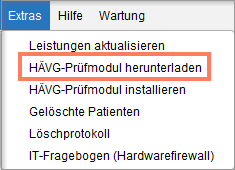
Die Option HÄVG-Prüfmodul herunterladen startet den Prüfmodul-Installer.
Sobald dieser heruntergeladen wurde, erscheint ein Erfolgshinweis. Öffnen Sie
nun Ihren Explorer und navigieren Sie in Ihr Benutzerverzeichnis. Dort
finden Sie den Ordner Epikur4. Darin befindet sich der HPM-Ordner. In diesem liegt eine mit einem Doppelklick ausführbare Installationsdatei, welche als Administrator ausgeführt werden muss (Rechtsklick auf die Datei > als Administrator ausführen).
Alternativ können
Sie in EPIKUR auch den Menüpunkt HÄVG-Prüfmodul installieren für die Installation nutzen und die Installationsschritte hierüber vornehmen: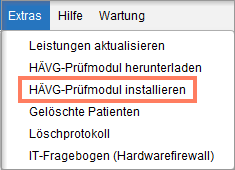
Windows Netzwerkvariante
Im
Server-Control-Panel wird mithilfe des Buttons HÄVG-Prüfmodul installieren der Prüfmodul-Installer
heruntergeladen: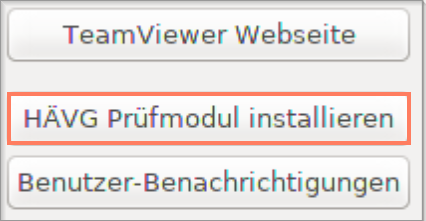
Nach Abschluss erscheint ein Erfolgshinweis. Öffnen Sie nun den Windows-Explorer und navigieren Sie in Ihr
Benutzerverzeichnis. Dort finden Sie den Ordner EpikurServerLauncher. Darin
befindet sich der Ordner HPM. In diesem liegt eine ausführbare
Installationsdatei, welche als Administrator ausgeführt werden muss (Rechtsklick auf die Datei > als Administrator ausführen).
MacOS Einzelplatz- und Netzwerkvariante
In der Netzwerkvariante wird das Prüfmodul über das Server-Control-Panel geladen:
Im Gegensatz zu Windows ist es bei MacOS nicht möglich, den Installationsprozess zu vereinfachen, sodass die notwendigen Schritte händisch vorgenommen werden müssen.
Melden Sie sich im Administratorbereich an und klicken Sie oben links in der Menüleiste auf Extras. Wählen Sie die Option HÄVG-Prüfmodul herunterladen aus, um den Prüfmodul-Installer herunterzuladen:
Bei MacOS kann zwischen zwei Prozessorarten ausgewählt werden - bitte belassen Sie es bei der Standardauswahl und bestätigen Sie dies. Der Speicherort und Name der heruntergeladenen Datei wird Ihnen jetzt angezeigt.
Öffnen Sie das Terminal (Programme > Dienstprogramme) und navigieren Sie mit dem Befehl cd in das Verzeichnis, in dem sich die soeben heruntergeladene Datei befindet, i.d.R.:
cd /Users/BENUTZERNAME/Epikur4/HPM
Bitte geben Sie im Terminal nacheinander die folgenden zwei Befehle (mit der ersten Befehlszeile wird die Datei ausführbar gemacht, mit der zweiten wird sie installiert) ein:
Achtung! Nur eine Option trifft zu!
Bei MacOS (Standard):
sudo chmod u+x HPM_Next_install.bin
sudo ./HPM_Next_install.bin
Bei MacOS mit x64-Prozessor:
sudo chmod u+x HPM_Next_install_x64.bin
sudo ./HPM_Next_install_x64.bin
Bei MacOS mit arm64-Prozessor:
sudo chmod u+x HPM_Next_install_arm64.bin
sudo ./HPM_Next_install_arm64.bin
Sie werden nach Eingabe der zwei Befehle aufgefordert, ein Passwort einzugeben. Hier handelt es sich um das Administratorpasswort von Ihrem Computer. Sie werden während der Passworteingabe nicht angezeigt bekommen, dass Sie gerade etwas eintippen. Geben Sie Ihr Passwort dennoch mit der Tastatur ein und drücken Sie dann auf die Enter-Taste.
Die Installation wird ausgeführt und das HÄVG-Prüfmodul ist danach auf dem aktuellen Stand.
Linux Debian Einzelplatz- und Netzwerkvariante
In der Netzwerkvariante wird das Prüfmodul über das Server-Control-Panel geladen:
Im Gegensatz zu Windows ist es bei Linux nicht möglich, den Installationsprozess zu vereinfachen, sodass die notwendigen Schritte händisch vorgenommen werden müssen.
Melden Sie sich im Administratorbereich an und klicken Sie oben links in der Menüleiste auf Extras. Wählen Sie die Option HÄVG-Prüfmodul herunterladen aus, um den Prüfmodul-Installer herunterzuladen:
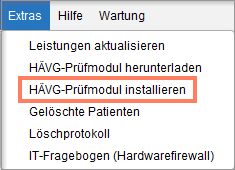
Navigieren Sie in das Verzeichnis, in dem die HPM-Datei gespeichert worden ist und führen Sie die Installation im Terminal aus. Bitte geben Sie im Terminal nacheinander die folgenden zwei Befehle (mit der ersten Befehlszeile wird die Datei ausführbar gemacht, mit der zweiten wird sie installiert) ein:
sudo chmod u+x HPM_Next_install.bin
sudo ./HPM_Next_install.bin
Sie werden nach Eingabe der zwei Befehle aufgefordert, ein Passwort einzugeben. Hier handelt es sich um das Administratorpasswort von Ihrem Computer. Nach Eingabe führt Sie ein Textassistent durch die Installationsschritte. In der Regel reicht es, alle Schritte mit „j“ für Ja oder der Enter-Taste zu bestätigen. Der Textassistent im Terminal sollte Ihnen einen nach Abschluss der Installation einen Erfolg mitteilen.
Nun können Sie das aktuelle HÄVG-Prüfmodul zum Abrechnen nutzen.
Weitere Informationen:
https://docs.haevg-rz.de/haevg-pruefmodul-hilfestellung/
https://docs.haevg-rz.de/haevg-pruefmodul-anleitung/
Stand: 09.10.2025