Wie migriere ich EPIKUR auf einen neuen Computer? (Einzelplatzvariante)
Um Ihre EPIKUR-Daten von einem Computer auf einen weiteren Computer zu migrieren, sind einige Vorkehrungen zu treffen, die eine sichere Datenmigration gewährleisten.
Solange die Migration auf den anderen Computer noch nicht vollständig abgeschlossen ist, empfehlen wir Ihnen, den Zugriff auf EPIKUR auf dem bisherigen Computer aufrecht zu erhalten.
Vor der Datenmigration
Ein Update durchführen
EPIKUR muss vor der Datenbanksicherung auf die aktuellste Version geupdatet werden, da Sie Ihre Datenbank auf dem anderen Computer auf die neueste EPIKUR-Version einspielen werden. Die neueste EPIKUR-Version finden Sie in der Regel im Kundenportal unter dem Bereich Downloads.. Ist die aktuellste Version noch nicht vorhanden, kontaktieren Sie bitte vor weiteren Schritten unseren Support. Dieser wird Ihnen das aktuellste Update einspielen.
Datenbanksicherung durchführen
Ihre Datenbank ist für die Migration von EPIKUR auf einen weiteren Computer unerlässlich. Die Datenbank muss also auf dem aktuellsten Stand gesichert und auf einer externen Festplatte, z.B. einem USB-Stick, abgelegt werden. Öffnen Sie EPIKUR und klicken Sie oben links in der Menüleiste auf den Reiter Programm. Es öffnet sich ein Fenster mit verschiedenen Optionen. Wählen Sie den Menüpunkt Datensicherung und anschließend Datenbank sichern aus. Sichern Sie Ihre Datenbank nun auf dem zuvor angesteckten externen Gerät. Eine Meldung bestätigt Ihnen, dass die Datenbanksicherung ausgeführt wurde. Sie können diese schließen.
Praxisarchiv PLUS
Bei Nutzung des Moduls Praxisarchiv PLUS ist es notwendig, die aktuelle Datenbanksicherung aus dem Ordner "backups" und dem Unterordner "archive" vollständig auf Ihr gewähltes Transportmedium übertragen. EPIKUR-Backups mit der Dateiendung "backup.eaf" enthalten Ihre Patientenliste, EPIKUR-Einstellungen sowie Ihre Lizenz. Der Ordner "archive" enthält die Auslagerungsdatei, die für eine vollständige Wiederherstellung der Datenbank benötigt wird.
Durchführung der Datenmigration
Download von EPIKUR
Um EPIKUR auf Ihrem neuen Computer zu nutzen, müssen Sie das Programm von unserem Kundenportal herunterladen.
Dieses öffnen Sie über folgenden Link: https://www.epikur.de/portal/
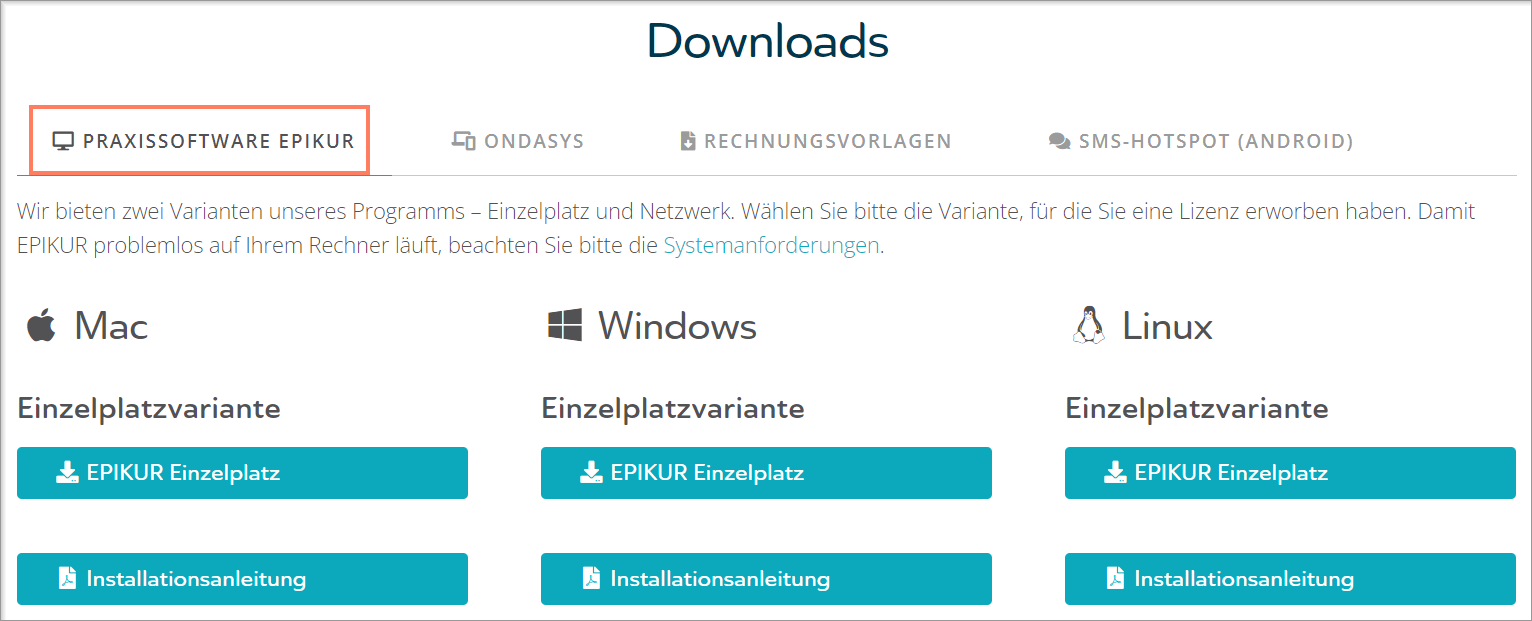
Im Bereich Downloads können Sie EPIKUR für Ihr Betriebssystem herunterladen:
Installation von EPIKUR
Nutzen Sie für die korrekte Installation von EPIKUR bitte die entsprechende Installationsanleitung für Ihr Betriebssystem.
Windows: Wie installiere ich EPIKUR unter Windows?
MacOS: Wie installiere ich EPIKUR unter macOS?
Linux: Wie installiere ich EPIKUR unter Linux?
Starten Sie EPIKUR im Anschluss zum ersten Mal auf Ihrem neuen Computer. Wählen Sie nach der Installation des Programms aus, ob Sie die Variante e-therapie oder e-medico nutzen wollen.
Im nächsten Schritt öffnet sich eine Anmeldemaske. In dieser melden Sie sich mit einem beliebigen Demo-Nutzer an. Ein Demo-Nutzer benötigen kein Passwort.
Datenbanksicherung einspielen
Sie befinden sich nun in der Benutzeroberfläche des Demo-Nutzers. Klicken Sie in der Menüleiste links oben auf den Reiter Programm und dann auf den Menüpunkt Datensicherung > Datensicherung wiederherstellen. Wählen Sie nun die Datensicherungsdatei aus, welche Sie zuvor auf dem externen Gerät gespeichert haben und bestätigen Sie Ihre Auswahl mit Öffnen.
Eine Meldung erscheint, welche Sie darauf hinweist, dass alle vorhandenen Daten überschrieben werden. Da es sich um einen Demo-Nutzer handelt, können Sie diesen Schritt bedenkenlos ausführen. Falls Sie an vorheriger Stelle Ihre Datenbank verschlüsselt haben, geben Sie hier das dafür vorgesehene Passwort ein.
Nach dem Einlesen der Datenbanksicherung erhalten Sie eine Information über das erfolgreiche Einspielen der Datenbank.
Nach der Datenmigration
Programm neu starten
Schließen Sie EPIKUR nach Einspielen der Datenbanksicherung einmal vollständig. Nach erneutem Starten können Sie sich mit Ihren ursprünglichen Nutzerdaten anmelden.
Statische Route hinterlegen
Es ist wahrscheinlich, dass die statische Route in EPIKUR nach Migration auf einen weiteren Computer nicht erhalten bleibt. Diese muss neu hinterlegt werden, um weiterhin mit dem KIM-Dienst sowie dem KV-SafeNet verbunden zu sein.
In dieser kurzen Anleitung wird beschrieben, wie eine statische Route in EPIKUR hinterlegt wird: Eine statische Route hinterlegen
Kartenlesegerät suchen
Auch das Kartenlesegerät muss gegebenenfalls neu in EPIKUR hinterlegt werden.
Diese Anleitung für Windows nutzen: Installation eines Kartenterminals unter Windows
Diese Anleitung für MacOS nutzen: Installation eines Kartenterminals unter macOS