Wie installiere ich EPIKUR unter Windows? (Einzelplatzvariante)
Schritt 1: Download
Der Download der EPIKUR-Einzelplatzvariante für Windows erfolgt von unserem Kundenportal: www.epikur.de/portal

finden Sie alle Varianten unseres Programms. Laden Sie
die im Bild markierte Version für die EPIKUR-Einzelplatzvariante herunter: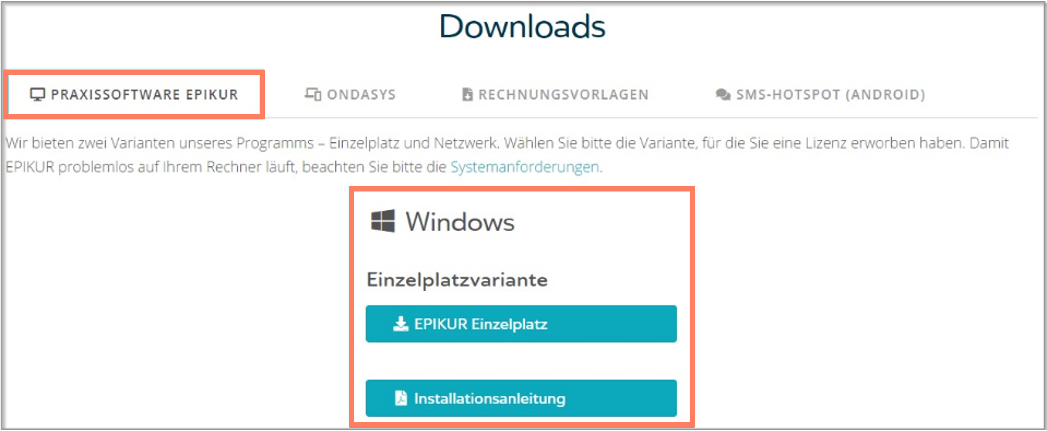
Schritt 2: Installation
Wenn die Installationsdatei erfolgreich heruntergeladen wurde, öffnen
Sie diese bitte mit einem Doppelklick. In der Regel wird die heruntergeladene
Installationsdatei im Ordner  mit der Bezeichnung SetupEpikur2x.x.x.xStandalone.exe
gespeichert.
mit der Bezeichnung SetupEpikur2x.x.x.xStandalone.exe
gespeichert.
Schritt 2.1: Lizenzabkommen mit Epikur
Bevor die
Installation von EPIKUR gestartet wird, muss dem Lizenzabkommen zugestimmt
werden: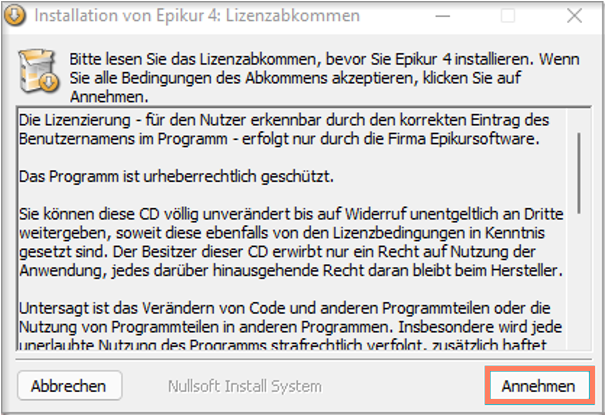
Durch einen Klick auf
den markierten Annehmen-Button
akzeptieren Sie alle aufgeführten Bedingungen des Abkommens und gelangen zum
nächsten Schritt.
Schritt 2.2: Zielverzeichnis bestätigen
Nun muss
das Zielverzeichnis, in das EPIKUR installiert wird, ausgewählt werden. Wir empfehlen, es bei dem im Bild markierten
Zielverzeichnis (c:\Epikur 4) zu belassen: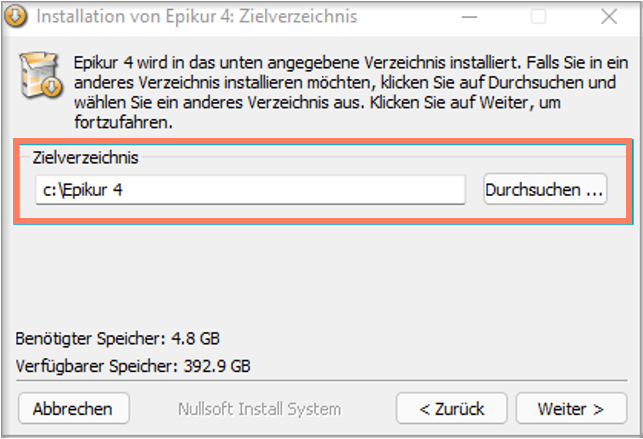
Klicken Sie für den nächsten Schritt auf den Weiter-Button.
Schritt 2.3: Startmenüordner bestätigen
Hier haben Sie nun die Möglichkeit, den Startmenüordner, in dem die
Verknüpfungen von EPIKUR angelegt werden sollen, auszuwählen: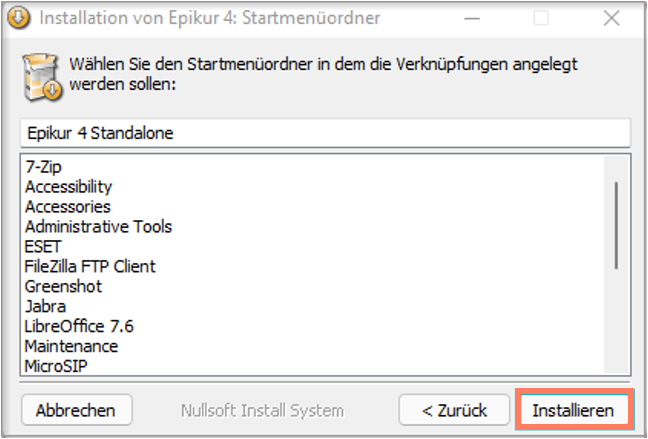
Sie können diese Einstellungen ebenfalls so belassen und die Installation mit einem Klick auf den Installieren-Button starten.
Schritt 2.4: Installation von EPIKUR abschließen
Der Installationsvorgang startet selbstständig und dauert ca. eine
Minute, je nach 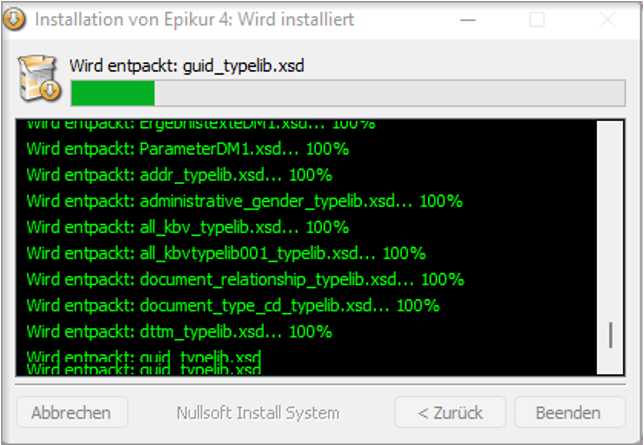
Mit einem Klick auf den Beenden-Button
wird die Installation von EPIKUR erfolgreich abgeschlossen. Auf dem Desktop
befindet sich nun das  EPIKUR-Icon,
mit dem Sie EPIKUR starten können.
EPIKUR-Icon,
mit dem Sie EPIKUR starten können.
Für die nachfolgende Einrichtung von EPIKUR stellen wir Ihnen gern außerdem folgendes Material zur Verfügung:
YouTube-Playlist: Einrichtung von EPIKUR