Wie installiere ich EPIKUR unter Linux? (Netzwerkvariante)
Die Netzwerkvariante von EPIKUR setzt sich aus dem EPIKUR Server und mindestens einem EPIKUR Client zusammen. Um die Netzwerkvariante korrekt zu installieren, muss zuerst der EPIKUR Server installiert werden und anschließend der EPIKUR Client in benötigter Anzahl. In dieser Anleitung werden die einzelnen Schritte ausführlich beschrieben.
1. Installationspaket vom EPIKUR Kundenportal herunterladen
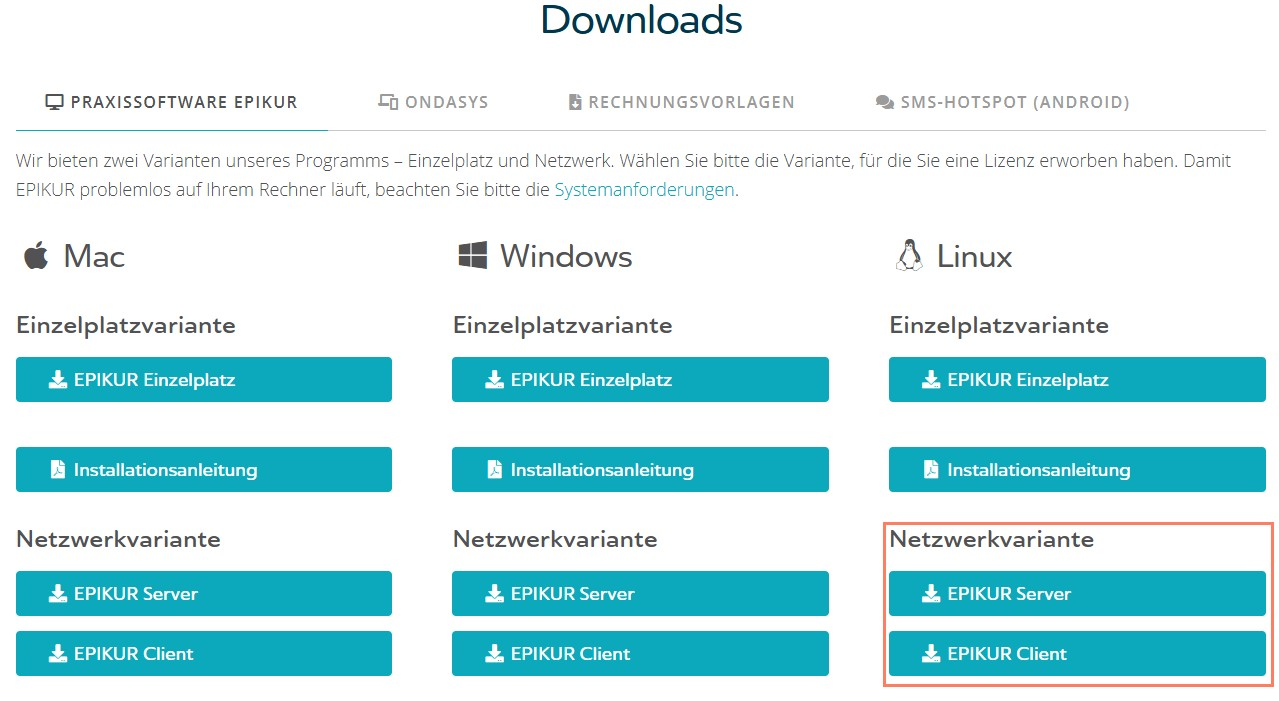
2. Installation über Terminal
Die Installation erfolgt mithilfe des Kommandozeileneditors (Terminal), dieser wird über den Shortcut STRG+ALT+T aufgerufen. Eine Installation per Doppelklick auf das Installationspaket wie bei Ubuntu ist nicht möglich.
3. Wechsel in das Verzeichnis "Downloads"
Wechseln Sie im Terminal in das Verzeichnis "Downloads", der Befehl dazu lautet "cd"

4. Auflistung des Inhaltsverzeichnisses "Downloads"
Nutzen Sie den Linux-Befehl "dir", um das Inhaltsverzeichnis des Ordners Downloads aufzulisten. Die Namen der Installationspakete sind der jeweiligen Programmversion angepasst.

5. Befehl zur Installation des Servers

6. Befehl zur Installation des Clients
Die Installation des Clients erfolgt auf dem Computer, der als solcher verwendet werden soll, jedoch kann die Installation auch auf dem gleichen Computer wie der Server erfolgen. Beide Programme werden dann parallel ausgeführt, eine entsprechende Speicher- und Rechenleistung vorausgesetzt.

7. Optimierung der Server-Leistung
Rufen Sie das Programm Epikur 4 Server auf: 
Es empfiehlt sich die Speichergröße des Servers zu vergrößern, 6 GB sind hierbei ein guter Richtwert:
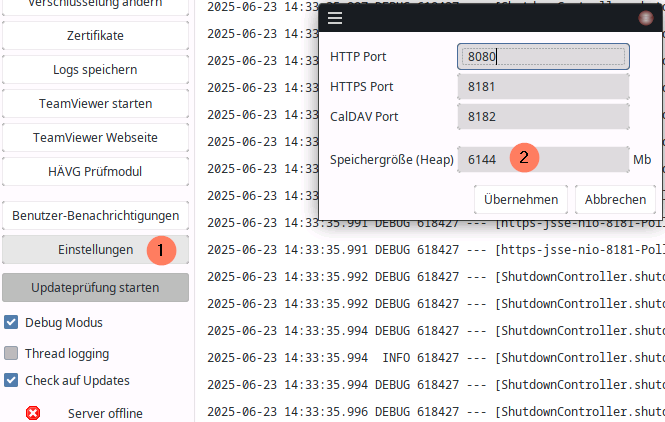
Hinweis: Sollten Sie von der EPIKUR Einzelplatz- auf die Netzwerkvariante migrieren, spielen Sie jetzt Ihre Datensicherung in den Server ein.
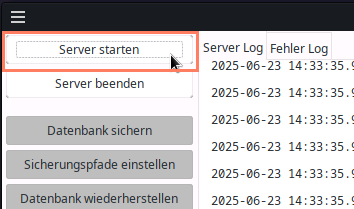
8. Starten des Servers
Starten Sie den Server:
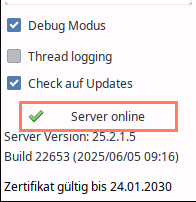
Anschließend wird der Zustand des Servers wie folgt in der linken unteren Ecke des Control-Panels sichtbar:
9. Start des Clients
Starten Sie den Client

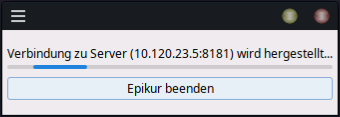
Wenn der Server im gleichen Netzwerk wie der Client arbeitet, sollte der Client den Server ohne weitere Einstellungen im Netzwerk erkennen. Sollte eine Firewall das Netzwerk schützen, muss diese entsprechend konfiguriert werden. Hier finden Sie die Konfigurationstabelle.
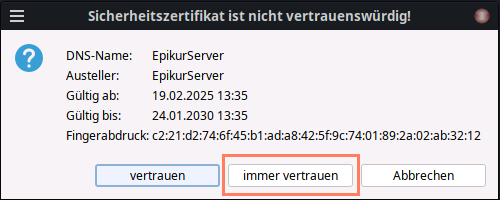
Dem Sicherheitszertifikat können Sie bedenkenlos immer vertrauen:
10. SSL-Zertifikat
Im letzten Schritt ist es nötig, das SSL-Zertifikat des Servers im Client zu hinterlegen, da der EPIKUR
Server im SSL-Modus ausgeliefert wird. So stellen wir sicher, dass EPIKUR
Client und Server sicher miteinander kommunizieren.
- Server-Zertifikat für die SSL-Verschlüsselung
Das Zertifikat finden Sie im Benutzerverzeichnis der Serverinstallation von EPIKUR im Unterordner EpikurServer > keys und trägt den Dateinamen client.p12. Sollte es nicht vorhanden sein, müssen Sie den Server erstmalig starten, damit das Zertifikat erzeugt wird. - Client: Pfadangabe für Server-Zertifikat
Wenn Sie nach Start des Clients das folgende Fenster angezeigt bekommen, klicken Sie auf das Ordnersymbol, um auf dem Client den Pfad zum SSL-Zertifikat anzugeben. Dabei ist denkbar, dass Sie das Zertifikat auf ein externes Medium kopiert haben. Das Zertifikat wird einmalig eingespielt und kann anschließend verschoben werden.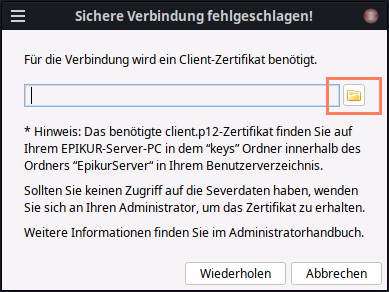
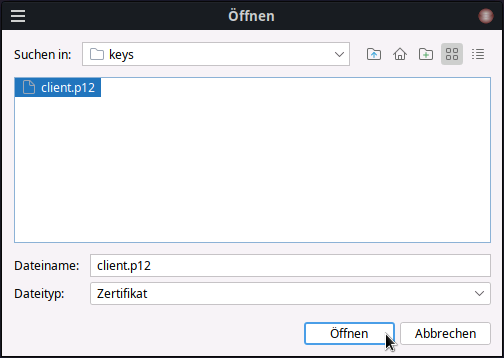
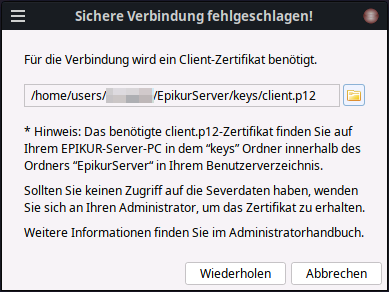
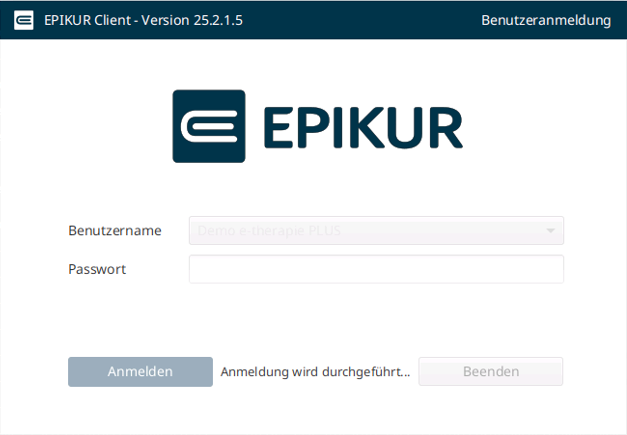
Klicken Sie auf "Wiederholen" und es öffnet sich das Anmeldefenster von EPIKUR.
11. Lizenz einspielen
Melden Sie sich nun im Administrator an, spielen Sie Ihre Lizenz ein und nehmen Sie die nötigen Einstellungen (Modulzuweisung, Rechte etc.) vor.
12. Mögliche Fehler bei der Installation und deren Behebung
Sollte trotz Einspielung des SSL-Zertifikats keine Verbindung zwischen Client und Server zustande kommen, nutzen Sie bitte den folgenden Workaround:
- Öffnen Sie auf dem Server das Verzeichnis Benutzer > EpikurServer und lokalisieren Sie den Ordner keys.
- Kopieren Sie den keys-Ordner, ggf. auf ein externes Medium.
- Starten Sie den Client, und beenden Sie diesen sogleich, melden Sie sich nicht an! Dadurch wird im Benutzerordner der Ordner EpikurClient angelegt.
- Kopieren Sie den Ordner keys und fügen Sie ihn in den Ordner EpikurClient ein.
- Benennen Sie den eingefügten Ordner keys um in settings. Sollte bereits ein settings Ordner existieren, diesen bitte zuvor löschen!
Zugehörige Artikel
Video: Bestehende Lizenz überschreiben
Systemanforderungen
MacOS Update
Anmeldung in EPIKUR schlägt nach Update fehl (nur macOS)
Handbuch: Administrator
Installationshinweise EPIKUR
Wo befindet sich meine Kundennummer?
Wie installiere ich EPIKUR unter Windows? (Einzelplatzvariante)
Wie installiere ich EPIKUR unter macOS? (Einzelplatzvariante)
Wie installiere ich EPIKUR unter Windows? (Netzwerkvariante)
Wie installiere ich EPIKUR unter Linux? (Einzelplatzvariante)
Manuelle Installation von EPIKUR mit einem Windows-Betriebssystem
Wie installiere ich EPIKUR unter macOS? (Netzwerkvariante)
BDT-Datei-Import: Nutzen und Durchführung
Manuelle Installation von EPIKUR mit einem MacOS-Betriebssystem
Manuelle Installation von EPIKUR mit einem Linux-Betriebssystem
Warum lässt sich EPIKUR auf dem Mac nicht öffnen?