Kurzanleitung: Ondasys©-Editor
Hinweis
Im Hilfebereich des Ondasys-Editors befindet sich ein ausführliches Handbuch, welches die Funktionen des Editors detailliert erklärt. 1. Download Programm und Fragebögen
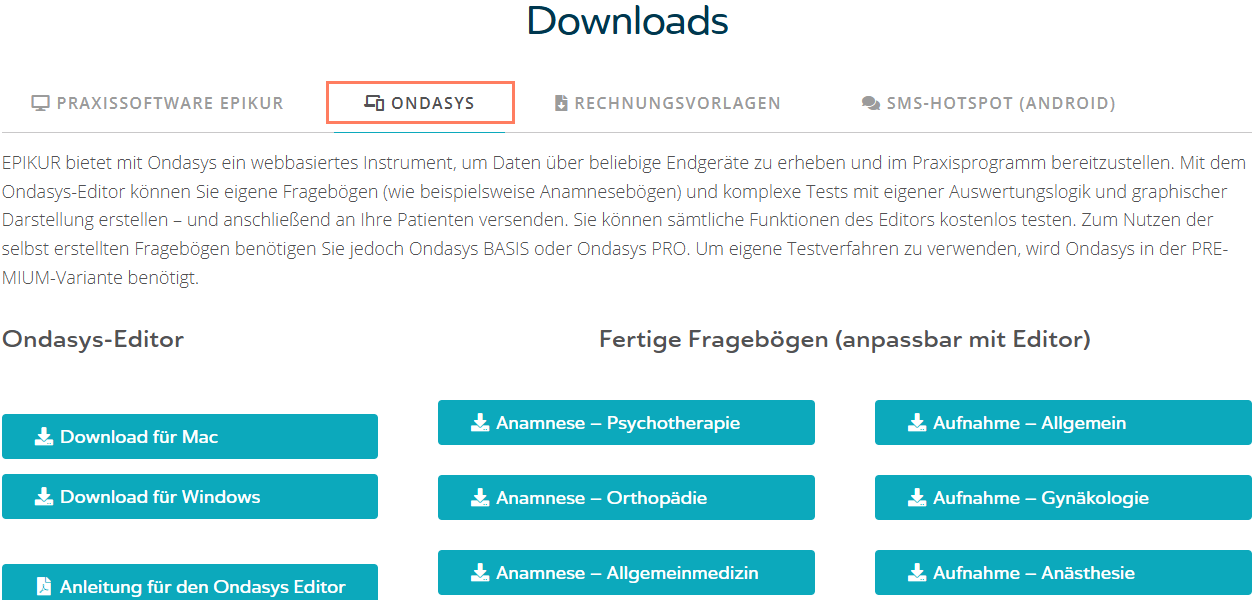
Klicken Sie Ihren Link an, um die passende Installationsdatei für Mac oder Windows herunterzuladen.
Im Download-Bereich stehen Ihnen auch bereits fertige Fragebögen zur Verfügung, die Sie
mit dem Editor individuell abändern können.
2. Dateiöffnung und Bearbeitung
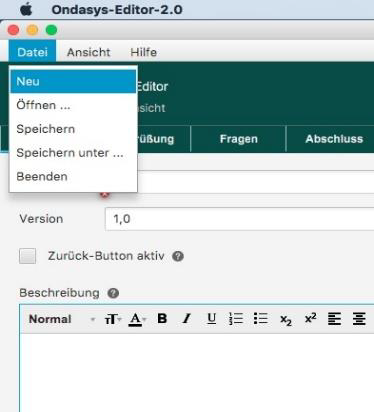
Nach erfolgreicher Installation haben Sie wahlweise die Möglichkeit, einen eigenen Fragebogen über den Reiter Datei > Neu zu erstellen, oder einen fertigen Fragebogen aus unserem
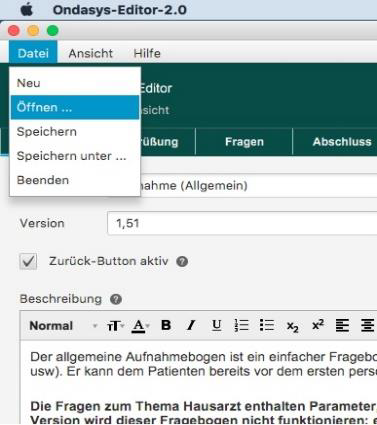
Download-Bereich über den Reiter Datei > Öffnen anzupassen und abzuändern. Voraussetzung ist, dass Sie die fertigen Fragebögen aus
dem Kundenportal heruntergeladen und auf
Ihrem System gespeichert haben - ferner benötigen Sie die Variante Ondasys PRO oder PREMIUM.
Wesentliche Angaben zur Struktur und Inhalt
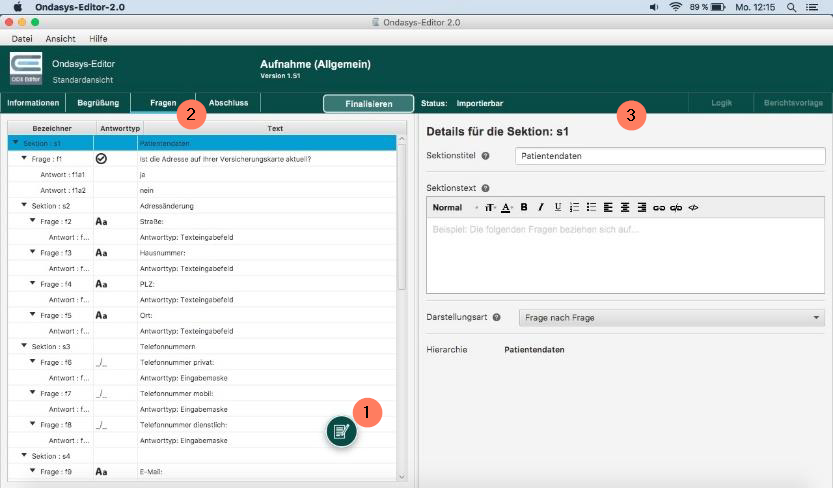
eines Fragebogens werden in der zweitgeteilten Ansicht des Reiters Fragen festgelegt. Mit
Hilfe des runden Bearbeitungs-Buttons ( 1 ) können im linken Übersichtsfenster ( 2 ) einzelne (Fragebogen-) Sektionen, Fragen und Antworten hinzugefügt, dupliziert und/oder gelöscht
werden. Im rechten Detailbereich ( 3 ) besteht die
Möglichkeit, Fragen näher zu spezifizieren und zwischen unterschiedlichen Antworttypen auszuwählen.
Zusätzliche Informationen wie eine individuelle
Begrüßungs- und Abschlussformel können in
den Reitern Informationen, Begrüßung und Abschluss hinterlegt werden.
3. Finalisierung und Speichern
Nachdem alle notwendigen Eingaben durch den Benutzer vorgenommen wurden, müssen die Fragebogeninhalte finalisiert werden – dazu dient der Button Finalisieren. Bei einer erfolgreichen Finalisierung wird eine Berichtsvorlage konfiguriert und erstellt. Klicken Sie daher "Weiter ohne Vorlagenerstellung" ( 1 ); im Reiter Berichtsvorlage ( 2 ) können Sie die Vorschau ansehen oder die Berichtsvorlage mit anderen Optionen konfigurieren lassen. Im Reiter Logik ( 3 ) können Regeln für das „Überspringen“ von bestimmten Fragen anhand von Patientenantworten angelegt werden.
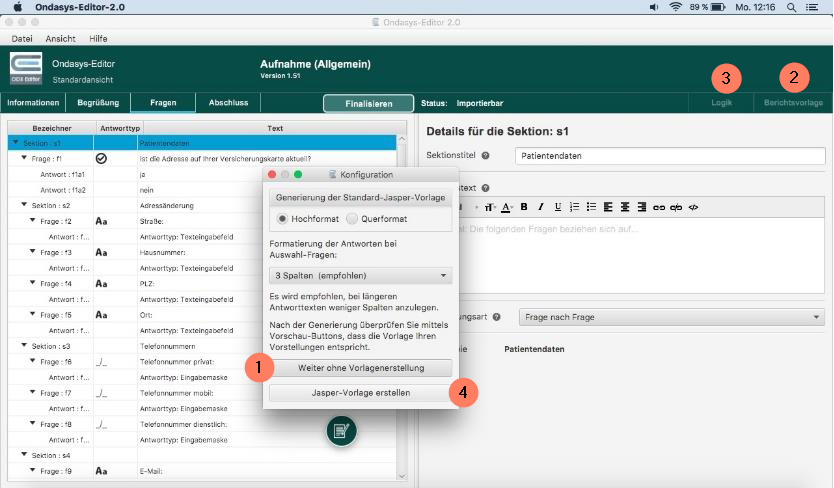
Werden Inhaltsänderungen (z.B. Änderung der Fragen- oder Antworttexte oder der Fragen- oder Antwortreihenfolge bei vorgefertigten Fragebögen) vorgenommen, muss eine neue Berichtsvorlage generiert werden ( 4 ), damit Fragebogeninhalte richtig abgebildet werden. Die alte Version ist in diesem Fall manuell zu entfernen. Logik-Regeln sollten ebenso auf Gültigkeit geprüft werden.
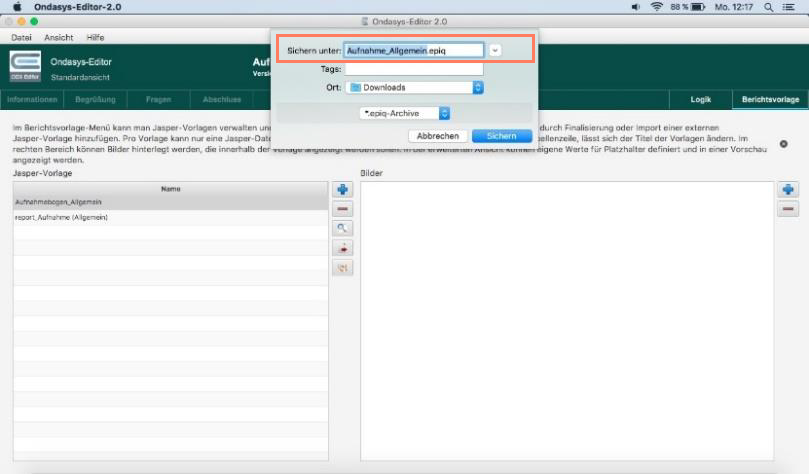
Wichtig ist, dass der Fragebogen als eine .EPIQ-Datei in einem Speicherpfad Ihrer Wahl über den Menüpunkt Datei > Speichern unter abgelegt wird, damit der Import in EPIKUR reibungslos funktioniert.
4. Import in EPIKUR
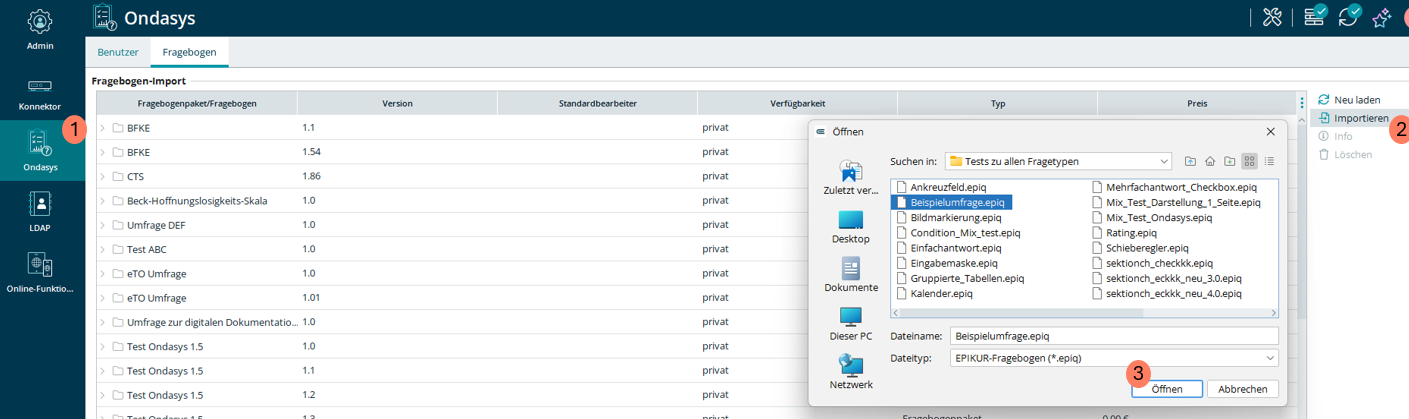
Der Import eines abgespeicherten Fragebogens erfolgt in EPIKUR über die Administratorebene. Unter der Ansicht Ondasys im Reiter Fragebogen ist es über den Button Importieren möglich, die mit dem Editor erstellten Fragebögen in EPIKUR einzubinden.
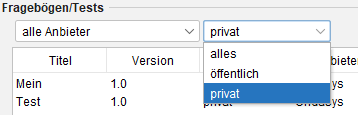
Nach erfolgreichem Import kann der Fragebogen wie gewohnt in EPIKUR auf Benutzerebene, mit Hilfe des Zuweisungs-assistenten aus der Kategorie privat, dem Patienten zugeordnet werden.
Voraussetzung ist, dass die Ondasys-Funktionalität unter EPIKUR freigeschaltet und deren Einrichtung abgeschlossen ist. Nähere Informationen hierzu und zur Verwendung finden Sie im Ondasys-Handbuch, welches Sie in EPIKUR über die Hilfe oder die Taste F1 aufrufen.
Ein ausführliches Handbuch zum Editor finden Sie hier, oder im Ondasys©-Editor unter Hilfe, bzw. Taste F1.
Stand 28.07.2026 TK
Zugehörige Artikel
Ondasys© Handbuch
Video: Einrichtung, Aufbau und Funktionen von Ondasys©
Informationen zu den Ondasys©-Tarifen
Was mache ich, wenn mir die Ondathek nicht angezeigt wird?
Versand von Ondasys©-Testverfahren an Bezugspersonen
Auftragsstatus in Ondasys© bearbeiten, stornieren und löschen
Was kann ich tun, wenn der zugewiesene Online-Fragebogen nicht angezeigt wird?
Was tun, wenn der zugewiesene Fragebogen oder Test nicht beim Patienten ankommt?
Ondasys© Auftrag im Status online/versandfertig, obwohl bereits abgeschlossen
Wie kann ich die Ergebnisse eines Online-Tests anzeigen lassen?
Bearbeitung und Auswertung von Hogrefe-Testbögen
Wie werden kostenpflichtige Ondasys Tests und Fragebögen abgerechnet?
Importieren und Anzeige eigener Ondasys©-Fragebögen und Tests