Was tun, wenn die Datenbank beschädigt ist und EPIKUR nicht mehr startet? (Windows)
Wenn Sie die Meldung bekommen, dass die Datenbank defekt ist, fährt EPIKUR meistens nicht mehr hoch. Sie sehen in diesem Falle beim Start des Programms den gewohnten Ladebildschirm, welcher ab einem bestimmten Punkt keinen Fortschritt mehr macht.
Wichtig!
Führen Sie diese Schritt-Anleitung möglichst gemeinsam mit einem erfahrenen Techniker oder Support-Mitarbeiter von Epikur durch.
Task-Manager starten
Klicken Sie mit einem Rechtsklick auf eine freie Fläche auf der Taskleiste und wählen Sie hier Task-Manager starten (Windows 10) bzw. geben Sie in der Windows-Suche das Wort "Task-Manager" ein (Windows 11) und starten Sie diesen. Nachdem sich der Taskmanager geöffnet hat, navigieren Sie zum Tab Details. In diesem Tab suchen Sie alle Prozesse dem Namen java und/oder javaw und beenden diese, indem Sie den Prozess auswählen und unten rechts auf Prozess beenden klicken.
Dies wiederholen Sie, bis in dem Fenster keine Java-Prozesse mehr angezeigt werden.
Defekte Datenbank entfernen
Damit EPIKUR wieder startet, muss die defekte Datenbank aus dem EPIKUR-System entfernt werden.
Öffnen Sie im nächsten Schritt Ihren Windows Explorer (z. B., indem Sie die
Tastenkombination Windowstaste + E nutzen). Navigieren Sie zu Ihrem
Benutzerverzeichnis. Das Benutzerverzeichnis
finden Sie meist unter Ihrer lokalen Festplatte C:\.Benutzer und Ihrem Benutzernamen.
Dort finden Sie den Order Epikur4 bzw. EpikurServer.
In diesem Ordner gibt es den Ordner db: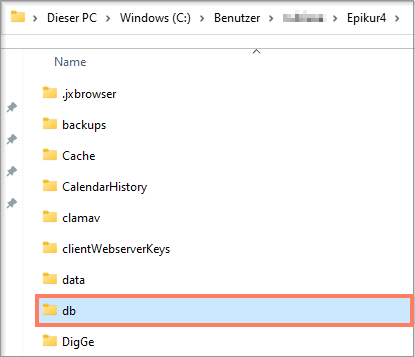
Benennen
Sie diesen Ordner um und vergeben Sie einen beliebigen Namen. Das Umbenennen bewirkt, dass
EPIKUR beim nächsten Start diesen Ordner nicht findet und ihn
neu anlegt.
EPIKUR starten
Server
Starten Sie den Server wieder wie gewohnt.
Client/Einzelplatz:
Beim Start von EPIKUR werden Sie nach einer
EPIKUR-Variante gefragt. Hier wählen Sie je nach Praxissystem e-therapie
oder e-medico aus. Sie befinden sich jetzt nicht mehr in Ihrem gewohnten EPIKUR, sondern in einer Demoversion.
Bei der Anmeldung haben Sie die Wahl zwischen
verschiedenen Demonutzern. Welchen Nutzer Sie
wählen, ist unerheblich. Melden Sie sich mit dem Nutzer an (ein Passwort ist nicht notwendig).
Datensicherung einspielen
Um die eigenen, möglichst aktuellen Daten wieder
nutzen zu können, müssen Sie die letzte
Datensicherung in die Demoversion von EPIKUR einspielen. Beim Einspielen wird
der Stand Ihrer Daten zum Datum und zur Uhrzeit
der gewählten Datensicherung wiederhergestellt.
Server
Öffnen Sie das Serverpanel, starten Sie den Server
und warten Sie ab, bis unten links Server online steht.
Klicken Sie auf Datenbank wiederherstellen, navigieren
Sie zu Ihrer Datensicherung und bestätigen Sie die
Eingabe mit Öffnen. Standardmäßig liegt die
Datensicherung im Benutzerverzeichnis > Ihr
Benutzername > Epikur4 > backups.
Einzelplatz
Im Nutzer klicken Sie oben links auf Programm >
Datensicherung > Datenbank wiederherstellen.
Navigieren Sie zu Ihrer Datensicherung. Standardmäßig liegt diese im Benutzerverzeichnis >
Ihr Benutzername > Epikur4 > backups. Wählen Sie dort die gewünschte Datensicherung aus
und bestätigen Sie die Auswahl mit Öffnen. Die
Datensicherung wird umgehend eingespielt, was je
nach Größe Ihrer Datensicherungsdatei eine Weile
dauern kann.
Nach dem Einspielen bekommen Sie die Nachricht,
dass das Backup eingespielt wurde. EPIKUR wird
geschlossen, damit Sie es erneut – nun mit
Ihren Daten – öffnen können.
Sollte dieselbe Fehlermeldung wie am Anfang erscheinen, wiederholen Sie alle Schritte und spielen eine ältere Datensicherung ein.