Kurzanleitung: Videosprechstunde
Die Videosprechstunde soll die persönliche Behandlung ergänzen und den Austausch zwischen Ärzten/Therapeuten und Patienten erleichtern und effizienter machen. Es erspart Anfahrts- und Wartezeiten und ermöglicht flexibles Arbeiten.
Videosprechstunden eignen sich besonders bei:
- Verlaufskontrollen
- kleineren/unproblematischen Anlässen
- ansteckenden Krankheiten
- bei akuten/zeitkritischen Problemen
- Patienten mit Angstzuständen, Depressionen, etc., die Hemmungen empfinden zur Therapie zu gehen
- Patienten, die verreist sind.
Außerdem soll die Videosprechstunde Engpässe besonders in ländlichen Gegenden abfangen. Die webbasierte Videosprechstunde wird in EPIKUR integriert. Im Terminkalender soll es möglich sein, neben regulären Terminen auch Videosprechstundentermine zu erstellen. Beim Anlegen der Videosprechstundentermine werden Zugangsdetails generiert und im Kalender vermerkt. Über die Sektionen Terminkalender und Tagesliste in EPIKUR gelangt der Leistungserbringer direkt zum Video-Webdienst, wo eine sichere Audio- und Videoverbindung mit dem Patienten aufgebaut wird.
Anzeige/Anmeldung der Videosprechstunde bei Ihrer KV
Infos wie Sie sich bei Ihrer KV anmelden gibt es bei der KBV: KBV Themenseite KBV
Unsere Urkunde finden Sie hier: Nachweis Videosprechstunde Epikur Software GmbH & Co. KG
Lizenz aktualisieren
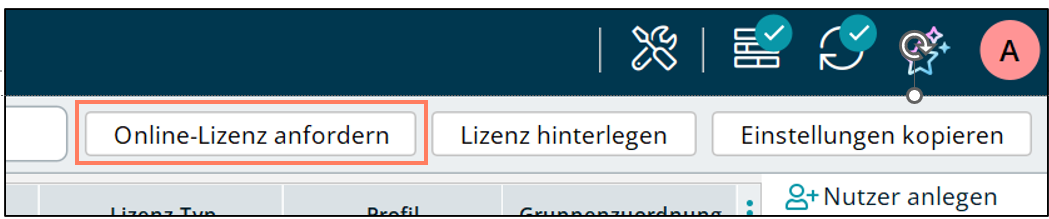
Starten Sie anschließend EPIKUR neu. Wenn Sie EPIKUR als Einzelplatzversion mit einem Nutzer nutzen, lesen Sie den nächsten Punkt „Automatische Zuordnung der Videosprechstunde bei Start“. Falls Sie mehrere Nutzer haben (als Einzelplatz- oder Netzwerkvariante), scrollen Sie bitte an das Ende dieser Anleitung und lesen Sie den letzten Punkt „Nutzern manuell das Videosprechstunden-Modul zuordnen“.
Automatische Zuordnung der Videosprechstunde bei Start
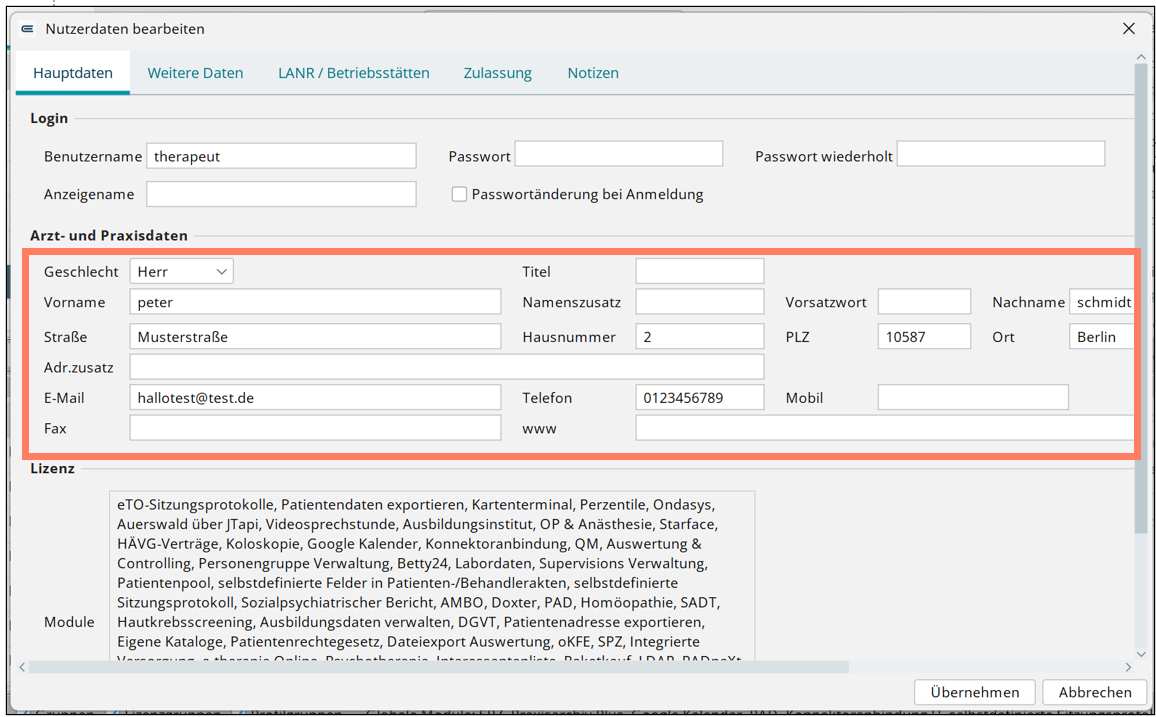
Wenn Sie EPIKUR als Einzelplatzversion nutzen, wird Ihnen das Videosprechstunden-Modul automatisch beim Start von EPIKUR zugeordnet. Eine erfolgreiche Zuordnung setzt die vollständige Angabe von folgenden Feldern voraus:
- Vorname
- Nachname
- Straße
- Hausnummer
- PLZ
- Ort
- Telefonnummer
- E-Mail oder Datenschutzbeauftragter-E-Mail
Stellen Sie sicher, dass Sie diese Daten in Ihren Nutzerdaten ausgefüllt haben. Um fehlende Felder auszufüllen, klicken Sie auf „Programm“ und dann auf Nutzerdaten:
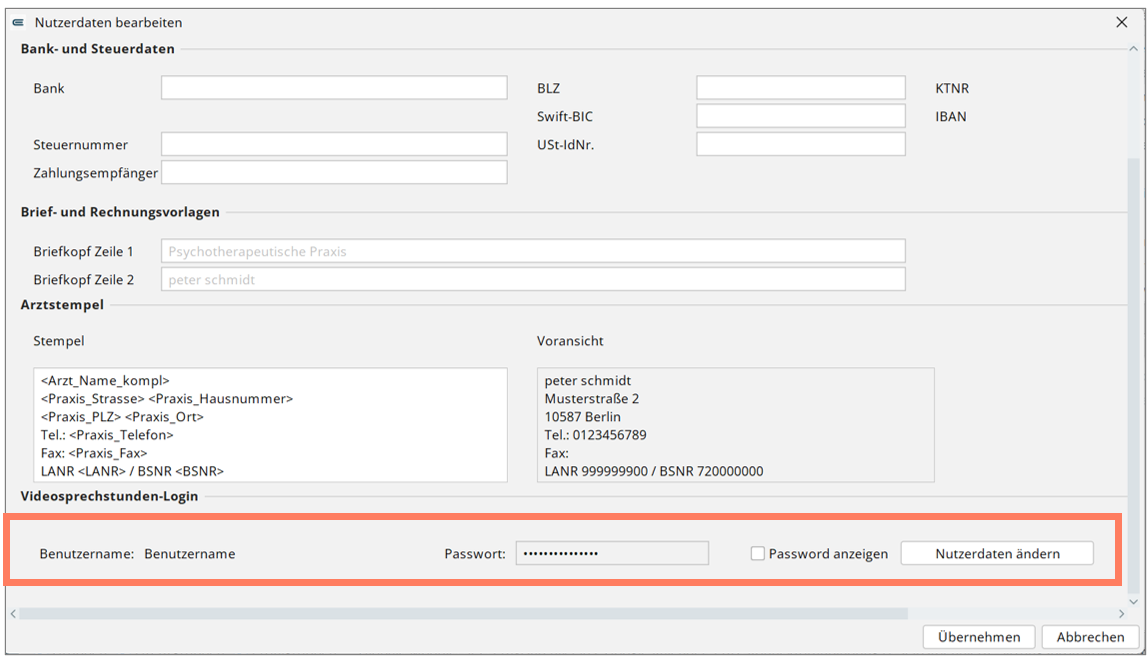
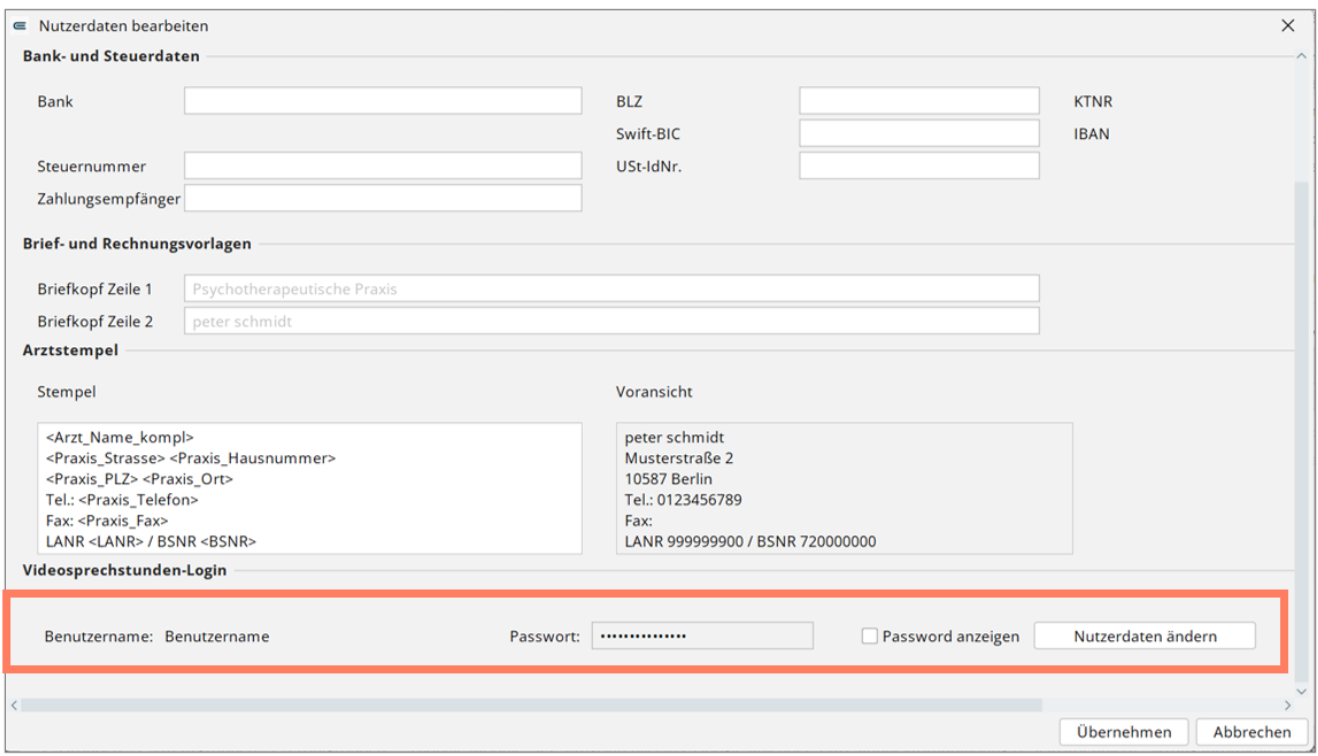
Unter „Weitere Daten“ können Sie im unteren Teil Ihren Benutzernamen und Ihr Passwort für die Videosprechstunde selbst wählen und jederzeit ändern:
Einholen der Einwilligung Ihres Patienten
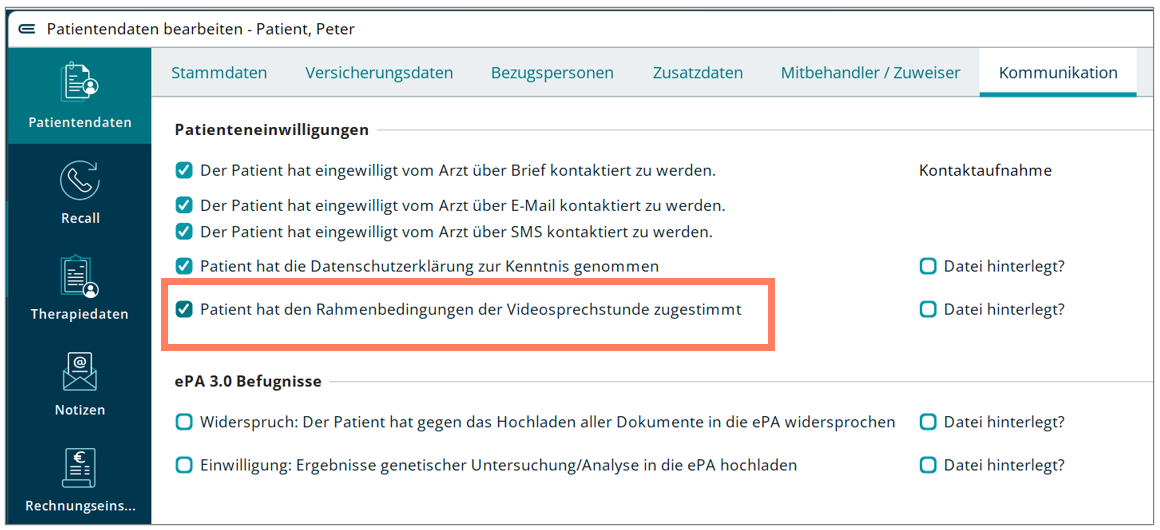
Eine Anforderung der KBV gibt vor, dass die Einwilligung des Patienten zur Durchführung der Videosprechstunde eingeholt werden muss. Wenn Sie diese haben, können Sie dies in der Patientenakte unter den Punkt „Kommunikation“ dokumentieren:
Stellen Sie auch sicher, dass Sie die Kontaktdaten des Patienten haben und dass in der Patientenakte vermerkt ist, dass der Patient über den gewählten Kommunikationsweg kontaktiert werden möchte.
Termine als Videosprechstunde anlegen
Nun können die Nutzer Termine als Videosprechstunde anlegen. Dazu erstellen Sie wie gewohnt einen Termin.
Setzen Sie bei der Erstellung den Haken in „Videosprechstunde“, um aus einem regulären Termin einen
Videosprechstunden-Termin zu erzeugen. Im selben Schritt können Sie Ihren Patienten über einen
Kommunikationsweg Ihrer Wahl (E-Mail, SMS, als Ausdruck) den Zugangscode und alle weiteren Termindaten
zukommen lassen. Neu ist auch der zusätzliche Reiter „Videosprechstunde“ in der „Termin bearbeiten“-Maske.
Nach Speichern des Termins wird ein Zugangscode im Reiter „Videosprechstunde“ hinterlegt und der Patient
wird benachrichtigt: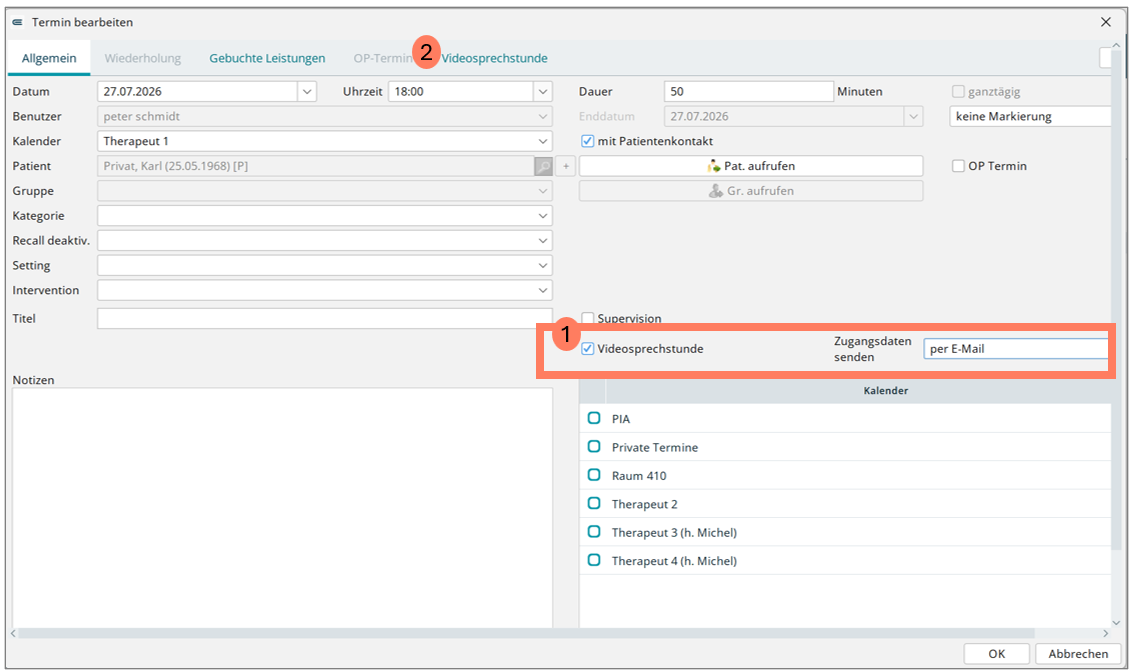
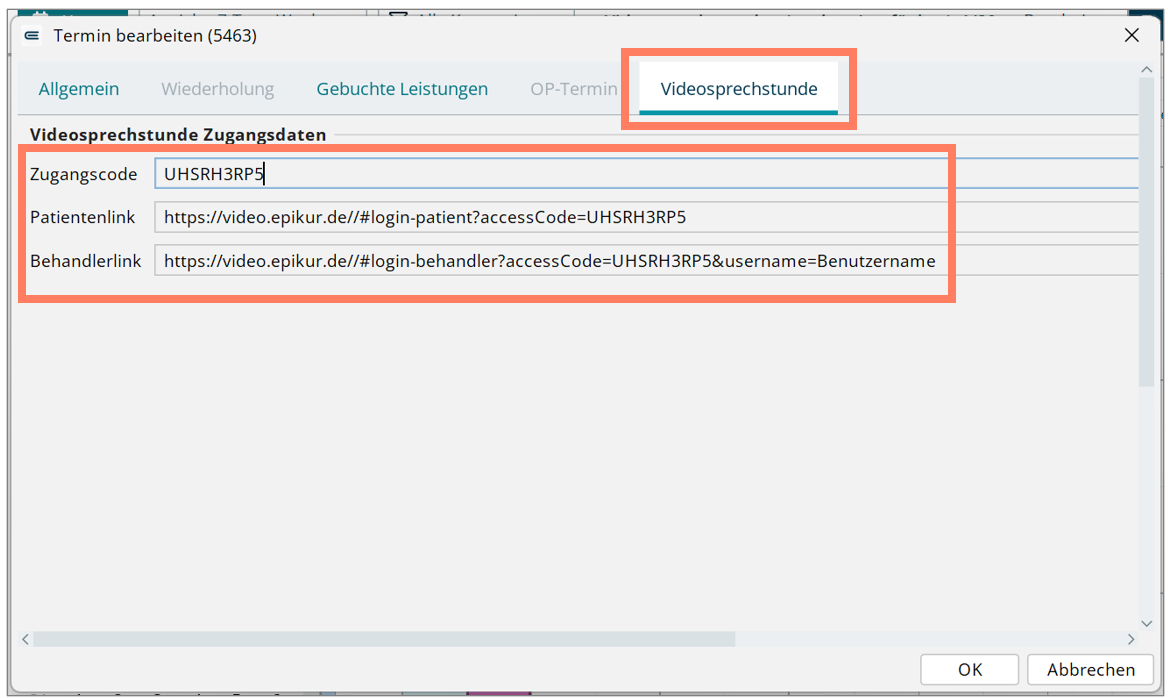
Im Reiter "Videosprechstunde" des Termins sind ab jetzt Ihre und die Zugangsdaten des Patienten zu finden. Falls der Patient seine Zugangsdaten verloren hat oder sie nicht automatisch versendet wurden, können Sie diese hier rauskopieren und dem Patienten manuell zukommen lassen.
Hinweis
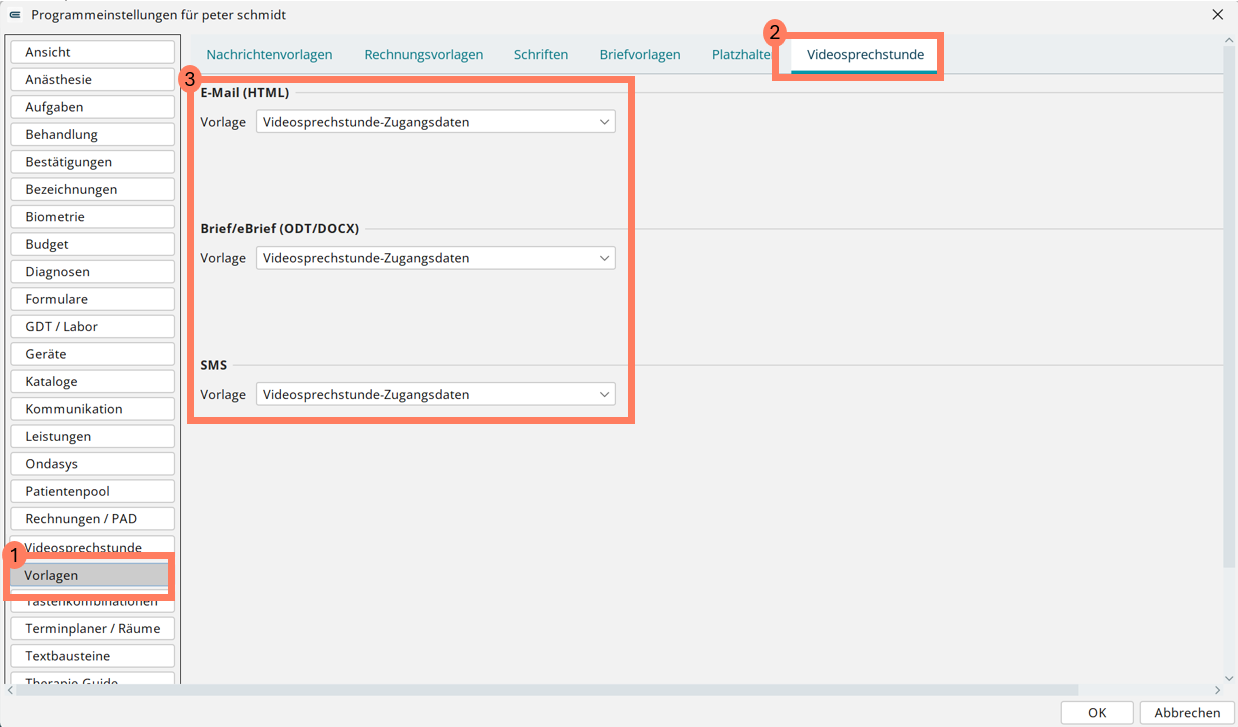
Bevor der Patient benachrichtigt werden kann, wählen Sie unter Programmeinstellungen den Punkt „Vorlagen“ aus. Dort gehen Sie in das Register „Videosprechstunde“ und hinterlegen eine Vorlage, die bei der Übersendung der Zugangsdaten genutzt werden soll:
Sie haben jederzeit die Möglichkeit den Zugangscode in der „Termin bearbeiten“-Maske einzusehen, sowie den Link zur Videosprechstunde mit vorausgefüllten Feldern über den Kopier-Button in Ihre Zwischenablage zu kopieren.
Hinweis
Wenn Sie die Videosprechstunde per Link oder QR-Code öffnen, werden Ihnen die Felder „Kundennummer“, „Benutzername“ und „Zugangscode“ vorausgefüllt, jedoch nicht das Passwort. Bitte merken Sie sich Ihr Passwort und geben es manuell ein, wenn Sie die Videosprechstunde nicht aus EPIKUR heraus starten. Die Videosprechstunden-Termine sehen Sie, wie andere Termine auch in Ihrem Terminplaner gelistet.
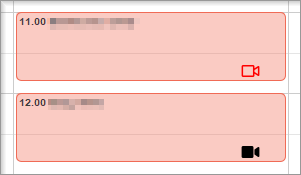
Die Videosprechstunden-Termine erkennt man an dem Kamera-Symbol. Es gibt zwei verschiedene Kamera-Symbole. Nach Erstellung eines Termins erscheint es rot, doch sobald Sie den Patienten benachrichtigt haben, wird das Kamera-Symbol schwarz. So behalten Sie den Überblick darüber, welchen Patienten Sie noch benachrichtigen und über die Zugangsdaten informieren müssen:
Patient benachrichtigen
Nachdem Sie einen Videosprechstunden-Termin erstellt haben, müssen Sie Ihren Patienten den Zugangscode zukommen lassen. Wenn Sie Ihren Patienten nicht schon bei der Terminerstellung benachrichtigt haben, können Sie ihn auch nachträglich benachrichtigen.
Sie können die Zugangsdaten per Ausdruck oder Brief den Patienten analog mitteilen oder digital über E-Mail oder SMS. Dazu wählen Sie im Menüpunkt „Videosprechstunde“, „Terminkalender“ oder „Tagesliste“ den entsprechenden Termin aus und wählen dann rechts in der Aktionsleiste den Punkt „Nachricht senden“ aus und entscheiden sich für einen der Kommunikationswege:
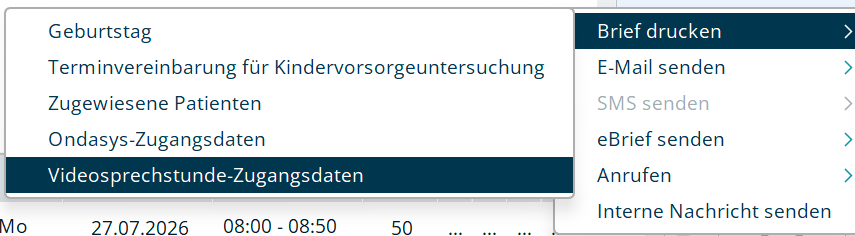
Einen Gerätetest durchführen
Bevor Sie eine Videosprechstunde durchführen, sollten Sie mit einem Gerätetest prüfen, ob Sie die Voraussetzungen erfüllen. Dazu öffnen Sie die Ansicht „Videosprechstunde“ und wählen rechts in der Leiste den Punkt „Gerätetest starten“:
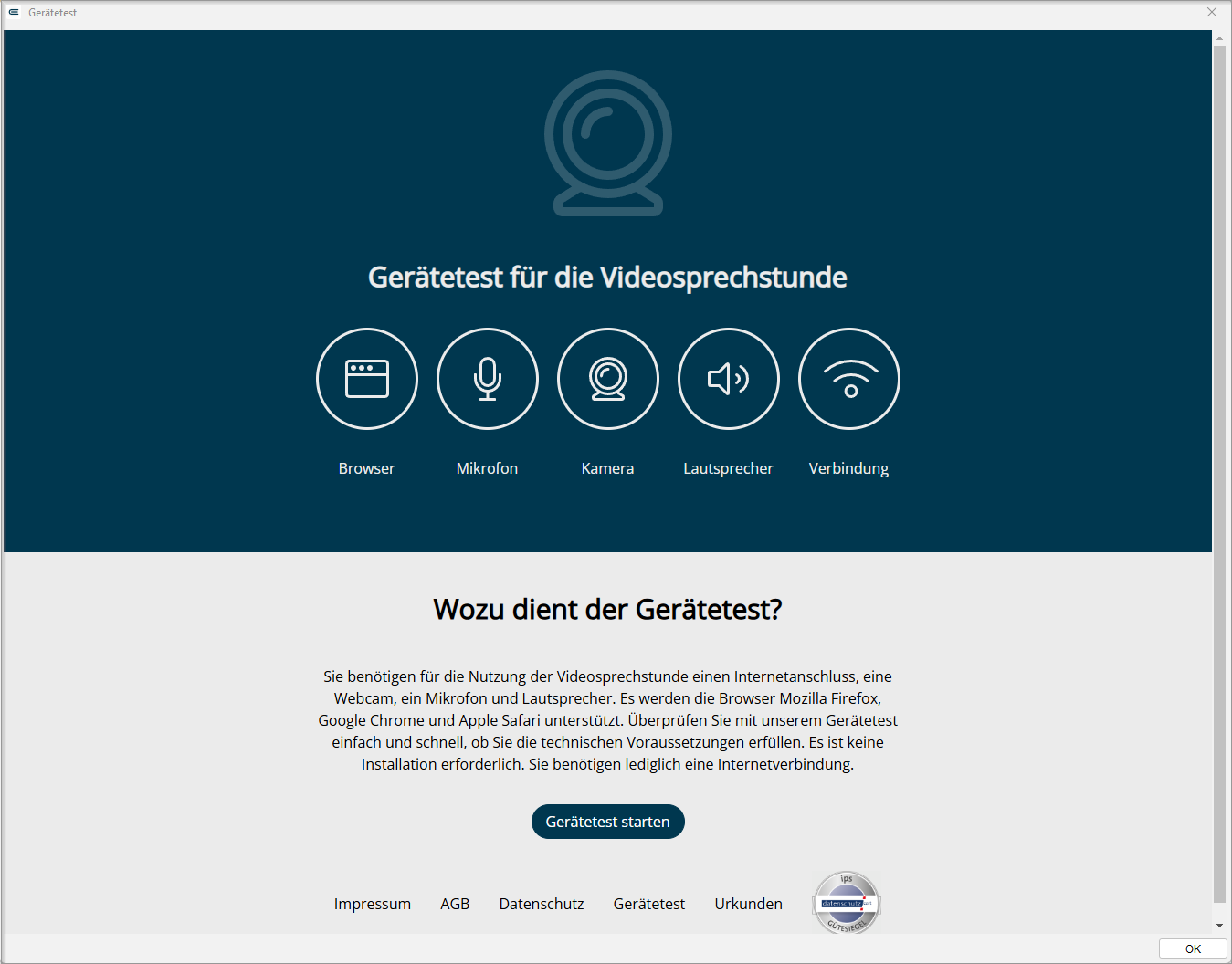
Starten Sie den Gerätetest und befolgen Sie die einzelnen Schritte. Falls sie dabei auf Probleme stoßen, stellen Sie sicher, dass Sie die richtigen Geräte ausgewählt haben.
Die Videosprechstunde starten
Es gibt mehrere Wege die Videosprechstunde zu starten. Im Folgenden werden wir Ihnen die verschiedenen Varianten vorstellen.
Variante 1: In EPIKUR unter den Menüpunkten Videosprechstunde, Terminkalender und Tagesliste
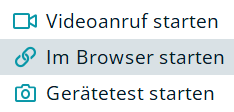
Sie können frühestens 15 Minuten vor Beginn eines Termins die Videosprechstunde initialisieren. Dazu wählen Sie den entsprechenden Termin aus und wählen rechts in der Aktionsleiste den Punkt Videoanruf starten.
Wenn Sie vorher nicht im Menüpunkt Videosprechstunde waren, werden Sie jetzt dorthin geleitet: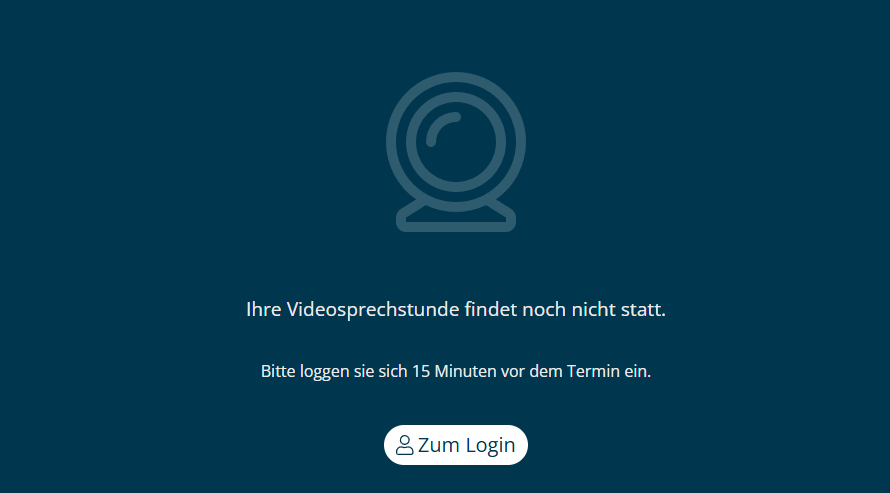
Variante 2: Mit einem externen Browser
Es gibt auch die Möglichkeit, die Videosprechstunde in einem Browser durchzuführen. Wir unterstützen unter macOS und iOS den Safari-Browser und unter Windows die Browser Chrome und Firefox. Gehen Sie dazu in die Ansicht „Videosprechstunde“ und klicken Sie auf Im Browser starten:
Sie können auch die URL https://video.epikur.de/#login-behandler in Ihren Browser eingeben und die Felder manuell eingeben. Ihren Benutzernamen und Ihr Passwort finden Sie unter Programm > Nutzerdaten > Weitere Daten.
Variante 3: Mit Ihrem mobilen Gerät
Möchten Sie Ihr Smartphone oder Tablet für die Videosprechstunde nutzen, empfehlen wir Ihnen unter iOS den
Safari-Browser und unter Android Google Chrome zu nutzen. Geben Sie die URL https://video.epikur.de/#loginbehandler in Ihren Browser ein. Nun geben Sie Ihre Kundennummer, Benutzernamen, Passwort und Zugangscode
ein, um sich anzumelden: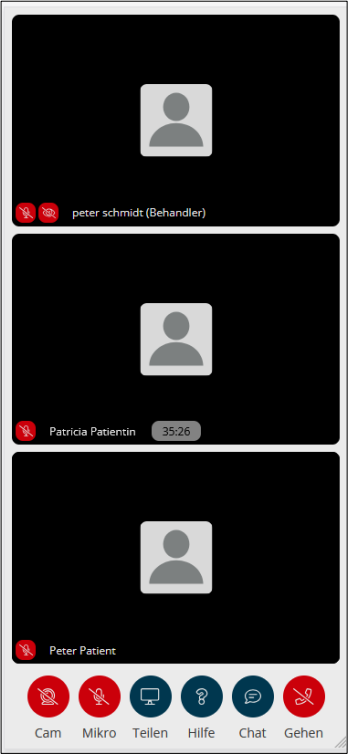
Während der Videosprechstunde
Sie und Ihre Gesprächsteilnehmer haben die Möglichkeit während der Videosprechstunde Ihre Kamera und Ihr
Mikrofon an- und auszuschalten. Mit dem Button „Teilen“ können Sie Ihren Bildschirm teilen. Über den Button
„Hilfe“ (→ „Raum“) erhalten Sie Information über die Namen der teilnehmenden Personen. Dies wird Ihnen in
einer Seitenleiste angezeigt, die eingeblendet wird. Über den Button „Chat“ öffnet sich die Chatleiste, worüber Sie
den Gesprächsteilnehmenden Textnachrichten zukommen lassen können. Über den roten „Gehen“-Button
können Sie und Ihre Gesprächspartner jederzeit den Videoanruf beenden: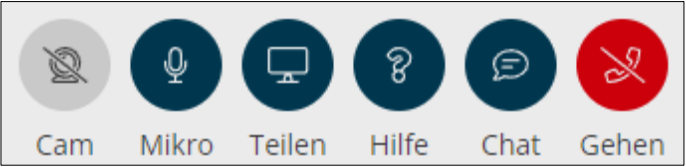
Wenn Sie im Chat eine Nachricht bekommen haben, aber die Seitenleiste ausgeblendet ist, erscheint ein grüner
Punkt beim Chat-Button: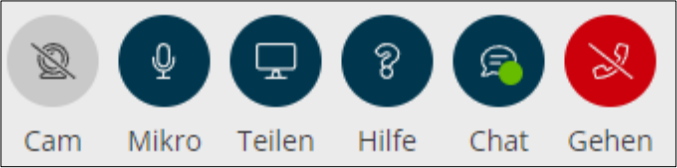
Sie können auch einige Einstellungen bei Ihrem Gegenüber einstellen, indem Sie mit der Maus über deren
Videoanzeige gehen. Dann erscheinen unten rechts im Bild folgende Optionen:
- Augen- Button: Ausblenden des Kamerabilds eines Teilnehmers (Teilnehmer bekommt dies nicht mit)
- Ohr- Button: Stummschalten eines Teilnehmers (Teilnehmer bekommt dies nicht mit)
- Lupen- Button: Bild eines Teilnehmers vergrößern bzw. verkleinern
- Pfeile-Button: Nur ein Bild eines Teilnehmers anzeigen und trotzdem Funktionsbuttons sehen
- Vollbild-Button: Ein Bild eines Teilnehmers wird in Vollbild angezeigt
Sie sehen unten links im Bild jedes Teilnehmers stets den Namen, in der Form wie die Person es beim Login
eingegeben hat. Des Weiteren wird die Anzeige der Termindauer unten links angezeigt. Der Zähler zählt
herunter: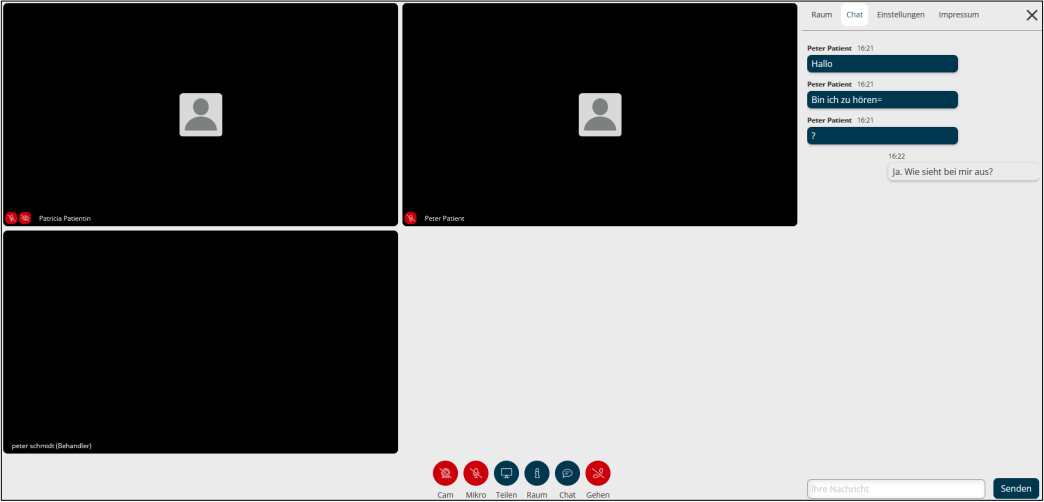
Die drei Ansichten in EPIKUR
Je nachdem welchen Fokus Sie setzen möchten, haben Sie die Wahl zwischen der integrierten Ansicht, der Vollbild-Ansicht und der Bild-im-Bild-Ansicht. Ein Wechsel zwischen den Ansichten ist jederzeit möglich. Standardmäßig wird die Videosprechstunde in der integrierten Ansicht geöffnet. In der integrierten Ansicht sehen Sie oben in der Leiste Informationen zu Ihrem Patienten, wie Sie es aus der Patientenakte kennen. Im unteren Teil des Bildschirms können Sie Ihre Notizen in einem Sitzungsprotokoll für Verhaltenstherapie, Tiefenpsychologie oder eine Behandlungsdokumentation festhalten.
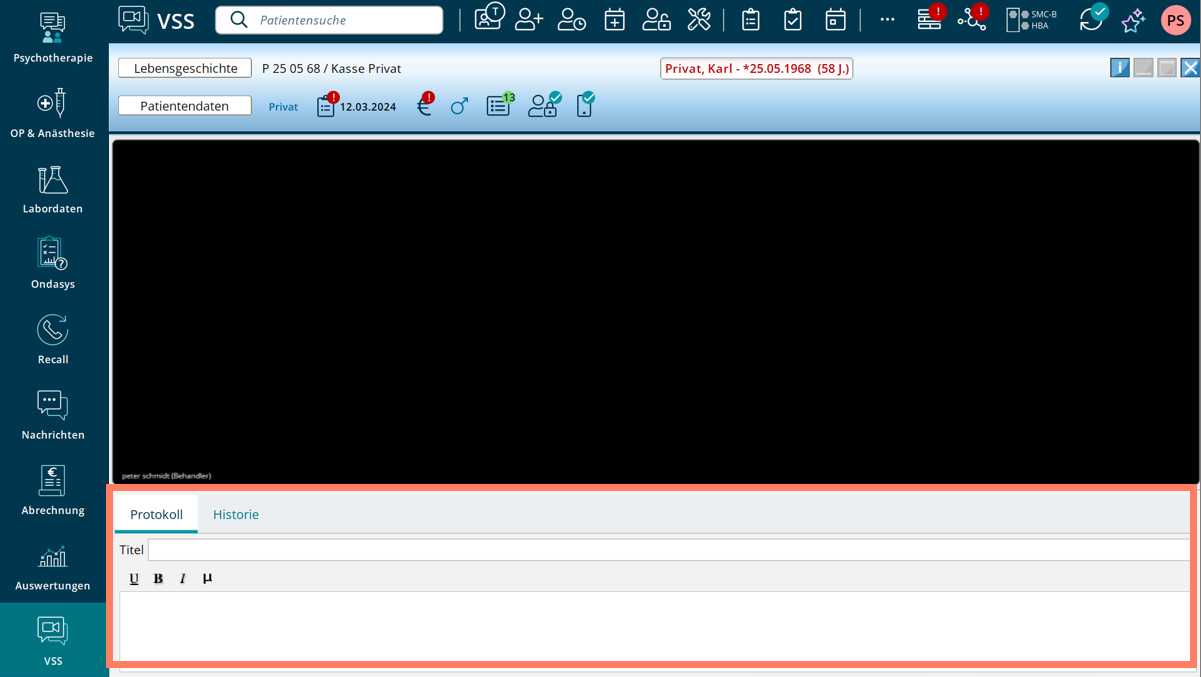
Sie können auswählen, welche
Dokumentation angezeigt wird, indem Sie in den Programmeinstellungen in dem Register „Videosprechstunde“
eine Art der Dokumentation auswählen.
Oben rechts in der Leiste mit den Patienteninformationen befinden sich drei Symbole. Das Symbol ganz links
dient dazu, um in die Bild-im-Bild-Ansicht zu wechseln. Das mittlere Symbol wechselt in die Vollbildansicht. Das X-Symbol beendet, wie der Auflege-Button auch, die Videosprechstunde: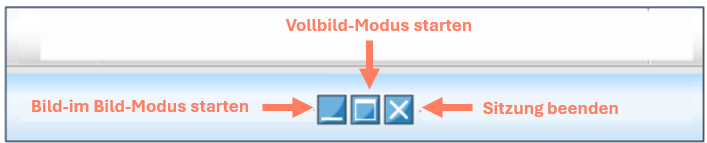
Im Bild-im-Bild-Modus sehen Sie Ihren Patienten in einem kleinen Fenster, welches stets im Vordergrund bleibt, egal ob Sie in EPIKUR etwas nachschauen möchten oder ein anderes Programm nutzen. Das Fenster ist auch verschiebbar, sodass es wichtige Funktionen, die sie benötigen nicht verdeckt. EPIKUR wechselt automatisch für Sie in den Bild-im-Bild-Modus, wenn Sie einen anderen Menüpunkt in EPIKUR ansteuern.
Im Bild-im-Bild-Modus sind die Funktionen eingeschränkt. Sie können in dieser Ansicht Ihre Kamera und das
Mikrofon an- und auszuschalten, sowie den Auflege-Button tätigen: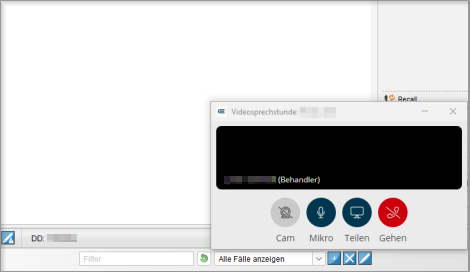
Um wieder in die integrierte Ansicht zu gelangen, klicken Sie auf den Schließen-Button. Genauso wechseln Sie vom Vollbild-Modus wieder in die integrierte Ansicht.
Nach der Videosprechstunde
Wenn Sie die Videosprechstunde beendet haben, erscheint ein Dialog mit Leistungen, die Sie buchen können. Die Zuschläge werden immer angezeigt. Falls der Patient einen Antrag auf Psychotherapie in der Patientenakte hat, wird dieser geprüft und die entsprechenden Leistungen dazu angezeigt. Wenn eine Leistung relevant zur Videosprechstunde, die Sie buchen möchten, hier nicht aufgelistet wird, können Sie die Checkbox unten markieren. Dann werden Ihnen alle relevanten Leistungen angezeigt.
Wenn dieser Dialog nicht jedes Mal nach Beenden einer Videosprechstunde erscheinen soll, können Sie dies in den Programmeinstellungen im Reiter Videosprechstunde deaktivieren. Im Fall, dass Sie während der Videosprechstunde ein Protokoll geführt haben, erscheint nun ein Dialog, in dem sie gefragt werden, ob Sie dieses Protokoll nun weiterbearbeiten möchten oder nicht. In beiden Fällen wird das Protokoll mit Ihren Eingaben gespeichert. Möchten Sie diesen Dialog in Zukunft nicht mehr sehen, können Sie die Checkbox ankreuzen und Ihre Wahl treffen. Ihre Entscheidung wird gespeichert. Wollen Sie Ihre Entscheidung rückgängig machen, können Sie dies unter Programm > Programmeinstellungen > Bestätigungen ändern.
Ansicht „Videosprechstunde“
In der Ansicht „Videosprechstunde“ werden Ihnen, wenn gerade keine Videosprechstunde durchgeführt wird, für einen bestimmten Zeitraum alle Videosprechstunden-Termine angezeigt. Rechts in der Aktionsleiste können Sie Termine erstellen, Termine bearbeiten, Patienten benachrichtigen, sowie Patientenakten aufrufen. Außerdem können Sie hier einen Gerätetest durchführen und in den Geräteeinstellungen bestimmen, welche Geräte bei der Videosprechstunde genutzt werden sollten. Unter dem Punkt „Hilfe“, können Sie sich diese Kurzanleitung anzeigen lassen. Diese Anleitung finden Sie auch während der Videosprechstunde oben rechts bei Klick auf den Button mit dem Fragezeichen.
Ansicht „Videosprechstunde“ aktivieren
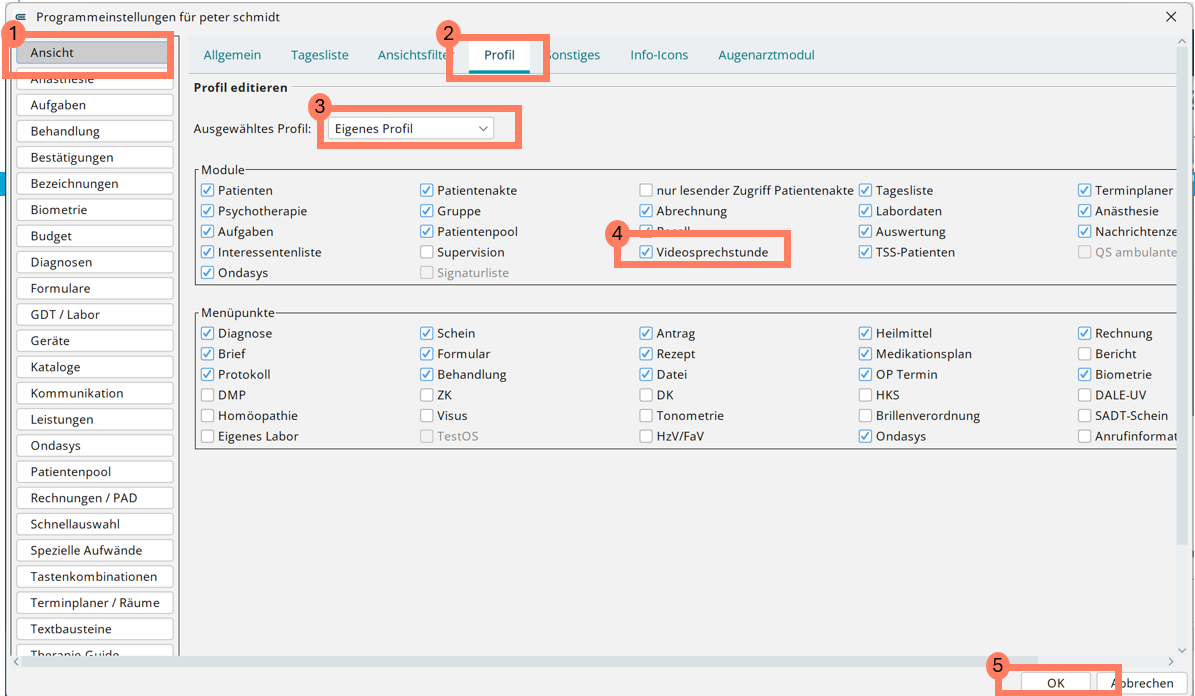
Falls Sie die Ansicht „Videosprechstunde“ noch nicht sehen, können Sie diesen aktivieren, indem Sie auf die Programmeinstellungen klicken. Daraufhin öffnet sich eine Maske. Unter „Ansicht“ im Reiter
„Profil“ wählen Sie als Profil „Eigenes Profil“ aus. Anschließend aktivieren Sie den Punkt „Videosprechstunde“
und bestätigen die Einstellungen mit „OK“. Sie müssen sich einmal abmelden und wieder anmelden, damit die
Änderungen übernommen werden:
Nutzern manuell das Videosprechstunden-Modul zuordnen (bei mehr als einem Nutzer)
Das Videosprechstundenmodul wird im Administratorbereich den einzelnen Nutzern zugeordnet. Bevor Sie die Nutzer zuweisen können, müssen folgende Nutzerdaten ausgefüllt sein:
- Vorname
- Nachname
- Straße
- Hausnummer
- PLZ
- Ort
- Telefonnummer
- E-Mail oder Datenschutzbeauftragter-E-Mail
Wenn Sie alle Pflichtfelder ausgefüllt haben, markieren Sie den gewünschten Nutzer oder die gewünschte Nutzergruppe und wählen Sie über Gruppenzuordnung das Modul aus. Nun wird der Nutzer automatisch auf unserem Videosprechstundenserver registriert und Sie finden nun unter Ihren Nutzerdaten einen weiteren Bereich namens „Videosprechstunden-Login“ im Reiter „Weitere Daten“. Ihnen werden ein Benutzername und ein Passwort zugewiesen. Sie haben jedoch jederzeit die Möglichkeit Benutzername und Passwort zu ändern, in dem Sie auf den Button „Nutzerdaten ändern“ klicken.
Störungsmeldung
Stand: 27.07.2026 TK