Patienteneinwilligung zur Nutzung der KI-gestützten Dokumentation
1. Warum ist eine Einwilligung der Patienten erforderlich?
Für die Nutzung der KI-gestützten Dokumentation werden Behandlungsinhalte verarbeitet. Da es sich dabei um besonders sensible Gesundheitsdaten handelt, darf die Audioaufnahme sowie die KI-gestützte Zusammenfassung der Inhalte nur erfolgen, wenn der Patient vorher ausdrücklich eingewilligt hat.
Die Einwilligung schafft Transparenz und dokumentiert, dass der Patient über Zweck, Umfang und Nutzung der KI-gestützten Dokumentation informiert wurde.
Die Einwilligung muss vor der Nutzung der KI-gestützten Dokumentation eingeholt werden.
Das bedeutet: Bevor die Sitzung oder eine Behandlungssituation mithilfe der KI dokumentiert, muss der Patient zugestimmt haben.
1.1 Worin willigt der Patient ein?
Der Patient willigt ein, dass Inhalte aus dem Behandlungskontext zur Erstellung einer KI-gestützten Dokumentation verarbeitet werden.
Ohne vorherige Einwilligung darf die KI-gestützte Dokumentation für diesen Patienten nicht verwendet werden. In diesem Fall muss die Dokumentation weiterhin manuell erfolgen.
2. Einwilligung vor einer Audioaufzeichnung einholen
Bevor Sie eine Sitzung aufzeichnen und daraus eine KI-gestützte Dokumentation erstellen lassen, muss der Patient mündlich zustimmen.
2.1 Audioaufzeichnung starten
Starten Sie den Ablauf zur Audioaufzeichnung (Audioaufnahme starten) in den Protokollen der digitalen Patientenakte der Therapeuten-App. Vor dem Start der Aufnahme öffnet sich automatisch ein Fenster mit der Überschrift Patienteneinwilligung.
2.2 Einwilligungstext vorlesen oder erklären
Im Fenster wird standardmäßig der von Epikur hinterlegte Einwilligungstext angezeigt. Lesen Sie den Text dem Patienten vor oder erklären Sie den Inhalt verständlich.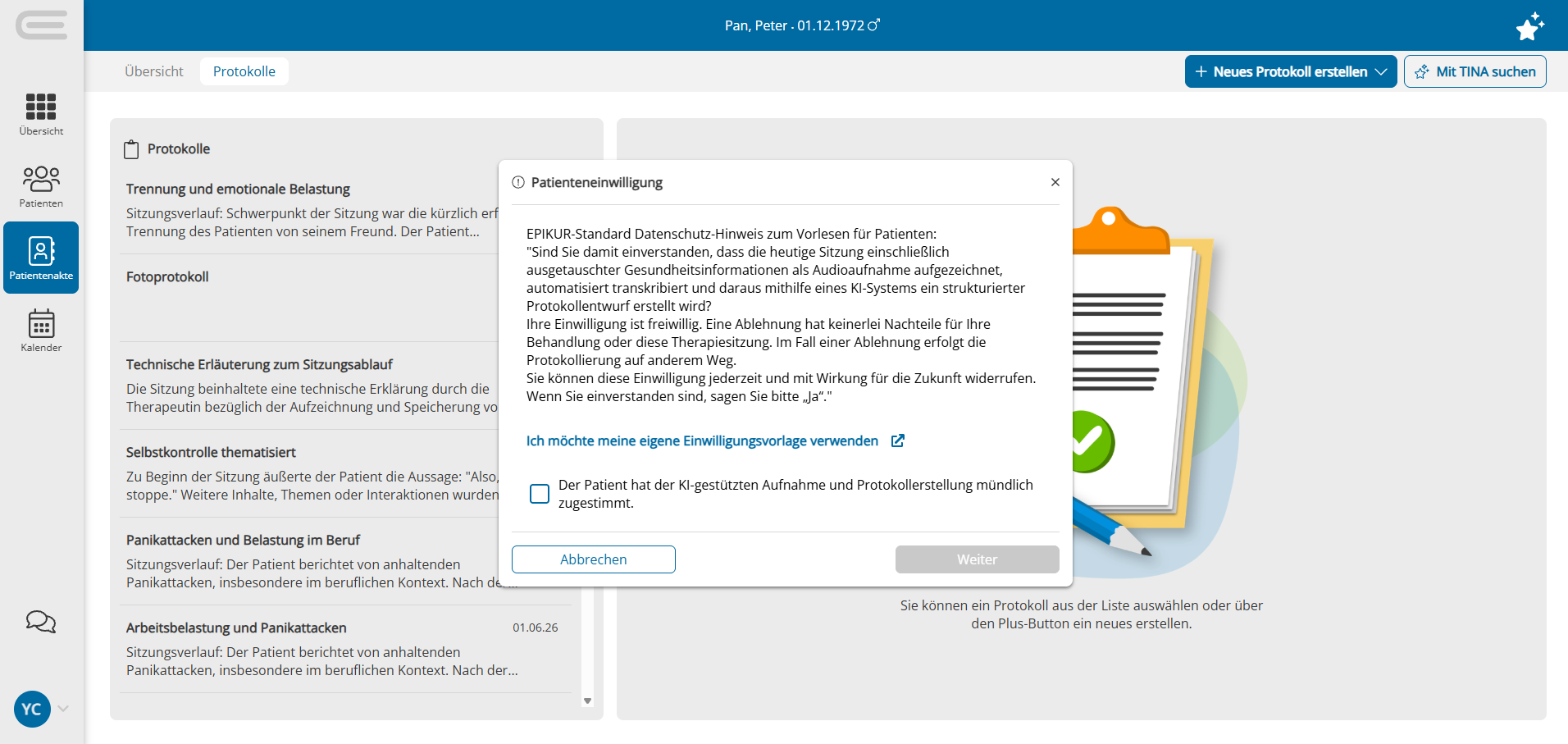
2.3 Mündliche Zustimmung des Patienten abwarten
Bitten Sie den Patienten um eine klare mündliche Zustimmung.
Beispiel: Wenn Sie einverstanden sind, sagen Sie bitte „Ja“.
Nur wenn der Patient zustimmt, darf der Ablauf fortgesetzt werden.
2.4 Checkbox aktivieren
Setzen Sie die Checkbox mit folgendem Hinweis: Der Patient hat der KI gestützten Aufnahme und Protokollerstellung mündlich zugestimmt.
Erst nach Aktivierung der Checkbox wird der Button Weiter freigeschaltet, damit Sie die Aufzeichnung der Sitzung starten können.
Die Audioaufzeichnung kann anschließend gestartet werden.
3. Einwilligung vor dem Hochladen einer Audiodatei bestätigen
Auch vor dem Hochladen einer Audiodatei muss bestätigt werden, dass der Patient der KI-gestützten Aufnahme und Protokollerstellung mündlich zugestimmt hat.
3.1 Upload der Audiodatei starten
Starten Sie den Ablauf zum Hochladen der Audiodatei (Audioaufnahme hochladen) in den Protokollen der digitalen Patientenakte der Therapeuten-App.
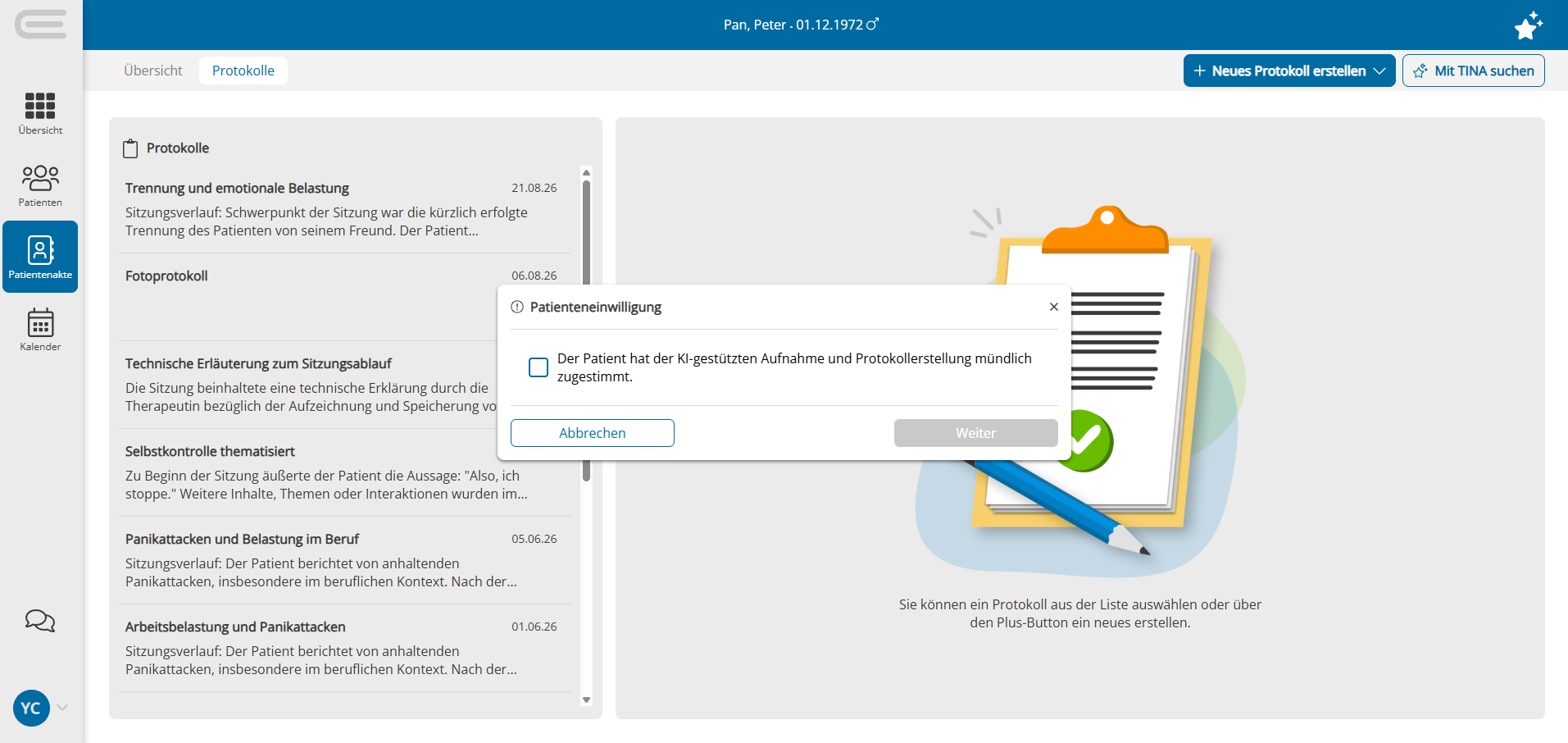
Vor dem Hochladen öffnet sich automatisch ein Fenster mit der Überschrift Patienteneinwilligung.
3.2 Zustimmung prüfen
Prüfen Sie, ob der Patient der KI-gestützten Aufnahme und Protokollerstellung mündlich zugestimmt hat. Die Zustimmung muss vorliegen, bevor die Audiodatei hochgeladen und weiterverarbeitet wird.
3.3 Checkbox aktivieren
Setzen Sie die Checkbox mit folgendem Hinweis:
Der Patient hat der KI gestützten Aufnahme und Protokollerstellung mündlich zugestimmt.
Der Button Weiter ist zunächst deaktiviert und wird erst nach Setzen der Checkbox aktiv. Klicken Sie auf Weiter, um den Upload fortzusetzen. Die Audiodatei kann anschließend für die KI-gestützte Dokumentation verwendet werden.
4. Eigene Einwilligungsvorlage verwenden
Sie können anstelle der Epikur-Standardvorlage eine eigene Einwilligungsvorlage hinterlegen.
4.1 Link im Einwilligungsfenster öffnen
Im Fenster Patienteneinwilligung finden Sie den Link Ich möchte meine eigene Einwilligungsvorlage verwenden.
Der Link führt direkt in die Einstellungen der Therapeuten-App zum Bereich Patienteneinwilligung für KI-gestützte Dokumentation.
4.2 Konfiguration öffnen
Klicken Sie in den Einstellungen auf Konfigurieren. Es öffnet sich ein Fenster mit der Überschrift: Eigene Vorlage für Patienteneinwilligung

Geben Sie Ihren individuellen Einwilligungstext in das Eingabefeld ein. Achten Sie darauf, dass der Text alle relevanten Informationen für den Patienten enthält.
Aktivieren Sie zusätzlich den Switch: Eigene Vorlage verwenden
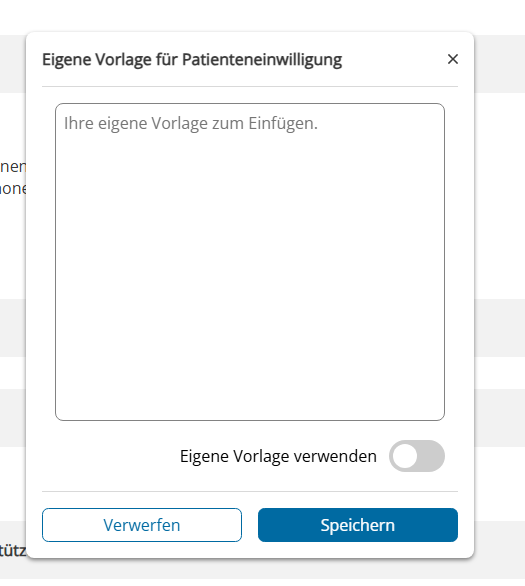
Nach dem Speichern wird Ihre eigene Vorlage vor jeder neuen Audioaufnahme in der Patientenakte angezeigt.
5. Hinweis zur Einwilligung im Protokoll lesen
Wenn ein Protokoll über eine Audioaufzeichnung oder eine hochgeladene Audiodatei erstellt wurde, wird unter dem generierten Protokoll ein Hinweis zur Einwilligung angezeigt.
Im Protokoll erscheint ein zusätzlicher Absatz mit einem Info-Icon und folgendem Text: Der Patient hat der KI-gestützten Aufnahme und Protokollerstellung mündlich zugestimmt.
6. Nutzungshinweis
Der Nutzer ist selbst dafür verantwortlich, die erforderliche Patienteneinwilligung vor der Nutzung der KI-gestützten Dokumentation einzuholen und korrekt zu bestätigen. Die rechtmäßige Nutzung der Funktion sowie die Einhaltung gesetzlicher, berufsrechtlicher und datenschutzrechtlicher Vorgaben liegen in der Verantwortung und Haftung des Nutzers.
01.09.2026, YC