Elektronische Ersatzbescheinigung (eEB)
Inhaltsverzeichnis
1 Die elektronische Ersatzbescheinigung
2 Voraussetzungen
3 eEB anfordern
...3.1 Als Praxis über EPIKUR anfordern
...3.1.1 Anfordern starten
...3.1.2 Einverständniserklärung
...3.1.3 Standardpostfach-Auswahl während Anfordern
...3.2 Als Patient über QR-Code anfordern
4 eEB empfangen
5 Standardpostfach-Auswahl in Programmeinstellungen
1 Die elektronische Ersatzbescheinigung
Mit der Einführung der elektronischen Ersatzbescheinigung (eEB) wird der bisher papierbasierte Prozess zur Ausstellung von Ersatzbescheinigungen digitalisiert, was zu einer effizienteren, sichereren und bequemeren Abwicklung führt.
Die elektronische Ersatzbescheinigung bietet eine zuverlässige Lösung für Situationen, in denen Patienten keine elektronische Gesundheitskarte (eGK) als Versicherungsnachweis vorlegen können. Durch die Integration der eEB in Ihren Praxisalltag wird es möglich, die Ausstellung und den Erhalt der Ersatzbescheinigung über KIM mit den gesetzlichen Krankenkassen zu automatisieren.
Diese Kurzanleitung zeigt Ihnen Schritt für Schritt, wie Sie das eEB-Verfahren in Ihrer Praxis einrichten und anwenden können. Sie erfahren, wie eine Anfrage an eine Krankenkasse gestellt und die erhaltene Ersatzbescheinigung in EPIKUR weiterverarbeitet werden kann.
2 Voraussetzungen
Um die elektronische Ersatzbescheinigung zu verwenden, benötigen Sie
- EPIKUR ab der Version 24.4.0.0
- EPIKUR Lizenz KIM und ein eingerichtetes KIM-Postfach
- Für das Anfordern und den Empfang der elektronischen Ersatzbescheinigung wird KIM verwendet. Daher ist eine EPIKUR KIM Lizenz notwendig sowie ein KIM-Postfach, dass Sie Ihrem Nutzer zugewiesen haben.
-Eine detaillierte Anleitung zum Thema TI-Lizenzen finden Sie unter Konnektor-Lizenzen für Anwendungen der Telematikinfrastruktur
- Für die Einrichtung eines KIM-Postfachs finden Sie eine detaillierte Anleitung unter Anbindung und Verwendung von KIM mit EPIKUR - Einen NFDM/eMP-fähigen Konnektor
- Sie benötigen einen Konnektor mit mind. Firmwareversion 3.x und aktivierter - NFDM/eMP-Lizenz.
3 eEB anfordern
Die eEB kann auf zwei Wegen bei einer Krankenkasse angefordert werden:
- Sie können selbst die eEB für Ihren Patienten über EPIKUR bei der zuständigen
Krankenkasse anfordern. Wenn Sie diesen Anforderungsweg wählen möchten, folgen Sie bitte dem Abschnitt
„Als Praxis über EPIKUR anfordern“.
oder - Sie können einen QR-Code generieren und in Ihrer Praxis bereitstellen, worüber der Patient selbst die eEB anfordern kann. Der QR-Code enthält Ihre KIM-Adresse. Der Patient kann den QR-Code über seine Krankenkassen-App einscannen und somit die eEB bei der Krankenkasse für Ihre Praxis anfordern. Wenn Sie diesen Anforderungsweg wählen möchten, folgen Sie bitte dem Abschnitt „Als Patient über QR-Code anfordern“.
Nachdem die eEB angefordert wurde, erhalten Sie als Antwort eine KIM-Nachricht von der Krankenkasse. Im Erfolgsfall enthält die KIM-Nachricht die angeforderte eEB. Die erhaltene eEB im Posteingang in Ihrer Nachrichtenzentrale muss anschließend dem entsprechenden Patienten zugeordnet werden (siehe Abschnitt „eEB empfangen“).
3.1 Als Praxis über EPIKUR anfordern
3.1.1 Anfordern starten
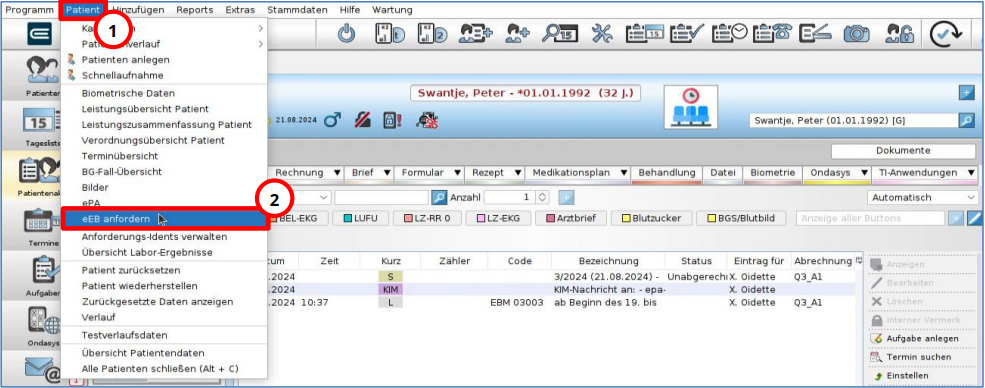
Um den Vorgang für das Anfordern der eEB zu starten, öffnen Sie zunächst die gewünschte Patientenakte und klicken anschließend auf Patient > eEB anfordern.
Hinweis
Der Klick auf die Schaltfläche eEB anfordern sendet die Anforderung noch
nicht ab. Nach dem Klick muss das Einverständnis Ihres Patienten bestätigt werden,
bevor die eEB versendet wird.
3.1.2 Einverständniserklärung
Wenn Ihr Patient das Einverständnis für das Anfordern der eEB bei der zuständigen
Krankenkasse erteilt hat, können Sie die eEB-Anforderung versenden:
Bestätigen Sie die Zustimmung Ihres Patienten durch Klick auf die Checkbox Patient hat dem Anfordern der eEB zugestimmt.
Durch Klick auf Versenden wird die eEB bei der hinterlegten Krankenkasse (hinterlegte Krankenkasse in den EPIKUR-Patientendaten) angefordert.
3.1.3 Standardpostfach-Auswahl während Anfordern
Wenn Sie Ihrem Nutzer ausschließlich ein KIM-Postfach zugewiesen haben, können Sie diesen Abschnitt überspringen.
Wenn Sie Ihrem Nutzer mehrere KIM-Postfächer zugewiesen haben, müssen Sie festlegen,
über welches dieser Postfächer standardmäßig eEBs angefordert und empfangen werden
sollen. Hierfür wird Ihnen direkt nach Klick auf Versenden (bei der
Einverständniserklärung) ein Dialog angezeigt, über welchen Sie das Standardpostfach
auswählen können: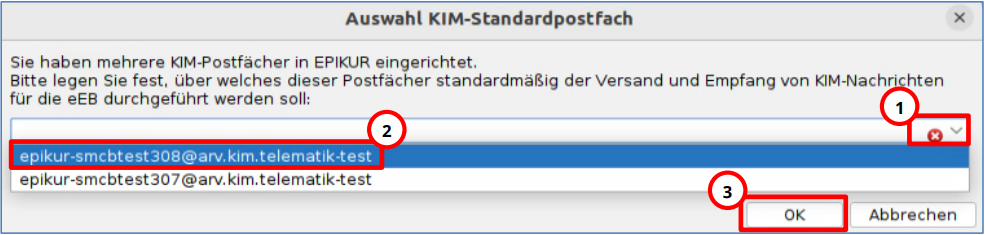
Zur Auswahl des Standardpostfachs klicken Sie auf:
- Pfeil-Symbol
- Gewünschtes Postfach
- OK
Die Auswahl des Standardpostfachs können Sie jederzeit anpassen (siehe Abschnitt „Standardpostfach-Auswahl in Programmeinstellungen“).
3.2 Als Patient über QR-Code anfordern
Um einen QR-Code zu generieren, welcher Ihre KIM-Adresse enthält, öffnen Sie zunächst
die gematik-Webseite für Leistungserbringer durch Klick auf: 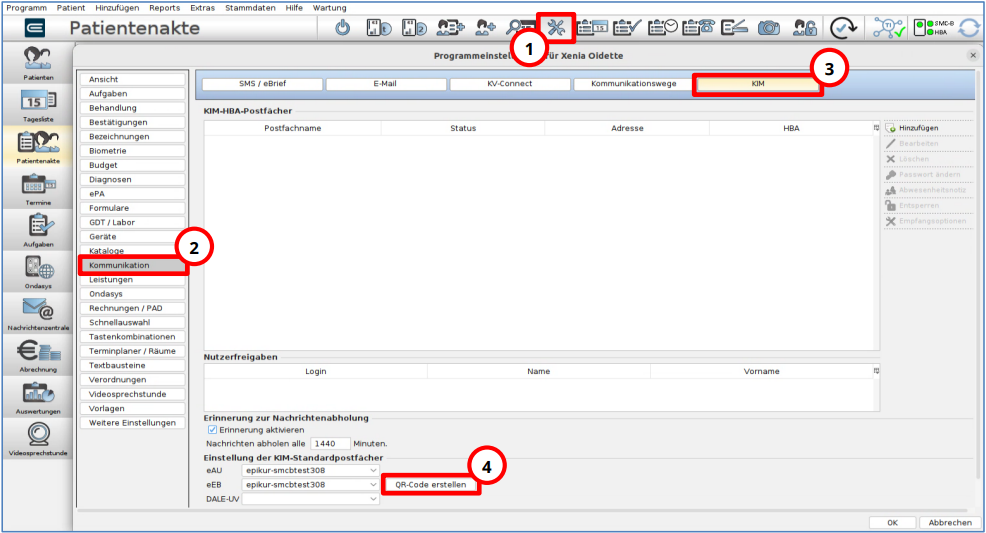
- Programmeinstellungen
- Kommunikation
- KIM
- QR-Code erstellen
Anschließend wird ein Dialog geöffnet zur Weiterleitung auf eine gematik-Webseite (siehe
nachfolgende Abbildung). Durch Klick auf Weiterleitung zur QR-Code-Generierung in diesem
Dialog wird Ihre KIM-Mailadresse in die Zwischenablage kopiert und Sie werden auf eine
gematik-Webseite zur QR-Code-Generierung weitergeleitet: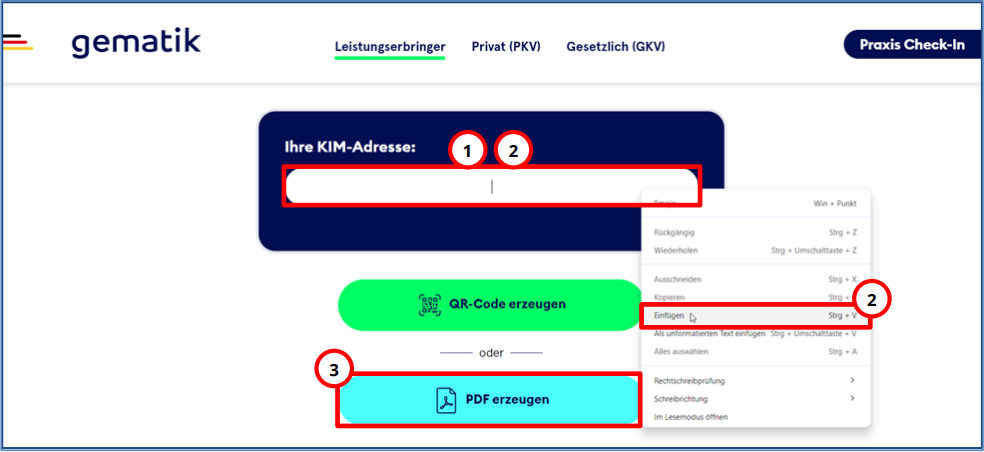
Quelle: https://www.praxis-check-in.de/leistungserbringer
Zur QR-Code-Generierung auf der gematik-Webseite gehen Sie wie folgt vor:
- Scrollen Sie auf der Seite runter zum Eingabefeld Ihre KIM-Adresse und klicken Sie darauf.
- EPIKUR hat Ihre KIM-Adresse bei der Weiterleitung auf die gematik-Webseite bereits in die Zwischenablage kopiert. Somit können Sie mit der rechten Maustaste auf das Eingabefeld Ihre KIM-Adresse klicken und über Klick auf Einfügen Ihre KIM-Adresse einsetzen.
- Klick Sie nach Eingabe der KIM-Adresse auf PDF erzeugen, wodurch eine PDF-Datei erzeugt wird, in welcher Ihr QR-Code enthalten ist.
Die generierte PDF-Datei können Sie ausdrucken und in Ihrer Praxis auslegen. Anschließend können Ihre Patienten den QR-Code aus der PDF-Datei mit deren Krankenkassen-Apps einscannen und somit eine eEB anfordern. Sie müssen also nichts weiter unternehmen und das Anfordern wird vollständig von Ihren Patienten durchgeführt. Nachdem Ihre Patienten die eEB angefordert haben, folgen Sie bitte dem Abschnitt „eEB empfangen“.
4 eEB empfangen
Holen Sie zuerst wie gewohnt Ihre KIM-Nachrichten in der Nachrichtenzentrale ab. Wenn
anschließend eine KIM-Nachricht mit einer eEB der Krankenkasse in Ihrem Posteingang
enthalten ist, muss die erhaltene eEB dem entsprechenden Patienten zugeordnet werden: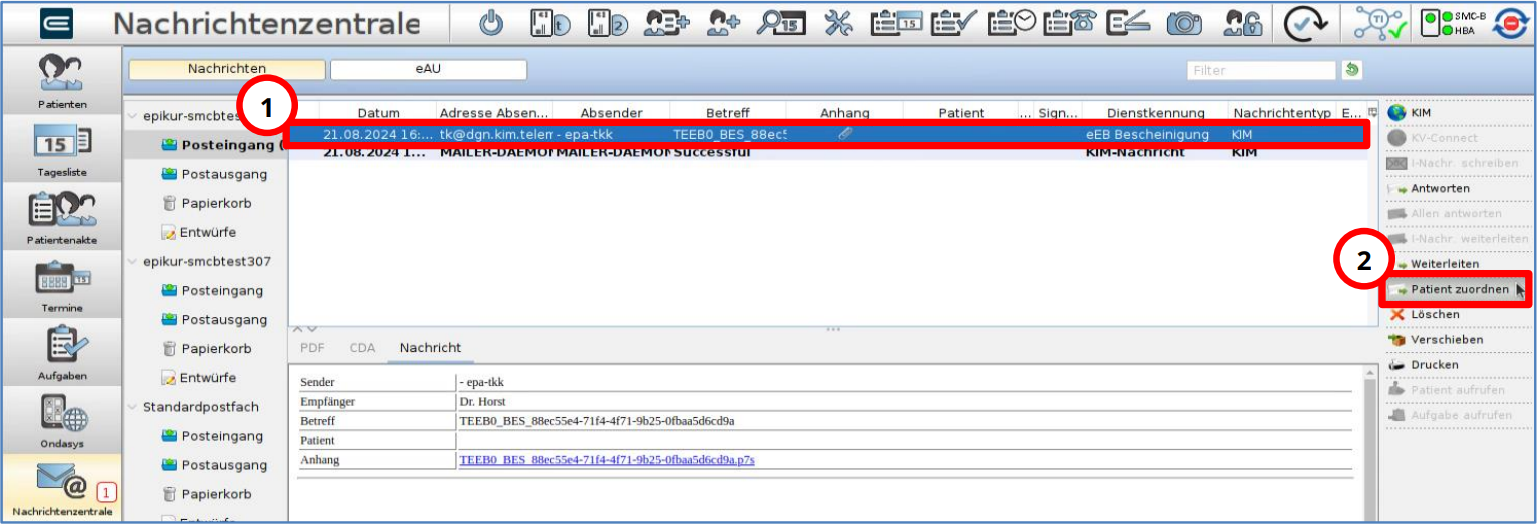
Ordnen Sie die eEB einem Patienten zu durch folgende Vorgänge:
- Klick auf KIM-Nachricht mit der erhaltenen eEB.
Hinweis
Die eEB erkennen Sie an der Spalte Dienstkennung mit dem Wert eEB Bescheinigung. - Klick auf Patient zuordnen.
Durchlaufen Sie anschließend den Aufnahme-Wizard (analog zur Patientenaufnahme). Nachdem Sie den Aufnahme-Wizard durchlaufen haben, können Sie wie gewohnt fortfahren. Wenn die eEB erfolgreich zugeordnet wurde, liegt ein gültiger Prüfnachweis für Ihren Patienten vor.
Sollte der Patient bereits angelegt worden sein, erscheint die elektronische Ersatzbescheinigung nicht in sichtbarer Form in der Patientenakte. Allerdings wird das Karteneinlesesymbol im Patientenkopf aktualisiert - ähnlich wie nach einer Einlesung einer Versichertenkarte.
5 Standardpostfach-Auswahl in Programmeinstellungen
Wenn Sie Ihrem Nutzer ausschließlich ein KIM-Postfach zugewiesen haben, wird dieses Postfach automatisch als Standardpostfach ausgewählt.
Wenn Sie Ihrem Nutzer mehrere KIM-Postfächer zugewiesen haben, müssen Sie festlegen,
über welches dieser Postfächer standardmäßig eEBs angefordert und empfangen werden
sollen. Beim Versand der ersten eEB-Anforderung wird abgefragt, welches Ihrer Postfächer
als Standardpostfach verwendet werden soll: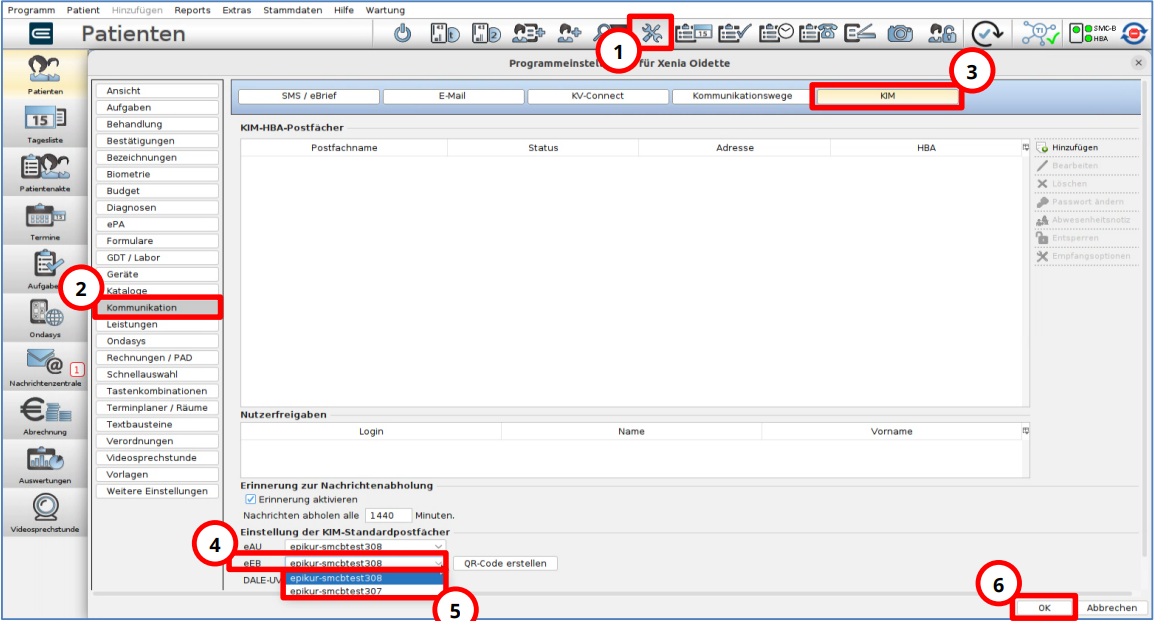
Zur Anpassung des Standardpostfachs klicken Sie auf:
Programmeinstellungen > Kommunikation > KIM > Auswahlmenü eEB > Das gewünschte Postfach > OK.
Stand: 02.10.205