Wie kann ich Leistungen und Diagnosen umbuchen?
Beispiel 1:
In dieser Anleitung wird Ihnen beschrieben, wie Sie Leistungen und Diagnosen zwischen zwei offenen Scheinen
übertragen – hier als Beispiel vom Schein Q3_A1 auf den Schein Q3_A2.
Erklärung zu der Beschriftung der Scheine:
- QX beschreibt immer das Quartal; in unserem Beispiel Q3 das dritte Quartal des Jahres.
- AX definiert, in welcher Reihenfolge die Scheine angelegt wurden
A1 = zuerst angelegt
A2 = als zweites angelegt
usw.
Wichtig
Leistungen oder Diagnosen können immer nur zwischen noch nicht abgerechneten Scheinen oder nicht
gestellten Rechnungen übertragen werden.
Selektieren der Leistungen / Diagnosen
Als Erstes wählen Sie die Leistung / Diagnose aus,
die von Schein Q3_A1 auf den Schein Q3_A2 übertragen werden soll. Im nächsten Schritt klicken Sie
in der Zeile der Leistung / Diagnose auf Q3_A1, die sich in der Spalte Abrechnung befindet:
Wird Ihnen die Spalte Abrechnung nicht
angezeigt: Klicken Sie bitte auf das Symbol am rechten Tabellenkopf und haken Abrechnung mit an: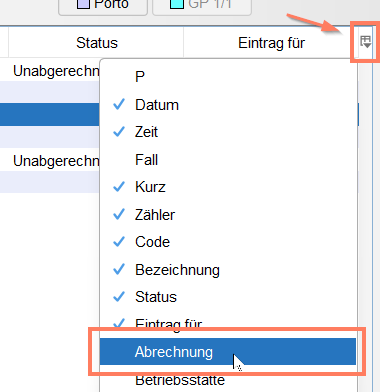
Leistungen / Diagnosen übertragen
Es erscheint nun ein Dropdown-Menü mit den hinterlegten offenen Scheinen des Quartals. Sie wählen jetzt den Schein aus, auf den die Leistung / Diagnose gebucht werden soll - hier der Schein Q3_A2.
Diesen Schritt führen Sie gegebenenfalls erneut
durch, bis alle Leistungen / Diagnosen auf den richtigen Schein gebucht wurden:
Wenn Sie alle Leistungen auf den richtigen
Schein gebucht haben, überprüfen Sie, ob noch
Leistungen im Schein Q3_A1 hinterlegt sind. Dazu
öffnen Sie den Schein Q3_A1 durch Klicken auf den
Schein und anschließend auf Anzeige und wählen
den Karteikartenreiter Leistungen und Diagnosen aus. Wenn hier keine Leistungen / Diagnosen mehr
zu finden sind, können Sie den Schein löschen: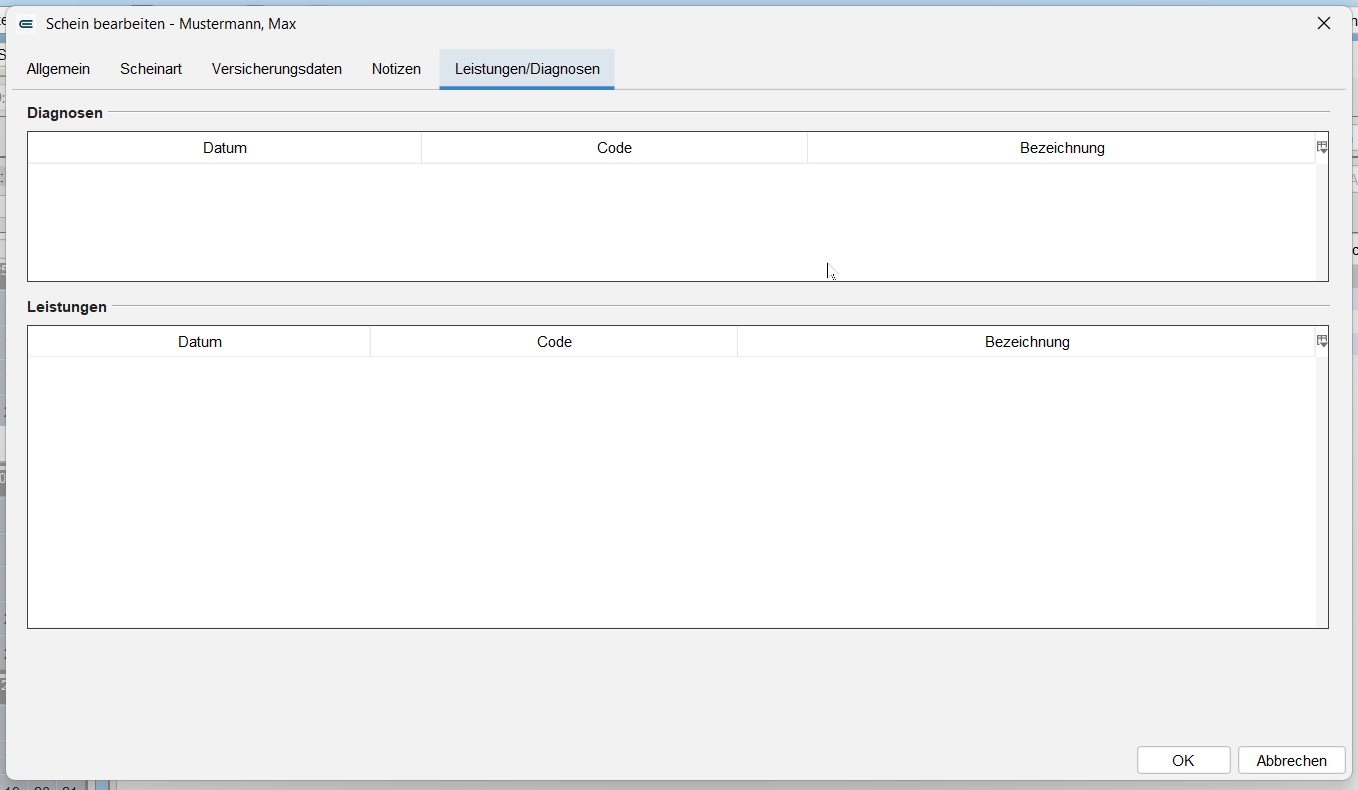
Schein löschen
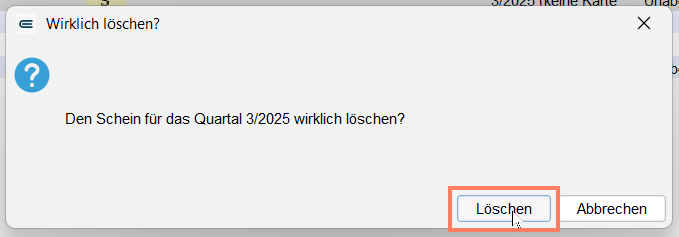
Da jetzt keine Leistungen oder Diagnosen mehr im
Schein hinterlegt sind, wählen Sie den zu entfernenden Schein aus und klicken auf Löschen – hier
Q3_A1:
Beispiel 2:
In dieser Anleitung wird Ihnen beschrieben, wie Sie Leistungen / Diagnosen zwischen zwei offenen Rechnungen übertragen – hier als Beispiel von Rechnung Int. Nr. 78793 auf die Rechnung Int. Nr. 78794.
Selektieren der Leistungen / Diagnosen
Als Erstes wählen Sie die Leistung / Diagnose aus, die von der Rechnung Int. Nr. 78793 auf Rechnung Int. Nr. 78794 übertragen werden soll. Im nächsten Schritt klicken Sie in der Zeile der Leistung / Diagnose auf Int. Nr. 78794, die sich in der Spalte Abrechnung befindet:

Wird Ihnen die Spalte Abrechnung nicht angezeigt: Klicken Sie bitte auf das Symbol am rechten Tabellenkopf und haken Abrechnung mit an:
Leistungen / Diagnosen übertragen
Es erscheint nun ein Dropdown-Menü mit den hinterlegten Rechnungen des Quartals. Sie wählen jetzt
die Rechnung aus, auf den die Leistung / Diagnose
gebucht werden soll - hier die Rechnung Int. Nr. 78794. Diesen Schritt führen Sie gegebenenfalls erneut durch, bis alle Leistungen / Diagnosen auf die
richtige Rechnung gebucht wurden:
Überprüfen
Wenn Sie jetzt alle Leistungen auf die richtige Rechnung gebucht haben, überprüfen Sie, ob noch Leistungen in der Rechnung Int. Nr. 78793 hinterlegt
sind. Dazu öffnen Sie die Rechnung Int. Nr. 78793 durch Klicken auf die Rechnung und anschließend
auf Anzeige. Wenn hier, keine Leistungen / Diagnosen mehr zu finden sind, können Sie die Rechnung löschen: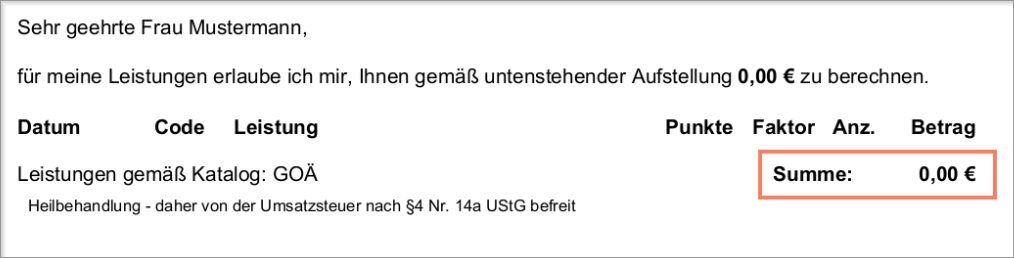
Rechnung löschen
Da jetzt keine Leistungen oder Diagnosen mehr in
der Rechnung hinterlegt sind, wählen Sie die zu entfernende Rechnung aus und klicken auf Löschen –
hier die Rechnung Int. Nr. 78793:
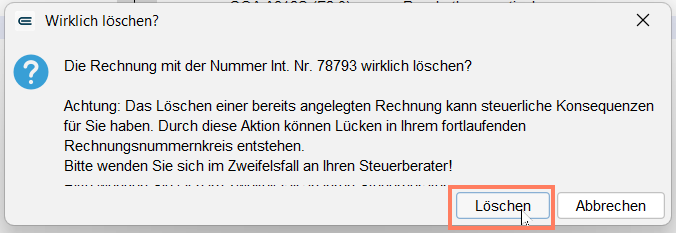
Vergewissern Sie sich, bevor Sie eine Rechnung löschen, ob noch Leistungen oder Diagnosen hinterlegt sind. Ein Löschen entfernt unwiderruflich alle
beinhalten Informationen.
Um den Löschvorgang abzuschließen, klicken Sie
auf Löschen: