Video: Installation eines Kartenterminals unter Windows - TI vor Ort
Dieser Artikel beschreibt die Installation eines Kartenterminals unter Windows.
Videoanleitung
Schriftliche Anleitung
Treiber herunterladen
Bevor Sie mit der Einrichtung des Kartenlesegerätes
beginnen, müssen Sie sich den passenden Treiber
herunterladen. Oft wird auch eine Treiber-CD mit
dem Kartenlesegerät geliefert, aber dies ist nicht
immer der Fall. Die neuesten Treiber bekommen Sie
grundsätzlich auf der Website des Herstellers.
Wenn Sie sich einen Treiber herunterladen, beachten Sie bitte, welches Betriebssystem und welche Version Sie nutzen.
Treiber installieren
Nachdem Sie den Treiber heruntergeladen haben,
müssen Sie diesen installieren.
Bei Windows handelt es sich in den meisten Fällen
um eine .exe-Datei. Diese kann mit einem
Doppelklick ausgeführt werden; der Assistent leitet
Sie durch die weitere Installation.
Einrichtung in EPIKUR
Jetzt muss das Kartenlesegerät in EPIKUR
eingerichtet werden.
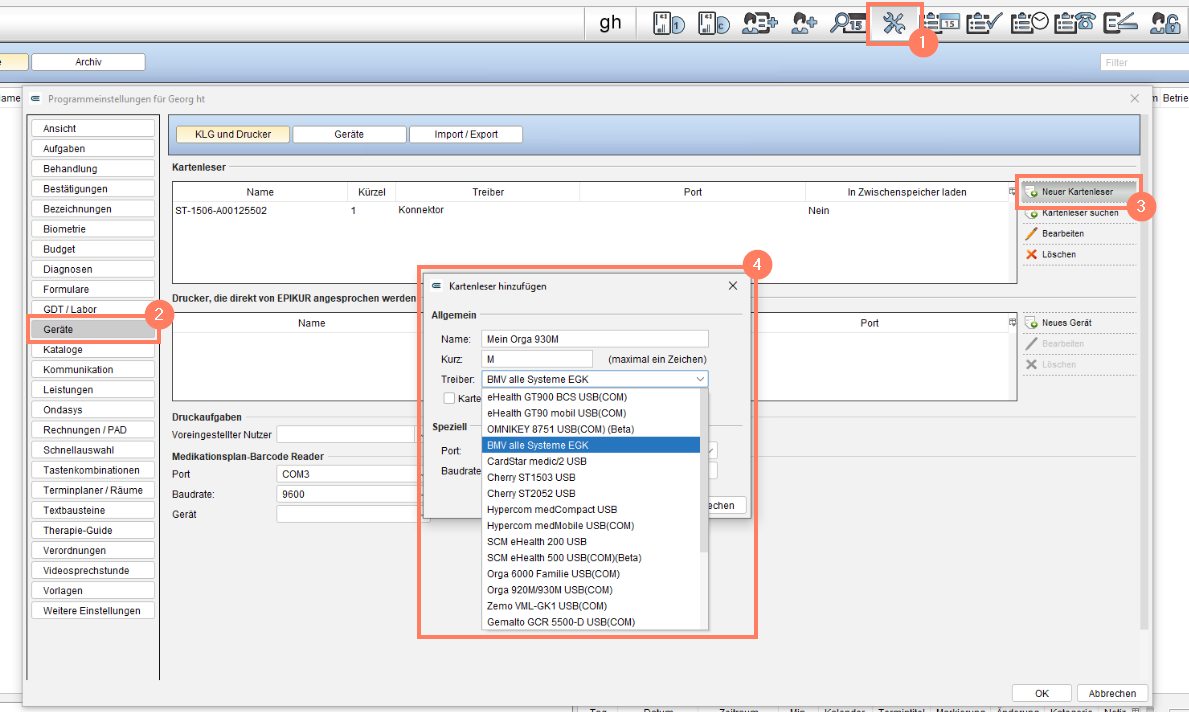
Dazu klicken Sie auf Programm >
Programmeinstellungen > Geräte und hier auf "Neuer
Kartenleser". Im neuen Fenster vergeben Sie einen
passenden Namen für das Kartenlesegerät und ein
Kürzel, z. B. S für Standgerät oder M für Mobil.
Bei Treiber wählen Sie bitte den Treiber, der zu Ihrem
Kartenlesegerät passt. Sollte der passende Treiber
nicht funktionieren, können Sie auch BMV alle
Systeme EGK als Treiber ausprobieren. Je nach Treiber
ändert sich die Anzeige im Feld "Speziell". Dort müssen
Sie grundsätzlich nichts einstellen:
Wenn kein Port auswählbar ist, ist dies ein Zeichen dafür, dass es ein Problem gibt. Sollte jedoch alles ausgefüllt sein, klicken Sie auf Test; so können Sie prüfen, ob eine Verbindung zu Ihrem Gerät durch EPIKUR hergestellt werden konnte:
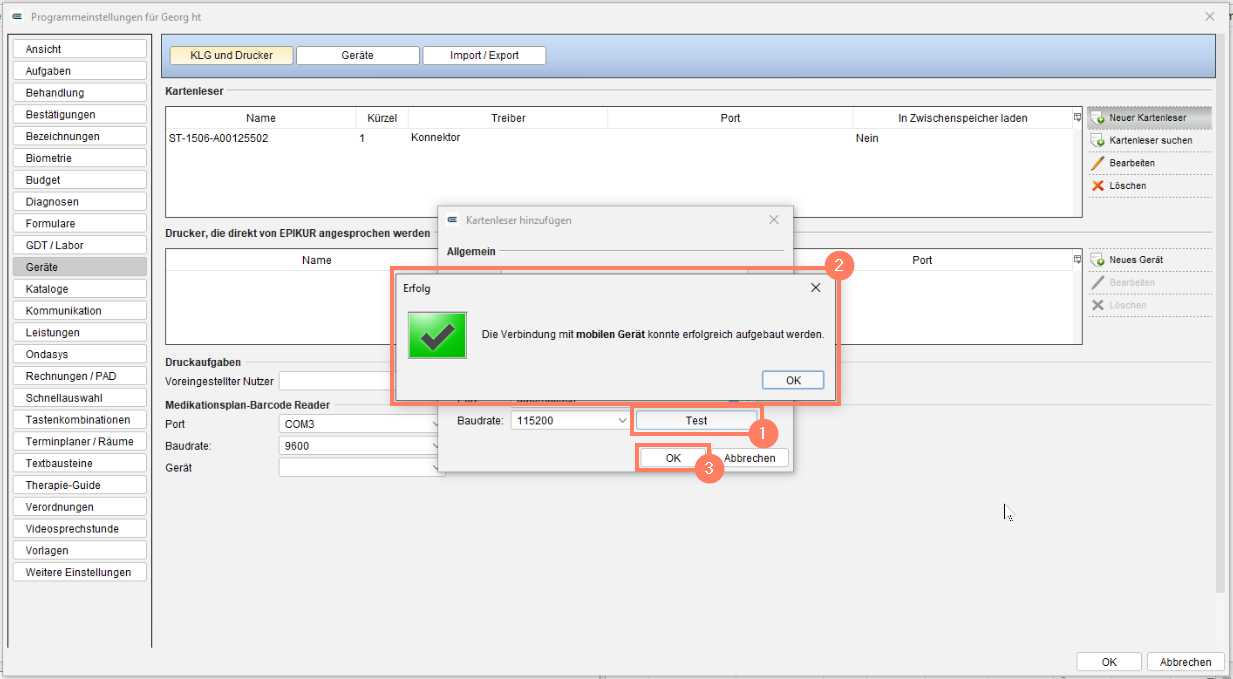
Beachten Sie bitte, dass das Kartenlesegerät IMMER
am gleichen USB-Port angeschlossen sein muss.
Gegebenenfalls entsperren Sie dieses, bevor Sie den
Test durchführen.
Ist das Lesegerät eingerichtet, bestätigen Sie Ihre
Einstellungen jeweils mit OK, bis Sie die
Programmeinstellungen verlassen haben.
Melden Sie sich von EPIKUR ab und wieder an; das
Symbol für das Kartenlesegerät mit dem
eingegebenen Kürzel sollte sichtbar sein.
Hinweise zur Fehleranalyse
Sofern das Kartenlesegerät nicht funktioniert, überprüfen Sie bitte folgende Punkte:
- Ist das Kartenlesegerät an dem USB-Port
angeschlossen, an welchem Sie es installiert haben?
- Ist das Kartenlesegerät entsperrt?
- Falls es eine Anzeige für USB auf dem Lesegerät gibt: Wird diese angezeigt?
- Überprüfen Sie, ob das Kartenlesegerät von Ihrem Windows-PC oder Mac erkannt wird.
In Windows können Sie dies über den Gerätemanager vornehmen. Navigieren Sie - je nach Ihrer Windows
Version - zum Gerätemanager und prüfen dort, ob Ihr
Gerät unter dem Punkt „USB-Controller“,
„Eingabegeräte“ oder als eigener Eintrag angezeigt
wird.
Stand: 04.03.2026 ND