EPIKUR e-therapie ONLINE Online-Terminvergabe BASIS
1 Einleitung
Diese Anleitung beschreibt die Anbindung von EPIKUR an die Epikurplattform.
Die Epikurplattform ermöglicht es Ihnen, Ihren Patienten Online-Termine in Ihrer Praxis anzubieten und diese bei Ihnen anzufragen oder zu buchen. Dabei bestimmen Sie über EPIKUR individuell sowohl die zu synchronisierenden Kalender als auch die darin buchbaren Zeiträume und die Patientengruppen, denen diese Zeiträume angeboten werden. Auf Wunsch wickelt EPIKUR für Sie den gesamten Bestätigungsprozess automatisch ab – inklusive praxisindividueller E-Mail-Bestätigung für Ihre Patienten.
Ihren Patienten bietet die Epikurplattform mit dem Patientenportal einen sicheren Ort zur Verwaltung der persönlichen Termine und Dokumente.
Diese Anleitung beschreibt in einfachen Schritten die Anbindung von EPIKUR an die Epikurplattform sowie deren individuelle Konfiguration.
2 Administratorbereich von EPIKUR
2.1 Einrichten der Epikurplattform
2.1.1 Lizenz einspielen
Die Online-Terminbuchung ist ein lizenzpflichtiges Modul. Lizenzen erhalten Sie über den Epikur-Vertrieb.
Sobald Sie Ihre Lizenz erhalten haben, melden Sie sich in EPIKUR als Administrator ein und spielen die Lizenz über die
Schaltfläche Lizenz hinterlegen ein. Nutzen Sie dafür folgende Videoanleitung: Video: Lizenz einspielen (mit Anleitung)
Starten Sie EPIKUR anschließend neu.
2.1.2 Einstellungen
Um die Online-Terminbuchung zu konfigurieren, melden Sie sich in EPIKUR als Administrator an und klicken Sie in der linken Navigation auf Epikurplattform. Bitte beachten Sie, dass diese Schaltfläche nur sichtbar ist, wenn die passende Lizenz eingespielt und EPIKUR im Anschluss neu gestartet wurde.
Einstellungen: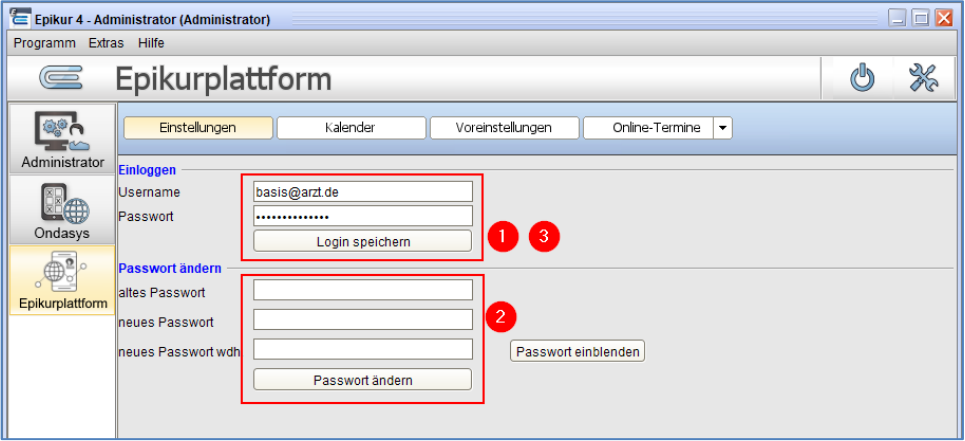
Geben Sie hier die Login-Daten für Ihren Administrator-Account ein, die Sie von Epikur erhalten haben.
Wir empfehlen Ihnen, Ihr Kennwort nach dem ersten Login zu ändern und sich danach erneut mit Ihrem neuen
Kennwort einzuloggen. Ihr Kennwort muss aus mindestens 8 Zeichen, einem Großbuchstaben und einem
Sonderzeichen bestehen.
Kalender: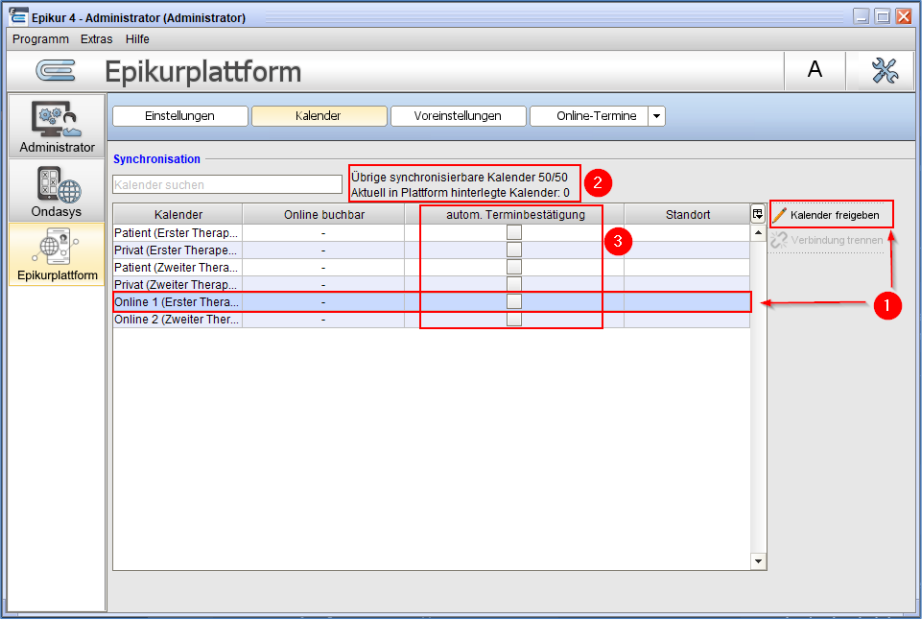
Unter dem Tab Kalender wählen Sie diejenigen Kalender aus, die Sie mit der Plattform synchronisieren möchten.
Online buchbar:
- Kalender, die Sie hier auswählen, werden mit der Plattform synchronisiert (1)
- Wenn Kalender freigeben ausgewählt wird, öffnet sich ein Dialogfenster zum Zuordnen von
Standorten. Jeder Kalender, der mit der Plattform synchronisiert, muss mindestens einem Standort
zugeordnet sein. Die Standortinformationen sind erforderlich, damit der Patient, der einen Termin
buchen möchte, weiß, wo sich die Praxis befindet und wie der diese kontaktieren kann.
- Ein Standort ist bereits durch einen Epikur-Mitarbeiter bei der Einrichtung Ihrer Lizenz angelegt worden, so dass Sie diesen entweder sofort auswählen (1) können oder auch über dieses Dialogfenster anzeigen und bearbeiten (2) können. Sie können hier auch weitere Standorte anlegen (3) und dem Kalender zuweisen. Beachten Sie, dass Termine nur online angeboten werden können für die Standorte, die hier ausgewählt werden.
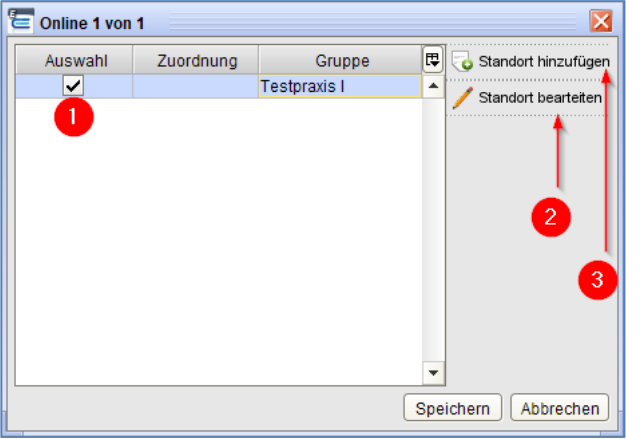
Innerhalb der Bearbeitung der Standorte sind alle Felder abgesehen von Fax und Homepage für eine Synchronisation mit der Plattform erforderlich.
- Wie viele Kalender synchronisiert werden können, hängt von ihrer Lizenz ab. Die in Ihrer Lizenz insgesamt enthaltene Anzahl an Kalendern, die synchronisiert werden können und die Anzahl der bereits synchronisierten Kalender wird oberhalb der Tabelle angezeigt. (2)
Autom. Terminbestätigung:
- Wird diese Checkbox zu einem Kalender ausgewählt (3), werden die von Patienten gebuchten Termine von EPIKUR automatisch bestätigt. Dies beinhaltet sowohl die Eintragung eines bestätigten Termins im EPIKUR-Kalender als auch die E-Mail-Bestätigung an den Patienten. Termine, die zwischenzeitlich nicht mehr verfügbar sind, werden nicht automatisch bestätigt.
- Wählen Sie die automatische Terminbestätigung nicht aus, werden alle von Patienten angefragten Termine im entsprechenden Kalender mit der Markierung unbestätigt versehen. Der Patient erhält per E-Mail die Information, dass die Terminanfrage an Ihre Praxis übermittelt wurde. Erst nach der manuellen Bestätigung des Termins wird eine Termin-Bestätigungs-Mail an den Patienten versandt.
Standort:
- Ist ein Kalender zur Synchronisation mit der Plattform ausgewählt, sieht man in dieser Spalte den Praxisnamen des/der dem Standorts/-e, die diesem Kalender zugeordnet sind.
Voreinstellungen: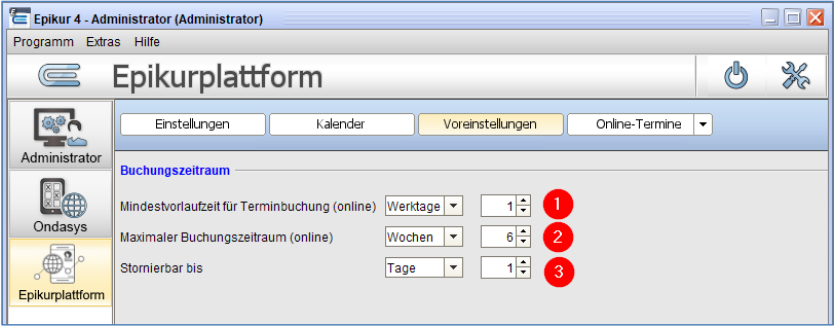
Legen Sie Voreinstellungen für Ihre freizugebenden Buchungszeiträume fest.
- Mindestvorlaufzeit für Terminbuchung (online) (1): Diese Einstellung regelt, wann der Patient den ersten freien Termin bei Ihnen sehen kann. Der eingestellte Zeitraum entscheidet, wie viel Zeit zwischen der Terminbuchung und dem tatsächlichen Termin minimal liegen muss.
- Maximaler Buchungszeitraum (online) (2): Geben Sie vor, bis zu welchem Zeitpunkt der Patient maximal in die Zukunft buchen darf; also wann der späteste für den Patienten buchbare Termin sichtbar ist.
- Stornierbar bis (3): Sie geben vor, bis zu welchem Zeitraum vor dem Termin der Patient den online gebuchten Termin maximal stornieren darf. Nach Ablauf der Frist wird der Patient unter Angabe der Praxisdaten aufgefordert, sich zur Änderung des Termins in Ihrer Praxis zu melden.
Für alle Voreinstellungen stehen Ihnen folgende Zeiteinheiten zur Verfügung:
- Wochen
- Tage
- Werktage
- Stunden
- Minuten
Online-Termine:
Bild
Wenn Sie Sich eingeloggt haben, können Sie Ihre Online-Terminbuchung für Ihre Patienten konfigurieren und freigeben. Ebenso können Sie hier Ihre Einstellungen für die Buchungen verwalten oder auch ihre E-Mail-Vorlagen anpassen. Für diese Einrichtung wird eine Internetverbindung benötigt.
Den Inhalt dieses Tabs können Sie entweder über EPIKUR oder aber auch mit Ihren Plattform-Zugangsdaten jederzeit auf Ihrem PC, Laptop oder Tablet im Querformat empfohlen) unter https://epikur-portal.de einrichten.
Editor:
Im Editor richten Sie die Abfragen für Ihre Patienten ein, wählen Terminkalender und Terminkategorien für die Online-Terminvergabe aus und definieren das Farbschema, mit dem die Terminbuchung angezeigt wird.
Da beim ersten Login noch keine Terminbuchung konfiguriert ist, sehen Sie folgendes Fenster: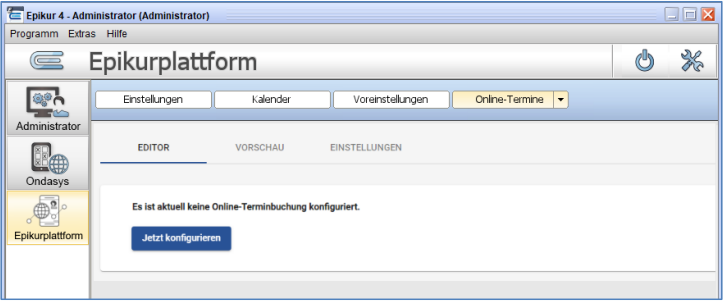
Über die Schaltfläche Jetzt konfigurieren können Sie beginnen, Ihre Online-Terminbuchung einzurichten.
1. Schritt > Abfragen: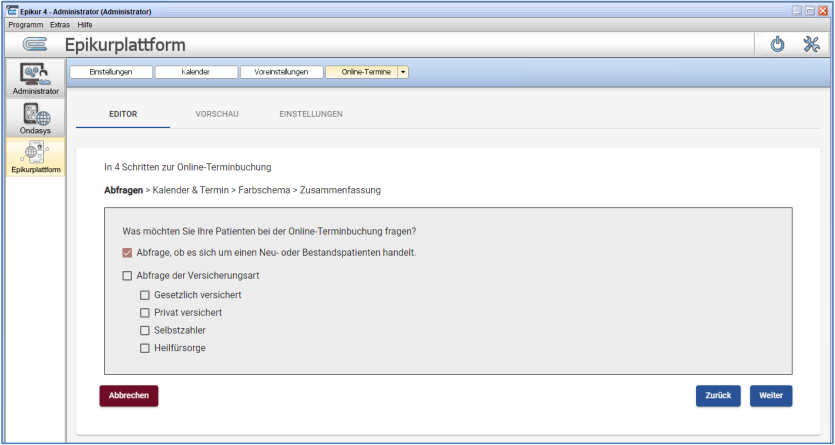
Abfragen dienen dazu, unterschiedlichen Patientengruppen unterschiedliche Sprechzeiten anbieten zu können. EPIKUR mit dem Basis Editor bietet Ihnen folgende Abfragen für Ihre Patienten an:
- Patientenstatus:
- Neupatient
- Bestandspatient
Versicherungsart:
- Gesetzlich versichert
- Privat versichert
- Selbstzahler
- Heilfürsorge
2. Schritt > Kalender & Termin: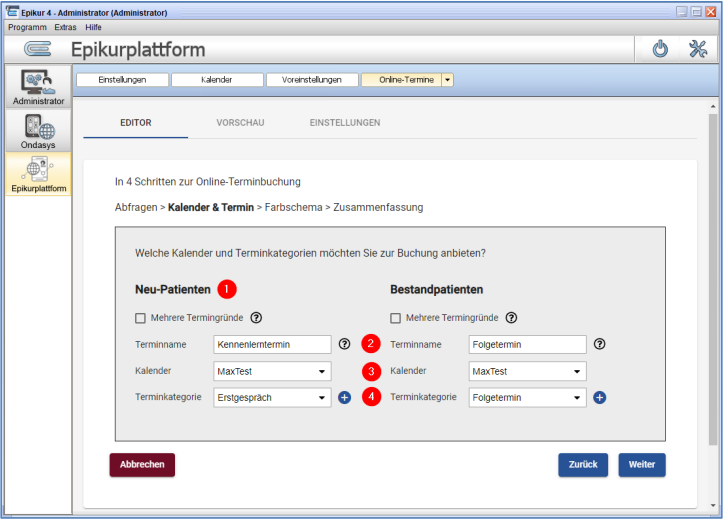
Damit Patienten ein Terminangebot entsprechend Ihrer Angaben angezeigt werden kann, ist es erforderlich, dem Abfrageergebnis die richtigen Kalender und Kategorien zuzuweisen. Hierfür ordnen Sie der jeweiligen Abfrage (1) aus Schritt 1 folgende Informationen zu:
- Terminname (2): Diese Terminbezeichnung wird dem Patienten im Laufe der Buchung und im Patientenportal angezeigt.
- Kalender (3): Aus diesen mit der Plattform synchronisierten EPIKUR-Kalendern kann der Patient einen Termin auswählen. Es können alle synchronisierten Kalender gleichzeitig ausgewählt werden.
- Terminkategorie (4): Pro Konfiguration kann eine Kategorie aus EPIKUR ausgewählt werden. Voraussetzung ist,
dass bei der Kategorie eine Dauer hinterlegt ist. Alternativ kann hier auch eine neue Kategorie angelegt
werden.
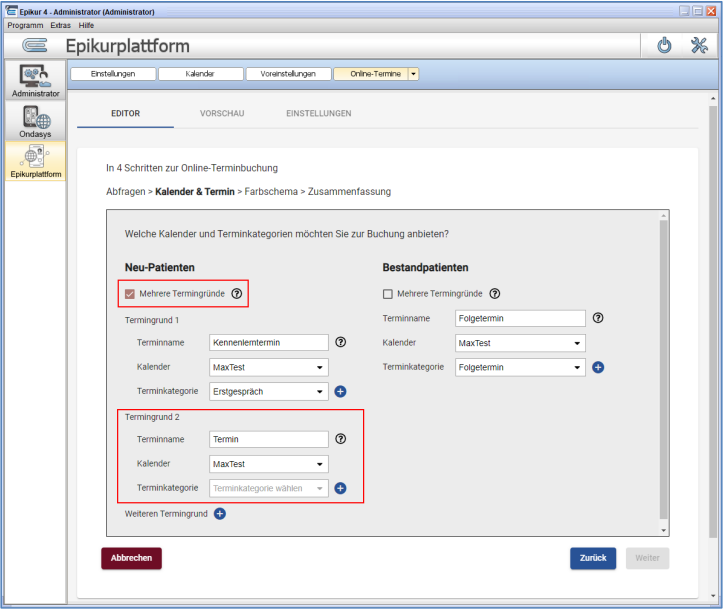
Zu jeder Abfrage kann über die Checkbox Mehrere Termingründe dem Patienten eine weitere Terminkategorie zur
Buchung angeboten werden. Dadurch erweitert sich die Konfiguration wie im Bild exemplarisch dargestellt.
Es können beliebig viele Termingründe angelegt werden.
3. Schritt > Farbschema: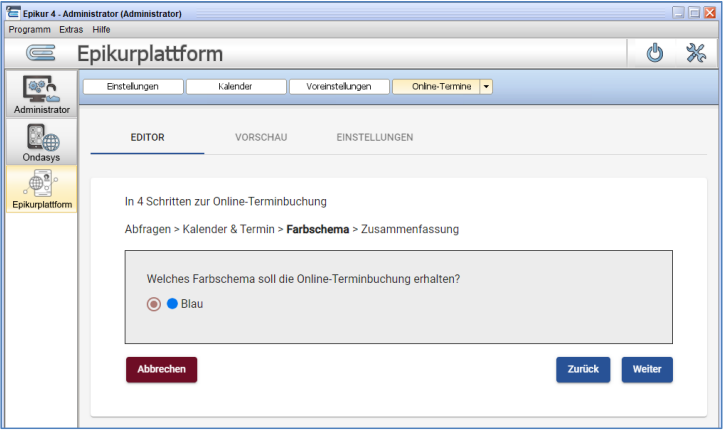
EPIKUR bietet Ihnen verschiedene Farbdesigns für die Online-Terminvergabe an – unabhängig davon, ob diese in Ihre
Webseite eigebunden oder auf der von Epikur betreuten Seite https://epikur-portal.de
4. Schritt > Zusammenfassung: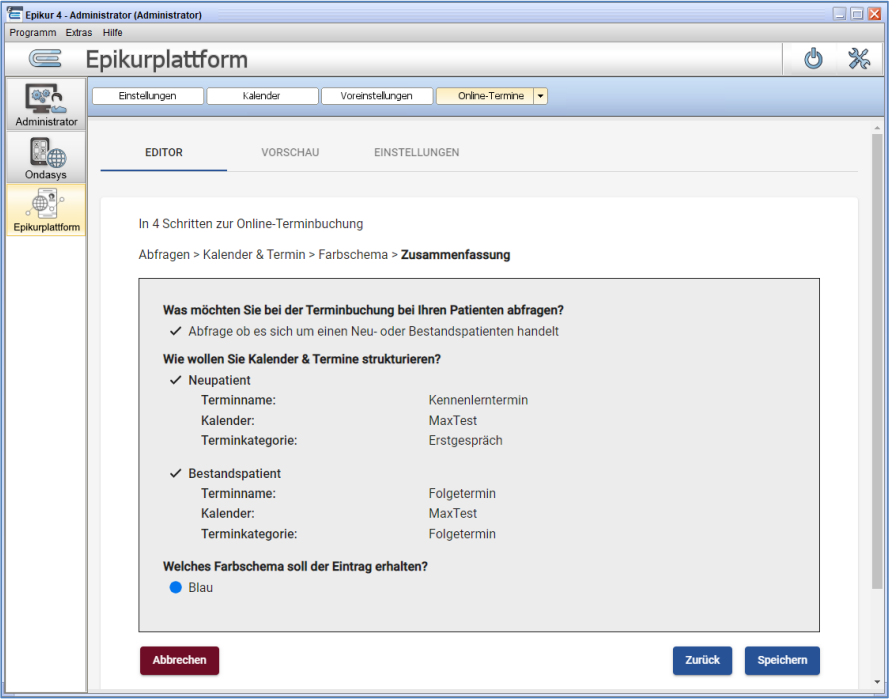
Im vierten Schritt sehen Sie die Zusammenfassung Ihrer Eingaben. Nach Prüfung auf Richtigkeit können sie bei Bedarf
über den Zurück-Button Ihre Eingaben nochmals bearbeiten und/oder nach erfolgreicher Prüfung mit dem
entsprechenden Button speichern.
Editor-Startseite: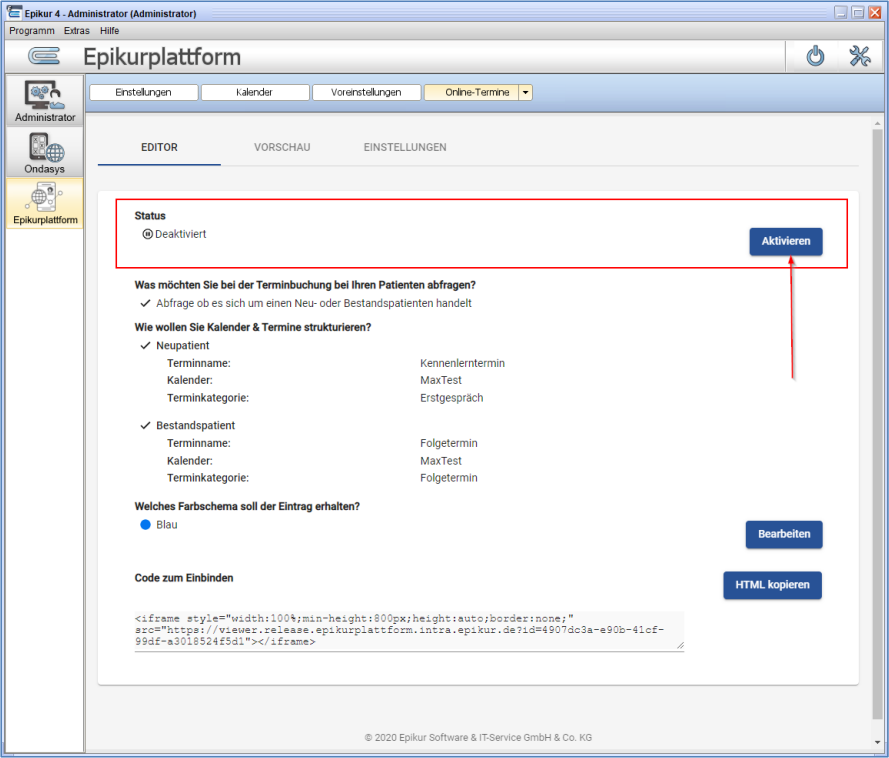
Dies ist Ihre Startseite unter dem Tab Online-Termine, sobald Ihre erste Einrichtung der Online-Terminvergabe gespeichert wurde.
Wichtig
Nach Ihrer ersten Einrichtung ist die Online Terminbuchung standardmäßig deaktiviert. Sie müssen diese
über den Aktivieren-Button einschalten, damit Patienten Termine buchen können.
Diese Funktion haben wir zu Ihrer Sicherheit eingebaut. Damit können sie jederzeit durch Aktivieren/Deaktivieren Ihre
Online-Terminbuchung schnell ein- oder ausschalten.
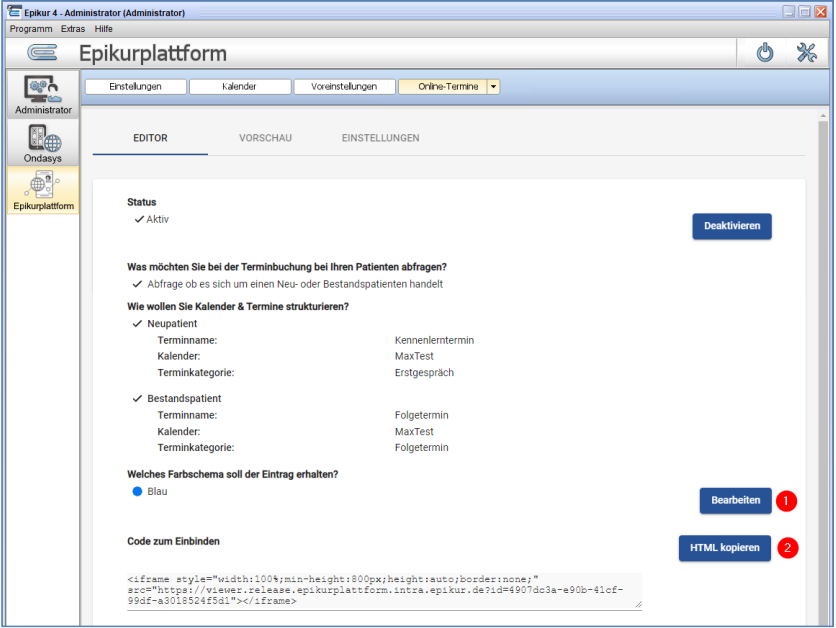
Über Bearbeiten (1) gelangen Sie zum ersten Schritt Ihrer Einrichtung für die Online-Terminbuchung und können so
jederzeit weitere Anpassungen vornehmen.
Über HTML kopieren (2) können Sie den Code (iFrames) kopieren, den Sie benötigen, um die Online-Terminbuchung in
Ihre Webseite einzubinden. Lassen Sie diesen Code bei Bedarf dem Administrator Ihrer Webseite zukommen. Dieser
wird den iFrame an gewünschter Stelle im HTML-Code Ihrer Webseite einfügen.
Vorschau-Seite: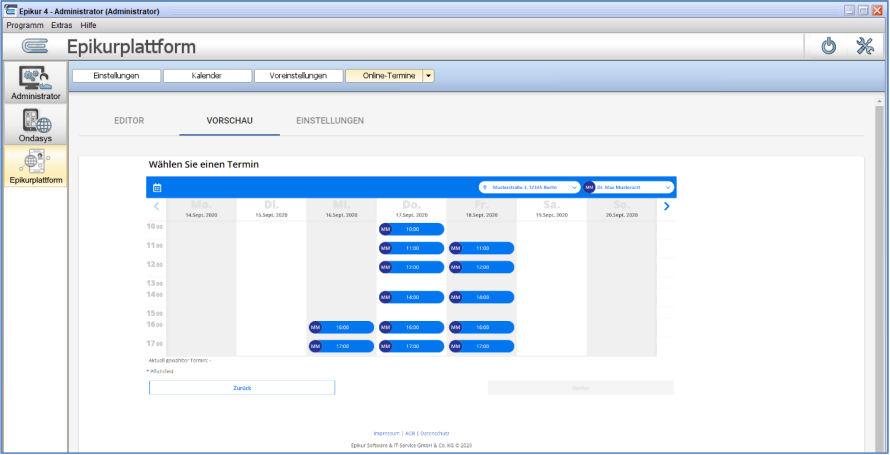
Um einen Eindruck zu gewinnen, wie Ihre Online-Terminvergabe für Ihre Patienten dargestellt wird, öffnen Sie die Vorschau. Bitte beachten Sie, dass die Vorschau nur verfügbar ist, wenn Ihre Online-Terminvergabe aktiviert ist.
Einstellungen-Seite:
In den Einstellungen unter dem Tab Online-Termine befinden sich grundsätzliche Einstellungen zur Online-Terminvergabe und die Möglichkeit, Mailvorlagen anzupassen.
Einstellungen – Allgemein:
Folgende Einstellungen stehen zur Verfügung:
✓ Verifizierung der Patienten-Handynummer mit dem SMS-Tan-Verfahren (1): 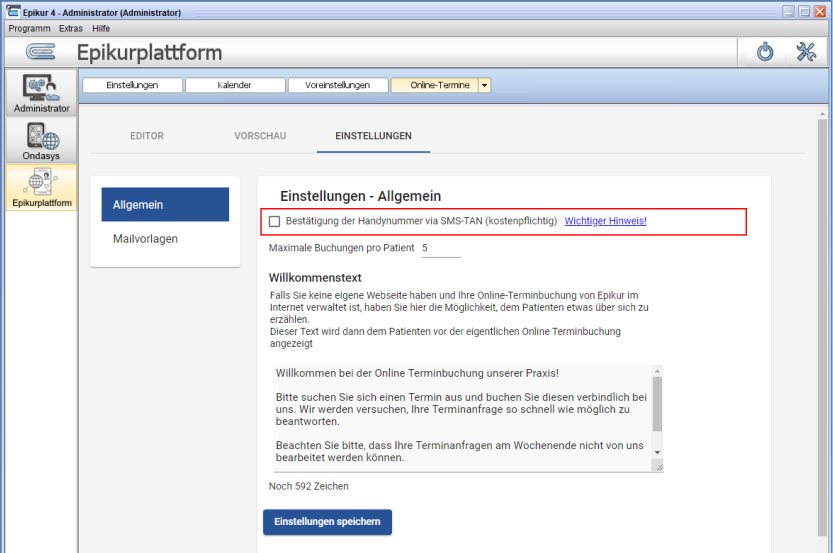
Wenn Sie diese Option per Checkbox aktivieren, wird im Laufe der Terminbuchung eine SMS an die vom Patienten eingegebene Handynummer gesendet. Diese enthält einen 4-stelligen Zahlencode, den der Patient dann eingeben muss, um die Terminbuchung abschließen zu können. Das bedeutet im Speziellen, dass ein Patient, der eine unwahre Handynummer eingibt, den Termin bei Ihnen nicht buchen kann.
Wichtig
Um diese Funktion nutzen zu können, muss Ihre Praxis bei Epikur für den SMS-Versand
registriert und das entsprechende SMS-Kontingent gebucht sein. Falls dies noch nicht der Fall ist oder Sie Fragen
dazu haben, helfen wir Ihnen unter 030-340 601 101 oder vertrieb@epikur.de gern weiter. Ohne SMS-Kontingent ist mit dieser Option keine Online-Terminbuchung durch Patienten möglich.
✓ Maximale Buchungen pro Patient: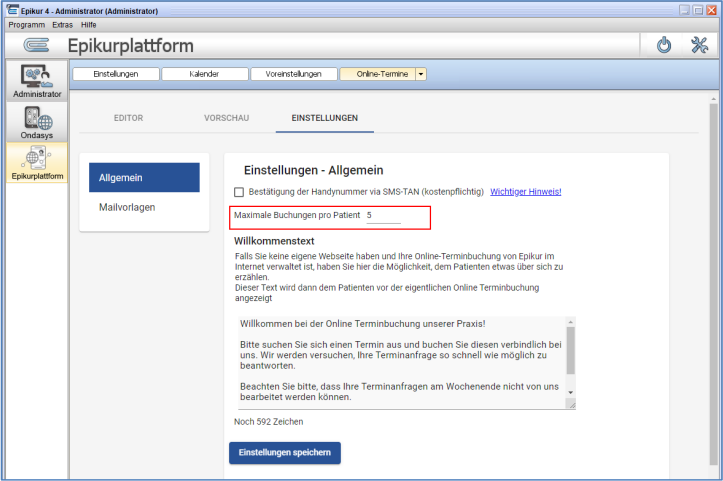
Dies ist die maximale Anzahl an Terminen pro Patient, die dieser selbst buchen darf. Gezählt werden zukünftige Termine mit der EPIKUR Markierung nicht bestätigt und bestätigt.
✓ Willkommenstext: 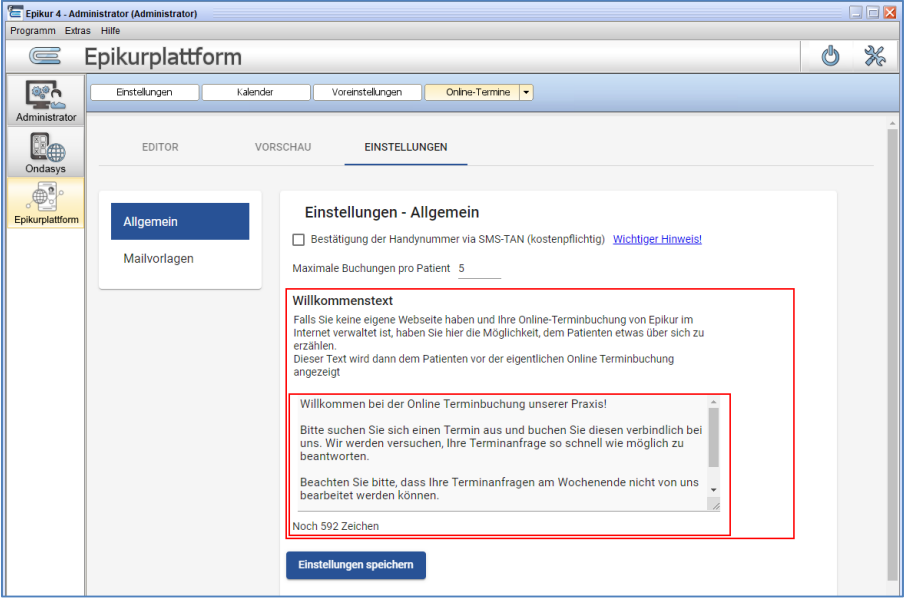
Dies ist ein beschreibender Einleitungstext, den Sie Ihren Patienten anzeigen können, die über Ihre von Epikur zur
Verfügung gestellte Webseite unter https://epikur-portal.de/praxis/
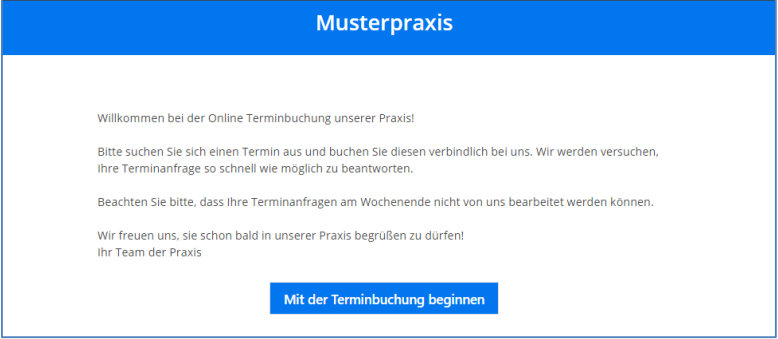
Bitte bestätigen Sie Ihre Eingaben mit Einstellungen speichern.
Einstellungen - Mailvorlagen:
Die Epikur-Plattform verschickt vollautomatisch zu jedem Terminstatus E-Mails an Ihre Patienten. Diese können Sie
editieren und Ihr eigenes Praxislogo hinzufügen. Alle Termin-E-Mails enthalten eine ICS-Datei, so
dass Ihr Patient seine Termine in seinen Kalender-Apps bequem eintragen und verwalten kann. Diese Datei können Sie
nicht bearbeiten, sie wird automatisch an die jeweilige E-Mail angehängt und mit den zum Termin passenden Daten
durch die Plattform befüllt.
Folgende E-Mails können Sie konfigurieren:
✓ Terminanfrage
✓ Terminbestätigung
✓ Termin verschoben
✓ Termin abgesagt
✓ Terminerinnerung
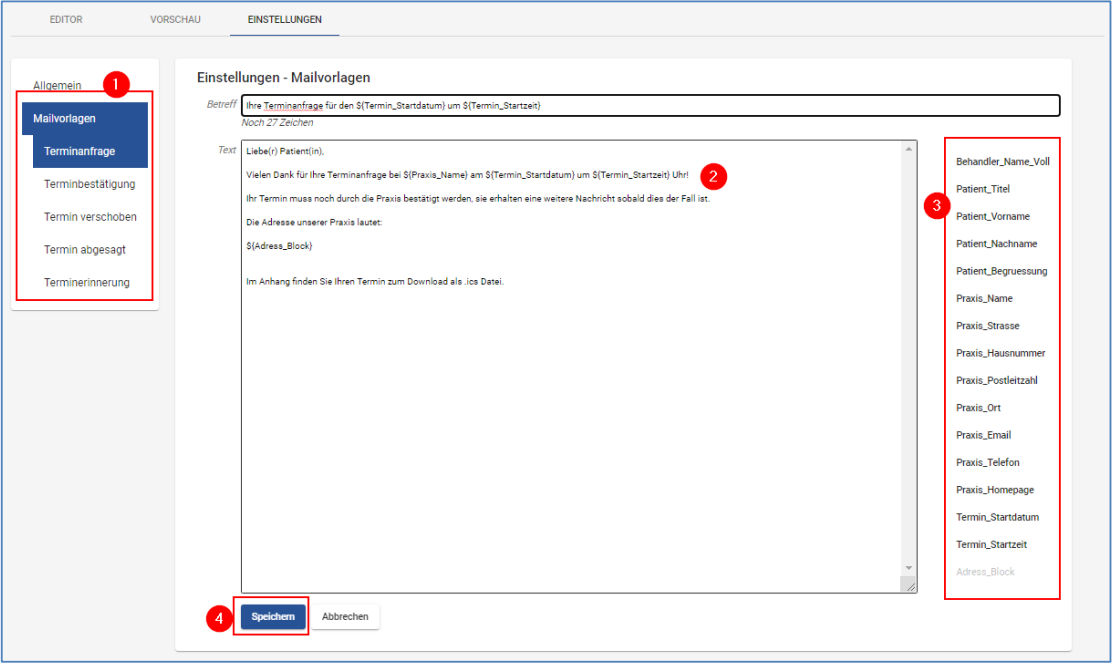
Über die Auswahl einer entsprechenden Mailvorlage (1) und Klick auf Bearbeiten (2) lässt sich die E-Mail editieren. Verfügbare Platzhalter (3) werden rechts von der Vorlage angezeigt. Die Länge des Betreffs ist auf 60 Zeichen begrenzt, die Länge der E-Mails unterliegt keiner Zeichenbegrenzung.
Nach Ihrer Bearbeitung speichern Sie die Mailvorlage (4), diese ist sofort mit den Änderungen aktiv.
3 Benutzerbereich von EPIKUR
3.1 Reservierungen erstellen – Zeiten für Online Termine freigeben
Um Termine für die Online-Terminbuchung anzubieten, ist es erforderlich, entsprechende Reservierungen in den synchronisierten Kalendern freizugeben.
Hinweis
Selbstverständlich ist es möglich, für die Online-Terminfreigabe freigegebene Zeiträume weiterhin in
EPIKUR mit Terminen oder Sperrzeiten zu bebuchen. Die Plattform erkennt bebuchte Termine und bietet diese folglich
online nicht mehr an.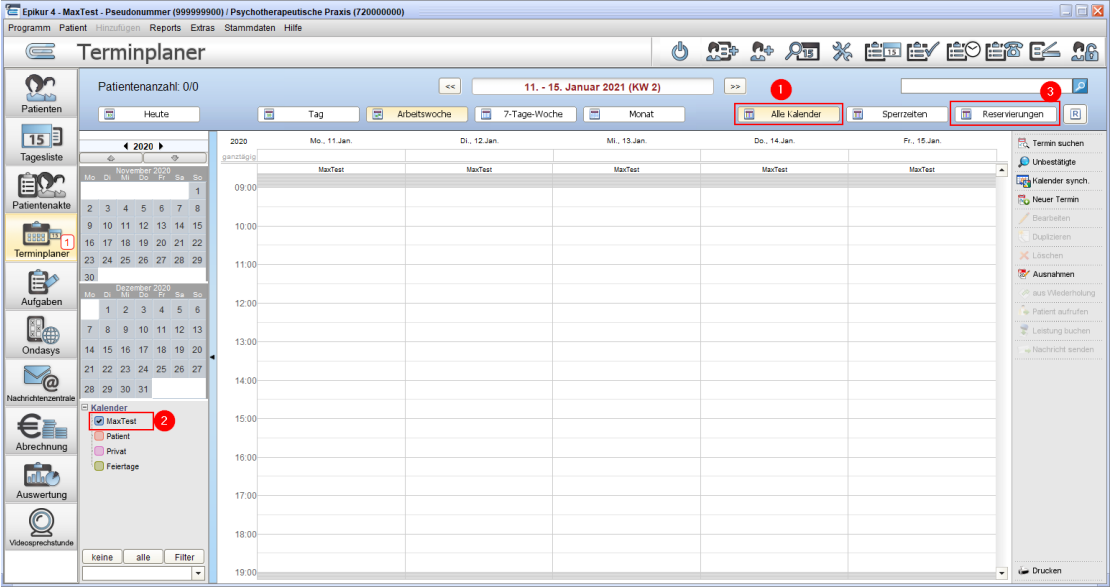
Wechseln Sie zuerst in der Ansichtsleiste in den Terminplaner und wählen Alle Kalender (1) aus. Wählen Sie diejenigen
Kalender aus, für die Sie Reservierungen anlegen möchten (2). Um in den Bearbeitungsmodus zu gelangen, wählen Sie
Reservierungen (3) an.
Mit einem Doppelklick in den Kalender öffnet sich ein Fenster zur Anlage und Bearbeitung von
Reservierungszeiträumen.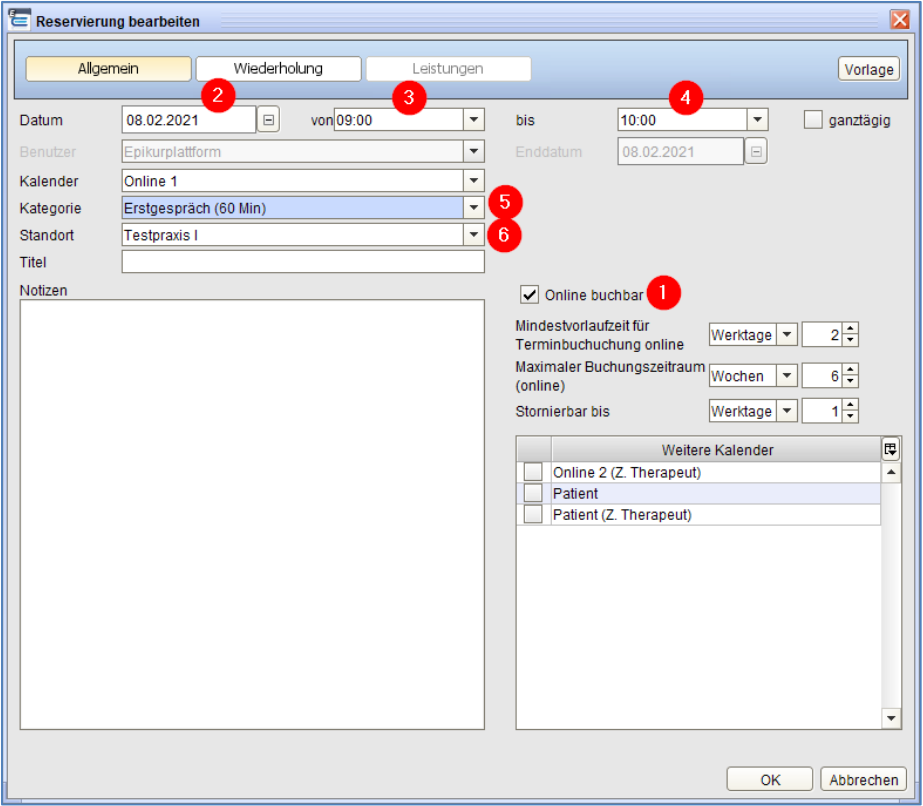
Setzen Sie die Checkbox Online buchbar (1). Danach wählen Sie Datum (2), Start-(3) und Endzeit (4) aus. Sobald Sie die Kategorie (5) und den Standort (6) für diese Reservierung ausgewählt haben, haben Sie alle Pflichtfelder ausgefüllt. Alle weiteren Einstellungen sind optional.
Wenn Sie abweichende Einstellungen zum als Standard konfigurierten Buchungszeitraum wünschen, können Sie diese hier angeben.
Für Online-Reservierungen kann es sinnvoll sein, zusätzliche Einstellungen im Tab Wiederholung zu machen.
Beispiel (für eine tägliche Wiederholung):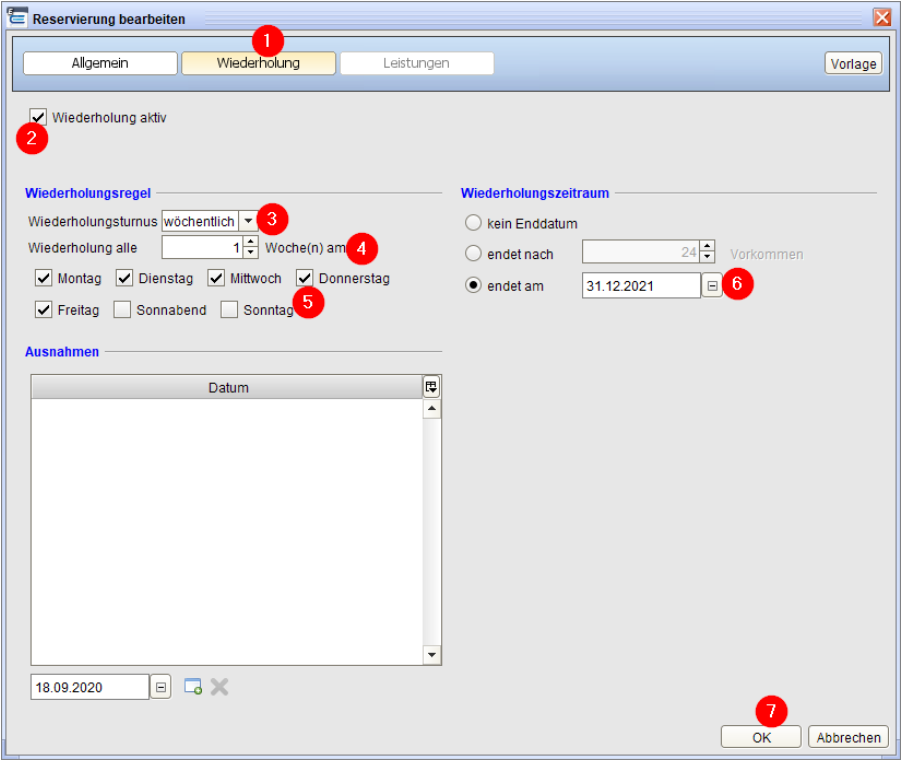
Hinweis
Bitte beachten Sie, dass wenn Sie bei der Wiederholung den Wiederholungsturnus auf täglich setzen, dem Patienten auch
samstags und sonntags online buchbare Termine angezeigt werden: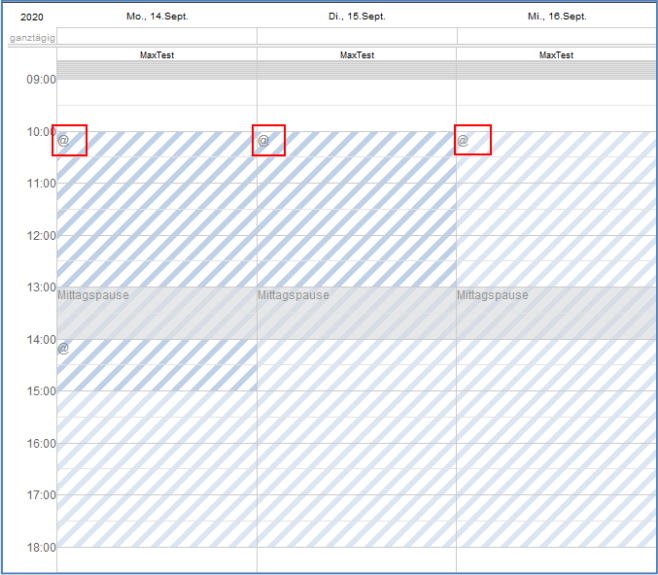
Sie können pro Kalender beliebig viele variable Reservierungszeitfenster erstellen. Wenn Sie mehrere Kategorien gleichzeitig zur Online-Terminbuchung anbieten möchten, erstellen Sie für jede Kategorie ein eigenes Reservierungszeitfenster. Diese dürfen sich auch überschneiden.
Online buchbare Reservierungen erkennen Sie im Kalender am @-Symbol in der oberen linken Ecke.
Hinweis
Bitte beachten Sie, dass eingetragene Sperrzeiten sowie Patiententermine online nicht als verfügbar angezeigt werden.
Wenn Sie alle Reservierungszeitfenster erstellt haben, ist Ihre Vorbereitung für die Online-Terminbuchung
abgeschlossen und Patienten können Termine online in Ihrer Praxis buchen.
3.2 Gebuchte Termine bearbeiten
3.2.1 Patienten mit Terminen verknüpfen
Ist bei Ihnen die automatische Terminbestätigung über den Administratorbereich eingerichtet (s. 0 Einstellungen), werden online gebuchte Termine automatisch bestätigt und Sie müssen nichts mehr tun.
Bucht ein Patient erstmalig einen Online-Termin in ihrer Praxis, kann dem gebuchten Termin noch kein Patient automatisch zugeordnet werden. Sie haben in diesem Fall zwei Möglichkeiten, dem Termin einen Patienten zuzuweisen.
1. Neuen Patienten erstellen:
Falls der Patient noch nie in Ihrer Praxis war, können Sie über den Termin einen neuen Patienten anlegen. Dabei
werden alle Patientenstammdaten aus der Plattform übernommen, die der Patient bei der Terminbuchung angegeben
hat.
Diese sind:
✓ Anrede, Titel (optional)
✓ Vorname, Nachname
✓ Geburtsdatum
✓ Straße, Hausnummer
✓ Postleitzahl, Ort
✓ E-Mail
✓ Handynummer
Beispiel: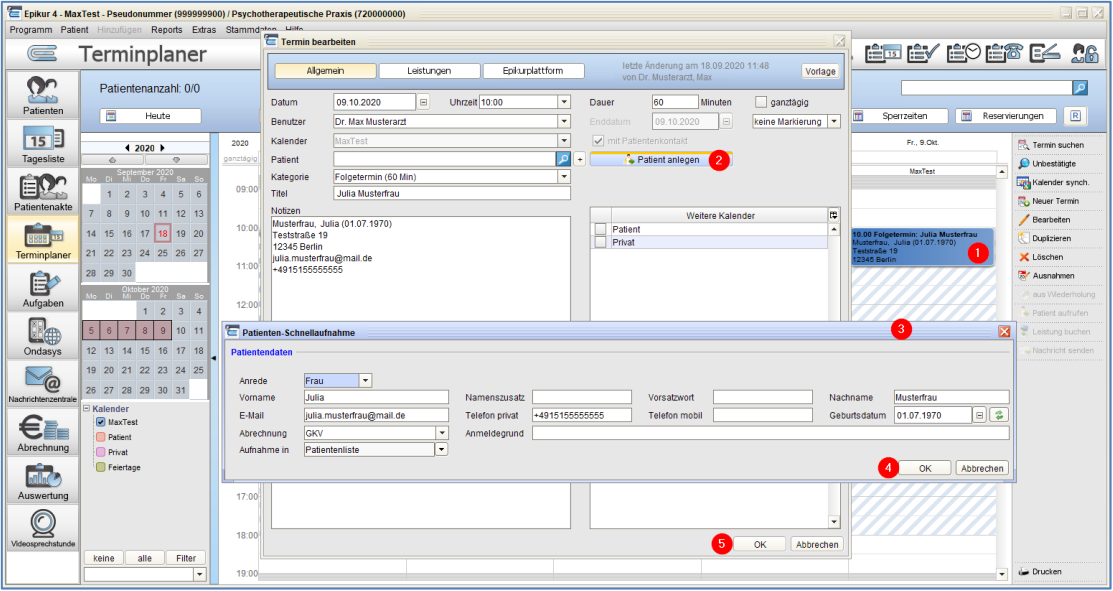
Mit einem Doppelklick (1) öffnen Sie den Termin und können hier über Patient anlegen (2) einen neuen Patienten anlegen. Sie können die vorgeschlagenen Stammdaten (3) aus dem Portal bei Bedarf ändern, bevor Sie den Patienten abspeichern (4).
2. Patient mit vorhandenem Patienten verknüpfen: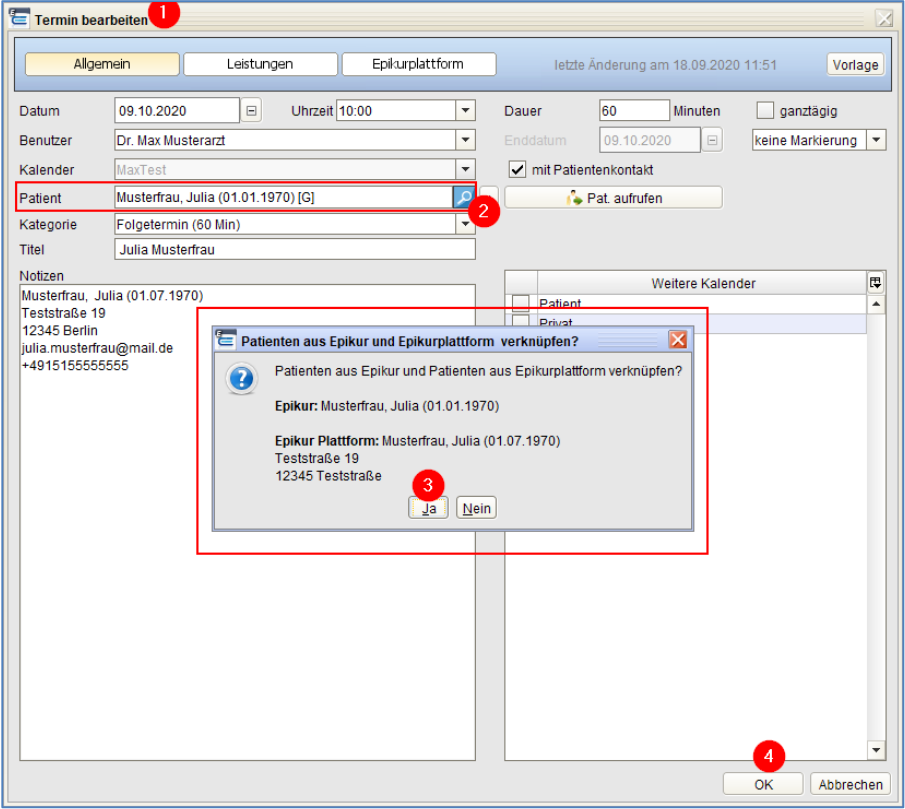
Falls ein Patient bei Ihnen erstmalig einen Online-Termin bucht, aber bereits in Ihrer Praxis war und eine Patientenakte existiert, können Sie den Plattform-Patienten mit einem bereits vorhandenen EPIKUR- Patienten verknüpfen. Dafür öffnen Sie den Termin (1) und betätigen das Lupensymbol neben Patient oder tippen in das Eingabefenster neben Patient (2) und erhalten Vorschläge aus Ihrer Patientenliste. Nach dem Bestätigen der Verbindung (3) können Sie den Termin schließen.
3.2.2 Informationen aus der Online-Terminbuchung anzeigen
Informationen aus den Abfragen der Online-Terminbuchung erhalten Sie über den Termin im Tab Epikurplattform.
Beispiel: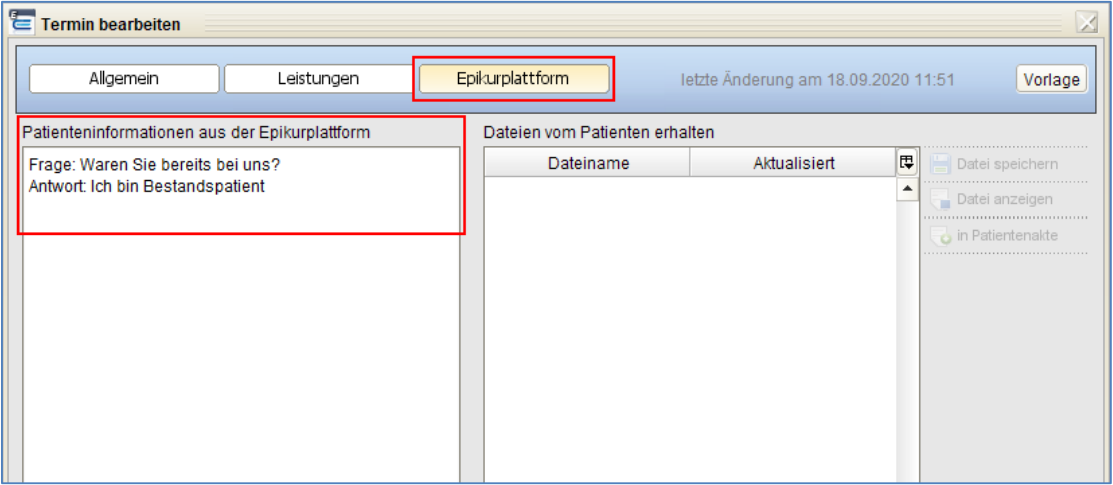
3.2.3 Termine manuell bestätigen
Falls Sie für Ihren Terminkalender nicht die automatische Terminbestätigung eingestellt haben, wird Ihnen jeder in der Plattform gebuchte Termin mit der Markierung nicht bestätigt angezeigt.
Über die Aktionsleiste können Sie diese Termine über Unbestätigte suchen und entsprechend dem gewünschten Status
die Markierung ändern: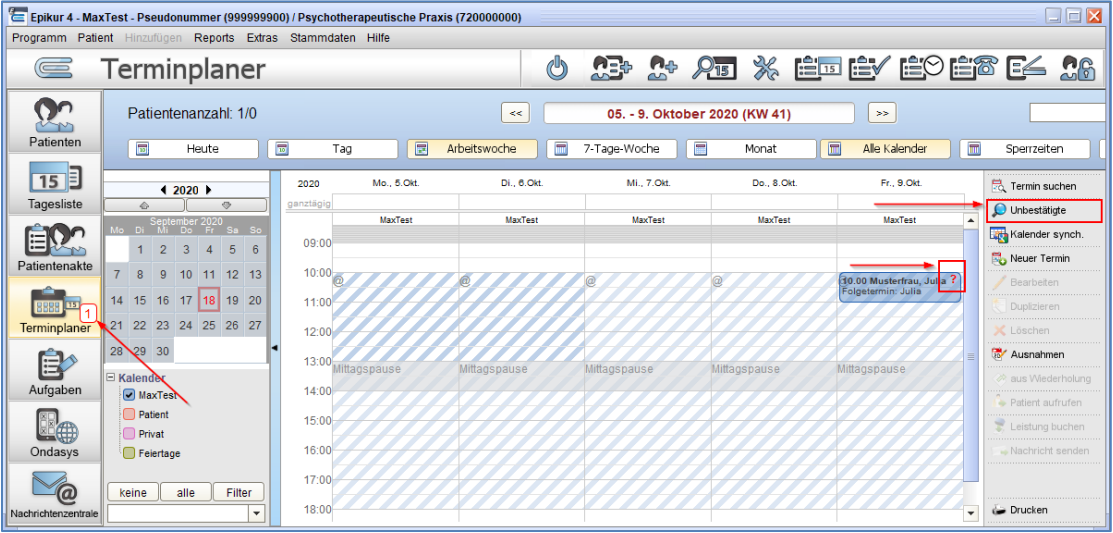
Hinweis
Bitte beachten Sie, dass Änderungen in den Markierungen Konsequenzen für Ihre Patienten haben. Zu jeder Änderung
erhält Ihr Patient eine E-Mail mit einer Angabe, ob der Termin bestätigt oder abgesagt wurde. Es empfiehlt sich,
Termine zeitnah zu bearbeiten, um den Patienten somit rechtzeitig über den Status des Termins zu informieren.