Erneutes Pairing eines Kartenterminals (TiaaS)
Es kann in Ausnahmefällen vorkommen, dass Sie Ihr Kartenterminal neu pairen müssen, damit es wieder mit Ihrem Rechner und der TI bzw. TIaaS kommunizieren kann. Dabei authentifizieren sich beide Geräte gegenseitig, um eine sichere Verbindung aufzubauen.
Schritte in der Anleitung
- Schritt 1: IP-Adresse des Kartenterminals ermitteln
- Schritt 2: Kartenterminal entfernen
- Schritt 3: Kartenterminal pairen
- Schritt 4: Kartenterminal hinzufügen
Schritt 1: IP-Adresse des Kartenterminals ermitteln
Bitte öffnen Sie Ihren Browser und geben Sie in die Adresszeile folgendes ein:
In manchen Fällen kann die Adresse auch https://localhost:8989 (zusätzliches "s") lauten.
Anschließend gelangen Sie, ohne sich vorher anmelden zu müssen, auf die Weboberfläche des TI-Clients. Wählen Sie als erstes in der Seitenleiste links Kartenterminals (1) aus:
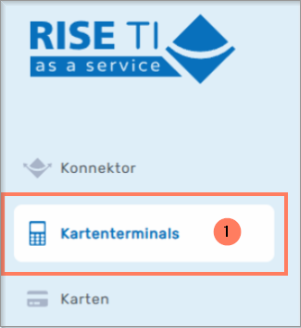
Hier werden Ihnen alle verfügbaren Kartenterminals aufgelistet.
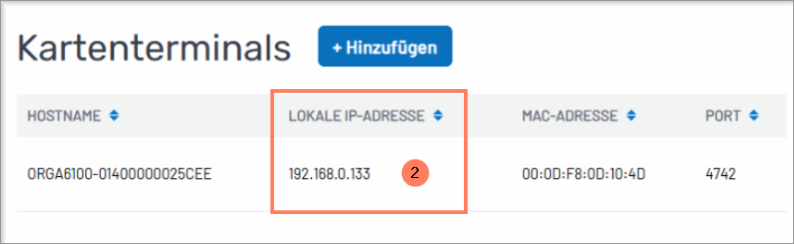
Notieren Sie IP-Adresse des Kartenterminals, welches neu gepairt werden muss. Diese finden Sie unter der Spalte LOKALE IP-ADRESSE (2):
Schritt 2: Kartenterminal entfernen
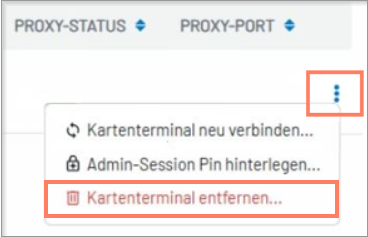
Klicken Sie als nächstes auf das Drei-Punkte-Menü am rechten Zeilenrand des betreffenden Kartenterminals. Wählen Sie die Option Kartenterminal entfernen... aus:
Schritt 3: Kartenterminal pairen
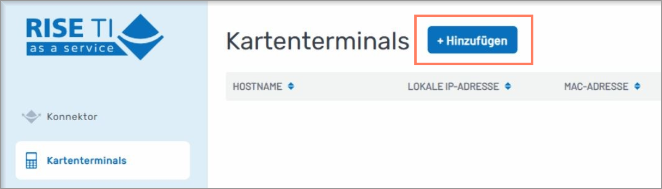
Sobald das Kartenterminal entfernt wurde, verschwindet es auch aus der Liste der Kartenterminals. Klicken Sie nun auf den blauen Hinzufügen-Button, welcher sich über der Tabelle neben Kartenterminals befindet:
Ein Fenster mit der Bezeichnung Kartenterminal hinzufügen öffnet sich.
Wählen Sie im oberen Eingabefeld Netzwerkinterface die lokale Netzwerkadresse des Rechners aus, mit dem das Kartenterminal gepaired werden soll. Im unteren Feld Kartenterminal-IP-Adresse tragen Sie die im vorherigen Schritt 1 notierte IP-Adresse des Kartenterminals ein:
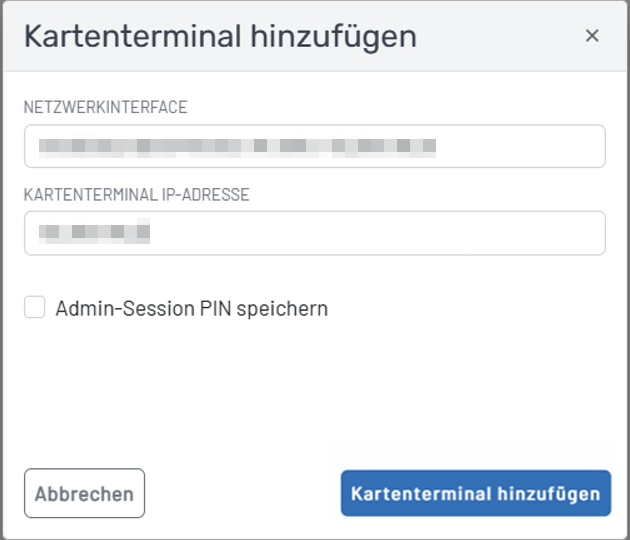
Bestätigen Sie Ihre Eingabe mit einem Klick auf den blaumarkierten Button Kartenterminal hinzufügen.
Es öffnet sich ein Fenster, in welchem Ihnen die Pairing-Information angezeigt wird. Bestätigen Sie diese Information am Kartenterminal, indem Sie den Button OK drücken:
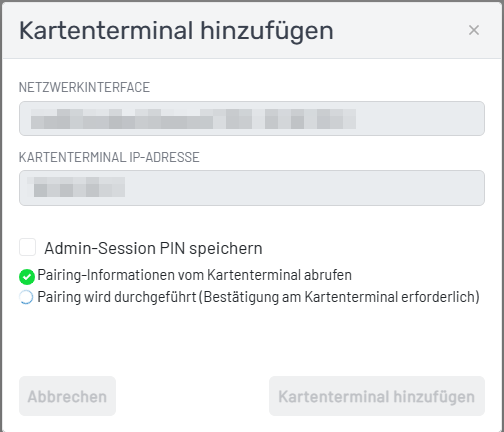
Das Fenster schließt sich.
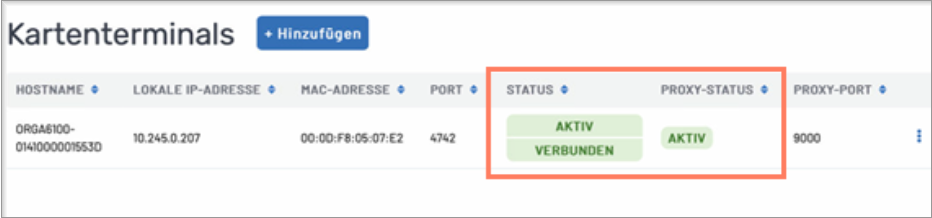
Im TI-Client erscheint das Kartenterminal jetzt in der Tabelle unter der Spalte Status als Aktiv und Verbunden. Auch unter Proxy-Status wird das Kartenterminal als Aktiv angezeigt:
Schritt 4: Kartenterminal hinzufügen
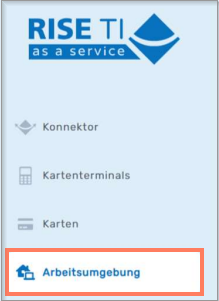
Wählen Sie nun in der linken Seitenleiste im TI-Client die Ansicht Arbeitsumgebung > Arbeitsumgebung einrichten aus:
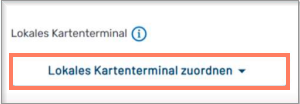
Im angelegten Mandant wählen Sie unten rechts unter Lokales Kartenterminal zuordnen das soeben gepairte Kartenterminal aus:
Klicken Sie unten links auf den blauen Button Arbeitsumgebung speichern.
Melden Sie sich abschließend in EPIKUR ab und wieder an, um die Schritte abzuschließen.
Stand 08.12.2025 CH/FL