Wie gehe ich vor, wenn mein Kartenterminal keine Verbindung aufbauen kann? (macOS)
Diese Kurzanleitung beschreibt, wie Sie einfache Probleme im Zusammenhang mit Ihrem Kartenterminal selbst lösen können. In der Regel liegt aus verschiedenen Ursachen eine gestörte Verbindung zu Ihrem Rechenzentrumskonnektor vor. Manchmal reicht auch nur ein Neustart des Kartenterminals.
1. Konnektor ist nicht erreichbar
Bitte klicken Sie zur Überprüfung der Fehlermeldung auf die TI-Ampel oben rechts: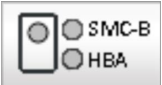
Anschließend wird Ihnen der Status der TI angezeigt:
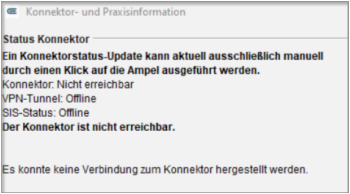
Entspricht der dargestellte Screenshot Ihrem Status, prüfen Sie, ob WireGuard aktiv ist.
1. 1 WireGuard aktivieren (TIaaS-Nutzer ohne Hardware Firewall)
WireGuard aufrufen und aktivieren
In der Menüleiste Ihres Mac-Systems befindet sich oben rechts ein kleiner Drache. Sollte dieses Symbol ausgegraut sein, ist WireGuard inaktiv. Bitte klicken Sie auf das Symbol und aktivieren Sie WireGuard.
Wurde WireGuard aktiviert, wird das Symbol weiß oder schwarz - je nachdem, welches Farbschema Sie verwenden. Die Verbindung zum vKonnektor sollte wieder gegeben sein.
1.1 WLAN prüfen (TIaaS-Nutzer mit Hardware Firewall und WLAN)
Um die Konnektor Verbindung zu prüfen, starten Sie bitte den TIaaS-Client, indem Sie in Ihrem Browser folgende URL aufrufen: localhost:8989/ui/#/konnektor
Gegebenenfalls befindet sich diese aus früherem Kontakt mit Epikur bereits als Lesezeichen in Ihrem System unter der Bezeichnung Konnektor bzw. RISE TIaaSClient. Wenn Sie WLAN nutzen und bei der Prüfung der vKonnektor Verbindung feststellen, dass diese rot markiert ist, prüfen sie zunächst, ob Sie sich im richtigen WLAN-Netzwerk befinden:
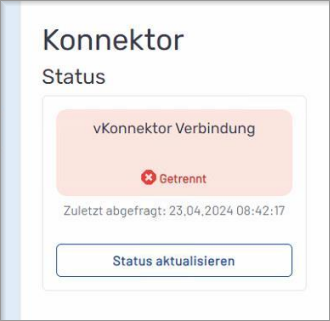
Der Name des richtigen WLAN-Netzwerkes sollte immer mit „Praxis“ oder „Wlan“ beginnen gefolgt von der BSNR: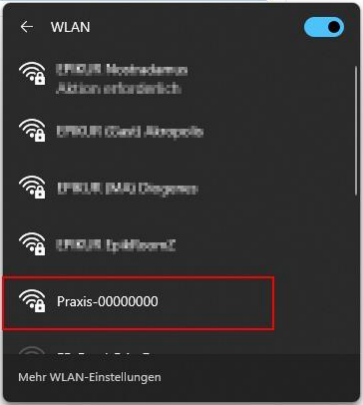
Sind Sie nicht im richtigen Netzwerk, wechseln Sie bitte das Netzwerk und starten Sie anschließend den Konnektor neu. Diese Option finden Sie in der Konfigurations-Ansicht im TIaaS-Client als Button oben rechts:
Danach sollte die vKonnektor-Verbindung wieder grün mit dem Status Aktiv und das Kartenterminal angebunden sein: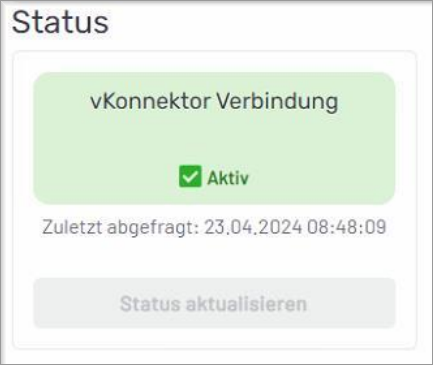
1.2 Neustart der Firewall (TIaaS-Nutzer mit Hardware-Firewall und WLAN oder LAN)
Sofern Sie im richtigen WLAN bzw. LAN sind, die vKonnektor-Verbindung aber trotzdem rot angezeigt wird, starten Sie bitte die Firewall neu. Diese hat auf der Rückseite zwischen dem Stromkabel und den USB-Steckplätzen einen Ein- und Aus-Schalter, über dem in der Regel POWER steht:
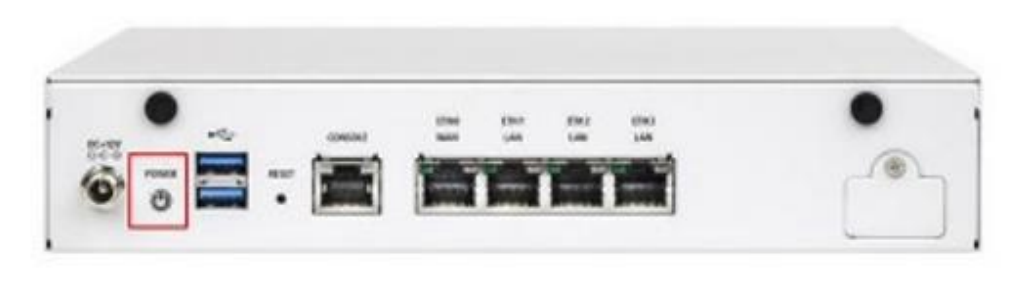
Bitte drücken Sie den Schalter einmal kurz, sodass dieser von "blau" auf "rot" wechselt. Das bedeutet, dass die Firewall heruntergefahren wird. Sobald der Schalter rot leuchtet, drücken Sie erneut auf den Knopf, woraufhin er wieder "blau" wird und die Firewall hochfährt. Das Hochfahren kann bis zu fünf Minuten dauern, je nachdem, ob die Firewall noch einen Neustart durch ein Update ausstehen hatte oder nicht. Danach sollte die vKonnnektor-Verbindung wieder stehen und das Kartenterminal erfolgreich verbunden werden können.
Verbindung zum Konnektor wiederherstellen
In der Konnektor-Oberfläche lässt sich der Status des Konnektors aktualisieren. Nachdem Sie auf den Button Status aktualisieren geklickt haben, sind Sie wieder mit Ihrem Konnektor verbunden:
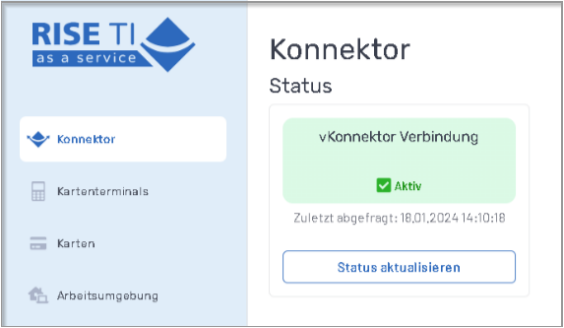
Hat sich der Status nicht geändert, versuchen Sie es erneut nach fünf Minuten.
2. Kartenlesegerät neu starten
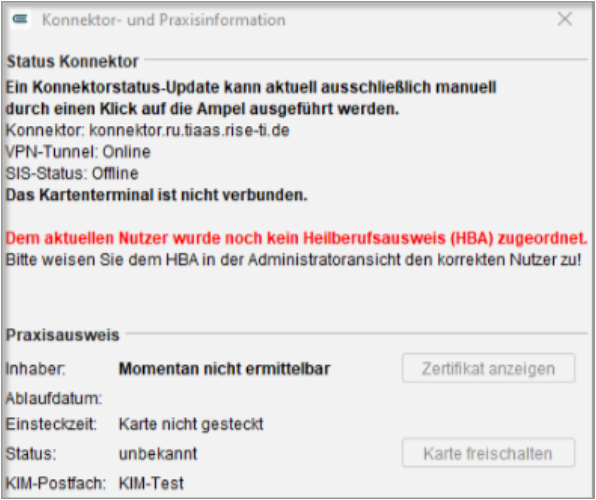
Erscheint nach dem Versuch, die Karte einzulesen, eine Fehlermeldung, besteht keine Verbindung zu dem Kartenlesegerät. Klicken Sie auf die TI-Ampel, um eine Fehleranalyse zu starten: Hier sehen Sie, dass das Kartenlesegerät nicht verbunden ist und die gesteckten Karten nicht identifiziert werden können:
Bitte geben Sie zur Wiederherstellung der Verbindung zum Kartenlesegerät folgende Adresse in die Adresszeile Ihres Browsers ein: localhost:8989/ui/#/kartenterminals
Gegebenenfalls befindet sich dieser auch aus früherem Kontakt bereits als Lesezeichen Ihres Systems unter der Bezeichnung „Konnektor“ oder „RISE TIaaS-Client“.
Überprüfen Sie bitte den Status des Kartenterminals. Steht der Status auf:
- aktiv
- nicht verbunden,
so muss das Kartenterminal neu verbunden bzw. neu gestartet werden.
Kartenterminal neu verbinden:
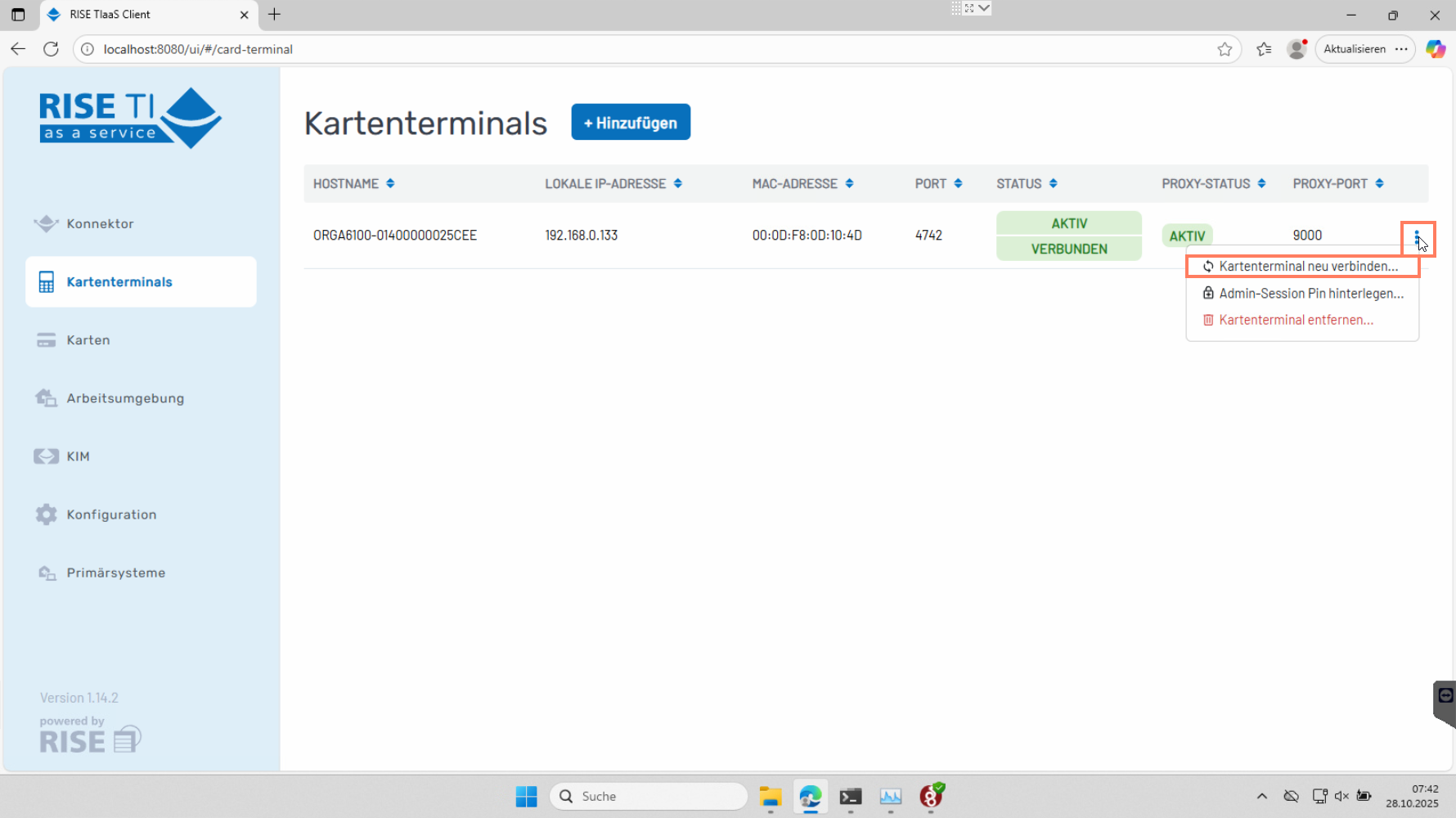
Klicken Sie bitte in derselben Ansicht auf das Drei-Punkte-Menü rechts. Wählen Sie die Option „Kartenterminal neu verbinden“ aus. Die Verbindung kann bis zu drei Minuten in Anspruch nehmen. In dieser Zeit wird die gSMC-KT, die SMC-B und ggf. der HBA geladen. Überprüfen Sie anschließend im RISE TIaaS-Client (TIC), ob die Karten angezeigt werden. Diese finden Sie in der linken Ansicht unter Karten. Werden diese weiterhin nicht angezeigt, müssen Sie das Kartenterminal neu starten.
Kartenterminal neu starten:
Nehmen Sie Ihr Kartenlesegerät zur Hand und drücken Sie für einige Sekunden auf die rote Stopp-Taste. Bestätigen Sie den Neustart des Gerätes anschließend mit einem Klick auf die grüne OK-Taste. Nachdem das Gerät wieder hochgefahren ist, stellt der RISE TIaaS-Client die Verbindung zum Kartenlesegerät automatisch wieder her. Sofern ein Wiederverbinden möglich ist, passiert dies innerhalb kurzer Zeit. Wenn sowohl das Verbinden als auch der Neustart des Kartenterminals zu keinem Erfolg geführt hat, muss der TIaaS-Client neu gestartet werden.
TIaaS-Client neu starten:
Diese Option finden Sie in der Konfigurations-Ansicht als Button oben rechts wieder:
Klicken Sie auf diesen Button, um den Client neu zu starten. Bestätigen Sie Ihre Eingaben, erscheint nach ungefähr fünf Minuten oben rechts eine Meldung, welche Sie über den Neustart informiert.
Überprüfen Sie in der Ansicht Karten, ob die gesteckten Karten erkannt wurden. Sind sie aufgelistet, rufen Sie zur Überprüfung EPIKUR auf.
Verbindung zum Kartenlesegerät prüfen:
Sie werden als erstes darum gebeten, die PIN des Praxisausweises einzugeben, damit das Kartenterminal eine Verbindung zu dem Konnektor herstellen darf. Klicken Sie anschließend auf die TI-Ampel, um eine erfolgreiche Verbindung des Kartenlesegerätes sicherzustellen.
Die Meldung „Kartenlesegeräte sind betriebsbereit“ weist auf einen Erfolg hin: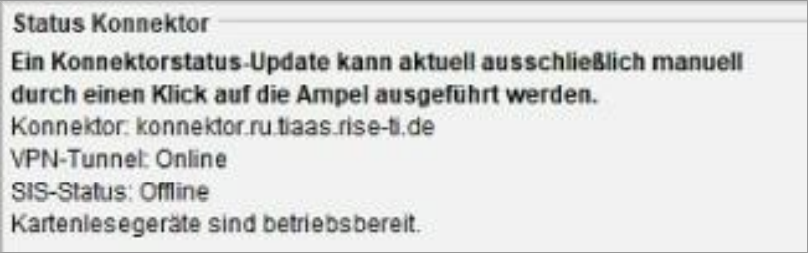
Erscheint eine Fehlermeldung, ist ein weiterer Lösungsansatz, den Computer neu zu starten. Hierbei ist unbedingt zu beachten, einen Neustart zu veranlassen. Wird der Computer manuell herunter- und wieder hochgefahren, so werden Fehlerquellen weiterhin von dem System verwendet und beispielsweise veraltete Treiber genutzt, welche durch einen Neustart aktualisiert werden.
Führt auch dies zu keiner Lösung, wenden Sie sich bitte an unseren technischen Support über folgende E-Mail-Adresse: kundenbetreuung@epikur.de
Energiesparoptionen:
Gerät Ihr Computer in den Energiesparmodus, besteht die Möglichkeit, dass dadurch die Verbindung zum Rechenzentrum verloren geht. Um diese Eventualität auszuschließen,
sind Einstellungen in Ihren Systemeinstellungen erforderlich.
iMac:
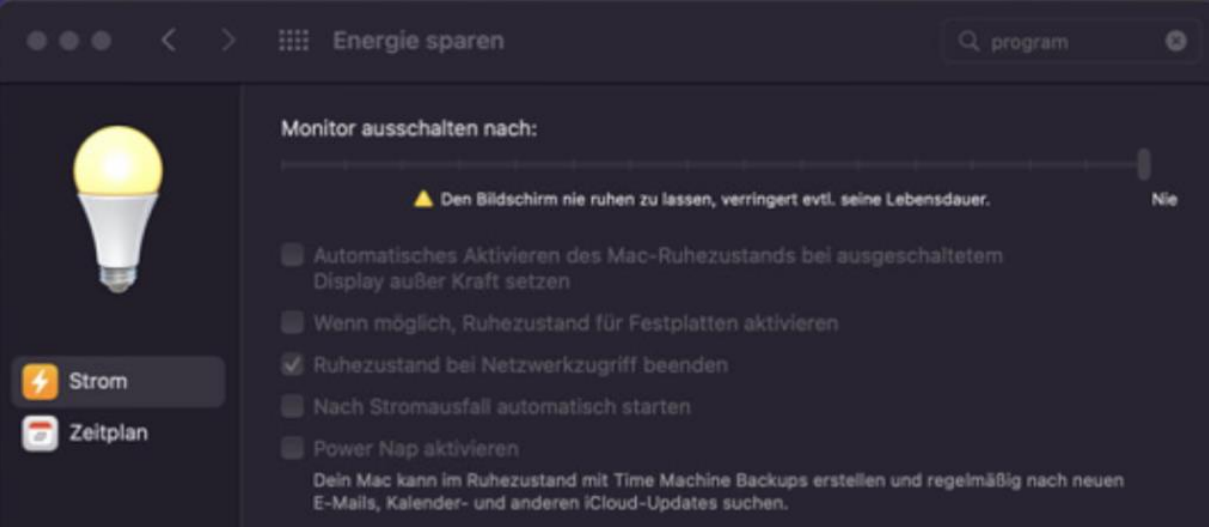
Bitte deaktivieren Sie in den Systemeinstellungen unter „Energie sparen“ die Option, dass sich der Monitor ausschaltet:
MacBook:
Sobald das MacBook zugeklappt wird, gelangt das Gerät automatisch in den Energiesparmodus. Dadurch werden wichtige Verbindungen gekappt.
Stand: 19.11.2025