KIM - Einrichtung eines externen Postfachs
Voraussetzungen
- Ihr Rechner ist mit der TI verbunden. • Sie wurden für KIM 1.5 freigeschaltet.
- Sie haben ein bisher nicht eingerichtetes KIM-Postfach zur Verfügung.
- Externe Postfächer: Seit KIM 1.5 kann ein KIM-Postfach und ein KIM-Clientmodul jeweils von unterschiedlichen Anbietern genutzt werden - beispielsweise: CGMPostfach -> Arvato-KIM 1.5-Clientmodul, Arvato-Postfach -> CGM-KIM 1.5- Clientmodul. Somit ist der Betrieb eines externen Postfaches über das in EPIKUR mitgelieferte Clientmodul (Arvato Clientmodul) seit KIM 1.5 möglich.
1. Einrichtung eines externen Postfaches
1.1 EPIKUR-Client-Properties ergänzen
Für die Nutzung eines externen Clientmoduls (ein Clientmodul von einem anderen
Anbieter) müssen in den epikurClient.properties Parameter ergänzt werden. Die Datei
ist zu finden in dem Ordner „Epikur4“, der bei der Installation von EPIKUR in dem von
Ihnen gewählten Verzeichnis abliegt. Die Ergänzung der Parameter muss für jeden Client
vorgenommen werden.
Die entsprechende Konfiguration der Parameter müssen Sie von Ihrem KIM-Dienst-Anbieter erhalten.
Folgende Parameter müssen in den epikurClient.properties ergänzt werden:
- KIM_Client_Modul.pop3Port=1995 (default Port für Arvato; ggf. anpassen)
- KIM_Client_Modul.smtpPort=1465 (default Port für Arvato; ggf. anpassen)
- KIM_Client_Modul.address=127.0.0.1 („127.0.0.1“ muss ersetzt werden durch die IP-Adresse des Rechners, auf dem des KIM-Clientmodul läuft; nicht die IP-Adresse des Mailservers oder Ähnliches verwenden.)
Die Konfiguration des KIM-Clientmoduls müssen Sie eigenständig durchführen.
1.2 KIM-Wizard starten
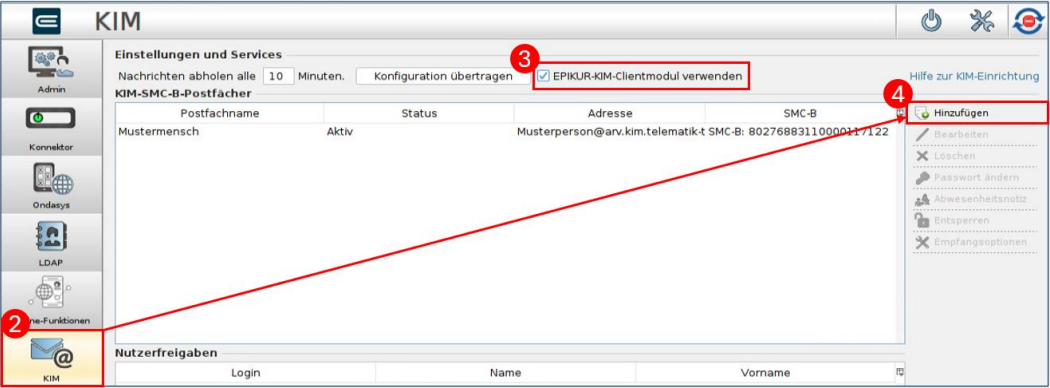
- Melden Sie sich als Administrator an.
- Wählen Sie die „KIM“-Schaltfläche aus.
- Wenn Sie ein externes KIM-Clientmodul verwenden möchten, vergewissern Sie
sich, dass die Checkbox „EPIKUR-KIM-Clientmodul verwenden“ deaktiviert ist.
Hinweis für externe Postfächer:
Seit KIM 1.5 können Sie externe Postfächer über das integrierte EPIKUR-KIM-Clientmodul verwenden. Aktivieren Sie hierfür das EPIKUR-KIM-Clientmodul, wie oben beschrieben. Starten Sie anschließend EPIKUR neu und loggen sich erneut als Administrator ein. Klicken Sie nach dem Neustart von EPIKUR in den KIM-Einstellungen auf "Konfiguration übertragen" und stellen Sie bitte sicher, dass ein externes Clientmodul als Anwendung nicht gleichzeitig mit dem EPIKUR-KIM-Clientmodul ausgeführt wird, da das Ausführen von zwei Clientmodulen technisch nicht möglich ist. - Klicken Sie auf „Hinzufügen“.
1.3 Vorgangsart auswählen
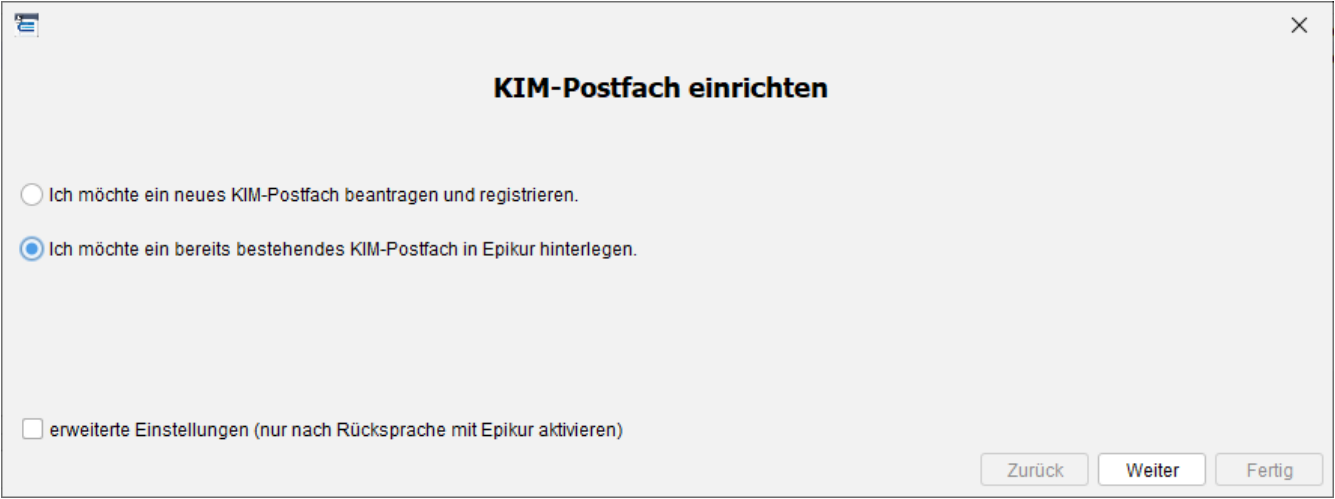
Option „Ich möchte ein bereits bestehendes KIM-Postfach in EPIKUR hinterlegen.“
auswählen und „Weiter“ klicken
1.4 Kontodaten eingeben und Nutzer zuweisen
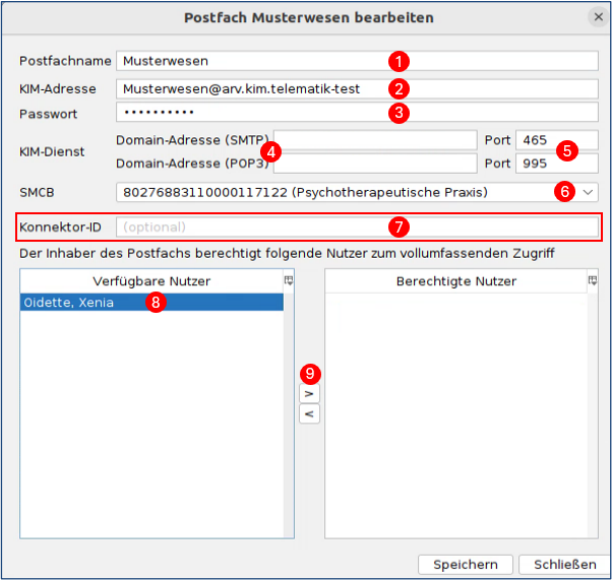
- Wählen Sie einen Anzeigenamen für Ihr KIM-Postfach. Unter diesem Namen wird Ihnen das Postfach in der Nachrichtenzentrale von EPIKUR angezeigt.
- Tragen Sie die KIM-Mailadresse Ihres bestehenden KIM-Kontos ein.
Beispiel für ein Arvato-Postfach:
PraxisDrMustermann@mail.kim.telematik
Für externe Postfächer wird häufig ein Benutzername vergeben, der folgender Syntax entspricht:
praefix@suffix.kim.telematik#mail.xy.kim.telematik:123#Mandant#ClientSystemID #Arbeitsplatz#UserID
Aus diesem Benutzernamen kann die notwendige KIM-Mailadresse abgeleitet werden:
KIM-Adresse: praefix@suffix.kim.telematik - Tragen Sie das zu Ihrem KIM-Konto zugehörige Passwort ein. Dieses Passwort haben Sie im Registrierungsprozess Ihres KIM-Kontos festgelegt.
- Hinterlegen Sie die Domain-Adresse Ihres KIM-Dienstes.
Beispiel für die Domain-Adresse eines Arvato-Postfaches: mail.arv.kim.telematik
Die Domain-Adresse für externe Postfächer kann ebenfalls aus dem im Schritt 2 aufgeführten Beispiel eines häufig vergebenen Benutzernamens abgeleitet werden: Domain-Adresse (SMTP)/(POP): mail.xy.kim.telematik
Sollte kein KIM-Empfang/Versand durchgeführt werden können, ist es ggf. notwendig, die Domain-Adresse durch eine IP-Adresse zu ersetzen. Dieses ist nur notwendig, wenn der Eintrag nicht den folgenden Domain-Adressen entspricht:
• mail.kim.telematik
• mail.tm.kim.telematik
• mail.akquinet.kim.telematik
• mail.ibm.kim.telematik
Ist der notwendige Eintrag nicht in der Tabelle aufgeführt, kann die IP-Adresse über den Aufruf "nslookup" in einem Terminal ermittelt werden. Geben Sie die entsprechenden Ports an, damit KIM-Nachrichten versendet und empfangen werden können. Geben Sie an, auf welche Karte (HBA oder SMCB) Ihr KIM-Konto registriert wurde. Falls Sie lediglich einen Konnektor nutzen und nur diesen in Ihrem KIM-Clientmodul konfiguriert haben, müssen Sie keine Konnektor-ID eintragen. Ihr KIM-Clientmodul wird standardmäßig diesen Konnektor verwenden. Falls Sie mehrere Konnektoren nutzen, welche in Ihrem KIM-Clientmodul konfiguriert sind und Sie festlegen möchten, welcher Konnektor für dieses Postfach genutzt werden soll, können Sie eine Konnektor-ID eintragen. Wird keine ID eingetragen, wird auch in diesem Fall der Standardkonnektor Ihres KIMClientmoduls verwendet. In der linken Tabelle werden alle verfügbaren Nutzer in EPIKUR angezeigt. Die rechte Tabelle zeigt die Nutzer an, welche Zugriff auf das Postfach bekommen sollen. Das KIM-Postfach wird den berechtigten Nutzern zur Verwendung in der Nachrichtenzentrale von EPIKUR angezeigt. Klicken Sie auf die Nutzer, die Sie nun in die Tabelle „Berechtigte Nutzer“ verschieben möchten. Klicken Sie auf den >-Button, um die markierten Nutzer entsprechend in die rechte Tabelle „Berechtigte Nutzer“ zu verschieben. Mit dem <-Button können Sie die Nutzer wieder zurück in die linke Tabelle verschieben und somit als berechtigte Nutzer entfernen. Durch einen Doppelklick auf die Nutzernamen können Sie die Nutzer ebenfalls hin- und herschieben.
Klicken Sie abschließend auf „Fertig“. Nach diesem Schritt ist die Einrichtung Ihres
KIM-Kontos abgeschlossen und steht Ihnen in der EPIKUR-Nachrichtenzentrale zur
Verfügung.
Bei Unklarheiten zu den Konfigurationen der Punkte 2 – 7 wenden Sie sich bitte an Ihren
KIM-Anbieter.
Damit KIM-Nachrichten versendet und empfangen werden können, muss Ihr gewähltes KIM-Clientmodul gestartet sein.
19.03.2026 CH / FL