Einen Kostenvoranschlag in EPIKUR erstellen
Kostenvoranschlag erstellen
Der Datensatz des
Patienten muss entweder als Privatpatient oder als Selbstzahler angelegt sein.
Rufen Sie dann die Patientenakte auf, um den Kostenvoranschlag zu erstellen. In
der Hinzufügenleiste befindet sich der Button Rechnung. Klickt man auf
diesen, öffnet sich ein Drop-Down-Menü mit der Option Kostenvoranschlag.
Hierüber lässt sich der Kostenvoranschlag einrichten.
Der Katalog, welcher hierbei genutzt wird, entspricht den standardmäßig festgelegten Einstellungen im Reiter Allgemein. Möchten Sie beispielsweise Leistungen der Kategorie „Sonstige“ zum Kostenvoranschlag hinzufügen, ändern Sie den Katalog über das Drop-Down-Menü:
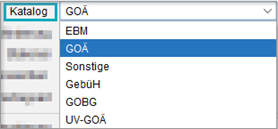
Leistungskatalog anpassen
Wählen Sie den Reiter Leistungen aus, um Leistungen auf den
Kostenvoranschlag zu buchen. Über den Button Neue Leistung auf der
rechten Seite fügen Sie dem Kostenvoranschlag Leistungen hinzu.
Überprüfen Sie Ihre Eingaben und schließen Sie die Erstellung mit einem Klick auf OK ab. Der Kostenvoranschlag befindet sich nun in der Patientenhistorie mit dem Status „Angelegt“. Ein neuer Button taucht mit dem Kostenvoranschlag in der Aktionsleiste auf. Nutzen Sie den KVA-Button, um den Kostenvoranschlag anzunehmen, abzulehnen, zu versenden oder zu drucken.
Vergeben
Sie dem Kostenvoranschlag den Status „Angenommen“, so wird es über den gleichen
Button möglich sein, eine Vorschussliquidation bzw. eine Rechnung anzulegen.
Vorschussliquidation und Schlussrechnung anlegen
Erstellen Sie eine
Vorschussliquidation, können Sie bereits vorab eine Teilzahlung von dem
Patienten anfordern. Den Betrag der Teilzahlung legen Sie selbst fest:
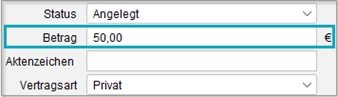
Betrag für den Vorschuss festlegen
Die Vorschussliquidation wird als eine normale Rechnung behandelt und
durchläuft die unterschiedlichen Rechnungsstatus. Optimalerweise wird die
Vorschussliquidation vor der eigentlichen Rechnung bezahlt. Die Teilzahlung
wird bereits von dem offenen Gesamtbetrag abgezogen.
Um die Schlussrechnung für den Kostenvoranschlag zu erzeugen, selektieren Sie erneut den Kostenvoranschlag in der Patientenhistorie und rufen über den Button KVA die Option „Rechnung für KVA“ ab. In der Ansicht wird sichtbar, ob eine Teilzahlung zuvor bereits geleistet wurde. Die erfolgten Leistungen müssen vor Eröffnung der Rechnung in dem Reiter Leistungen markiert werden. Setzen Sie dafür entsprechende Häkchen unter der Spalte Abrechnen. Schließen Sie Ihre Einstellungen mit einem Klick auf OK ab.
Ein Dialog erscheint und fragt Sie, ob Sie den Status des Kostenvoranschlags auf „Abgeschlossen“ stellen möchten. Bestätigen Sie dies, so lässt sich nachträglich keine Vorschussliquidation sowie Rechnung aus dem Kostenvoranschlag erzeugen.
Die Schlussrechnung befindet sich nun neben dem Kostenvoranschlag und der Vorschussliquidation in der Patientenhistorie und wird als normale Rechnung behandelt.
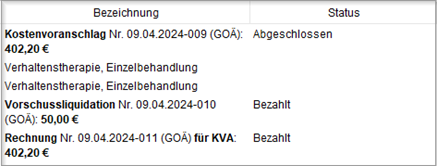
Abgeschlossener Fall mit einem Kostenvoranschlag