Konnektor-Lizenzen für Anwendungen der Telematikinfrastruktur (secunet Konnektor)
Voraussetzungen
1 Begriffsunterscheidungen
1.1 EPIKUR-Onlinelizenzen
1.2 PTV
1.3 Konnektorlizenzen
2 EPIKUR-Onlinelizenzen
2.1 eMP/NFDM
2.2 ePA
2.3 Upgrade von ePA 1.0 auf ePA 2.0
2.4 EPIKUR-Onlinelizenzen einspielen
3 Konnektorlizenz einspielen
3.1 Voraussetzungen
3.2 Vorgehen
3.3 Mögliche Meldungen bei der Einspielung der Konnektorlizenzen
Voraussetzungen
Alle TI-Funktionen setzen EPIKUR-Lizenzen voraus, die im Rahmen der TI-Einrichtung eingespielt oder als EPIKUR-Onlinelizenz für Sie freigeschaltet wurden.
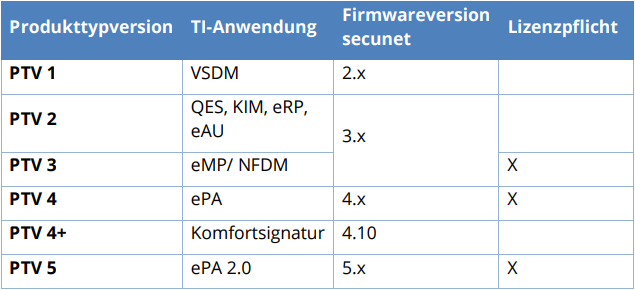
Neben den EPIKUR-Lizenzen werden Konnektorlizenzen für eMP/NFDM, ePA 1.0 und ePA 2.0 benötigt. Die Angaben zu den Konnektorlizenzen beziehen sich auf den Einboxkonnektor des Herstellers secunet in der jeweils aktuellen Firmwareversion.
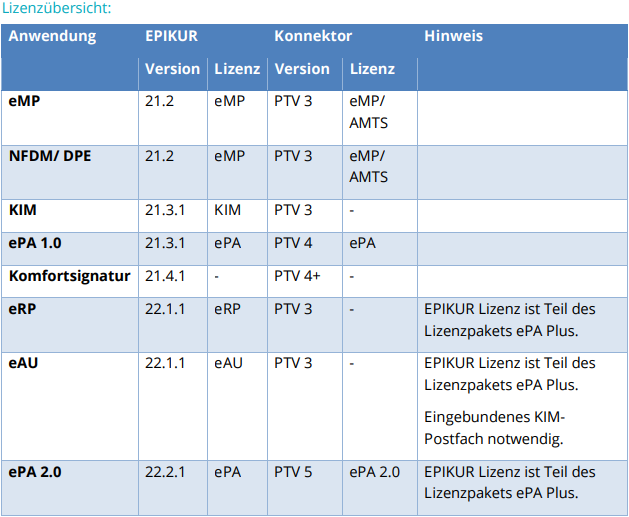
1 Begriffsunterscheidungen
1.1 EPIKUR-ONlinelizenzen
1.1.1 Globale und nutzerbezogene Lizenzen
1.2 PTV und Firmwareversion
1.3 Konnektorlizenzen
2 EPIKUR-Onlinelizenzen
2.1 eMP/NFDM
2.2 ePA
2.3 Upgrade von ePA 1.0 auf ePA 2.0
2.4 EPIKUR-Onlinelizenzen einspielen
2.4.1 Automatische Einspielung
2.4.2 Manuelle Einspielung
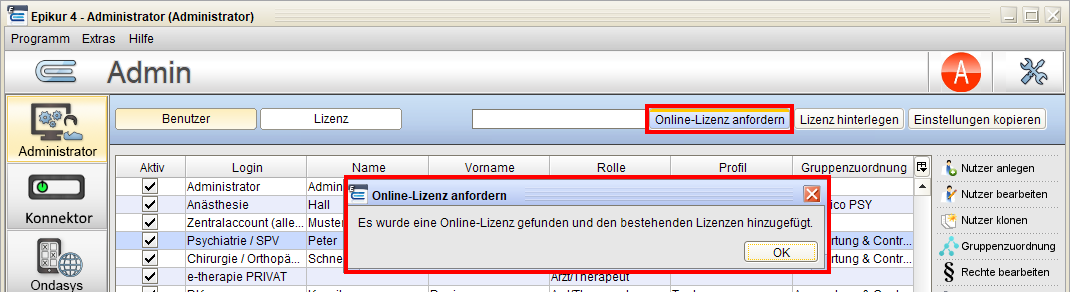
- Loggen Sie sich als Administrator in EPIKUR ein.
- Klicken Sie auf „Online-Lizenz anfordern“.
2.4.3 Überprüfung der vorhandenen Lizenzen
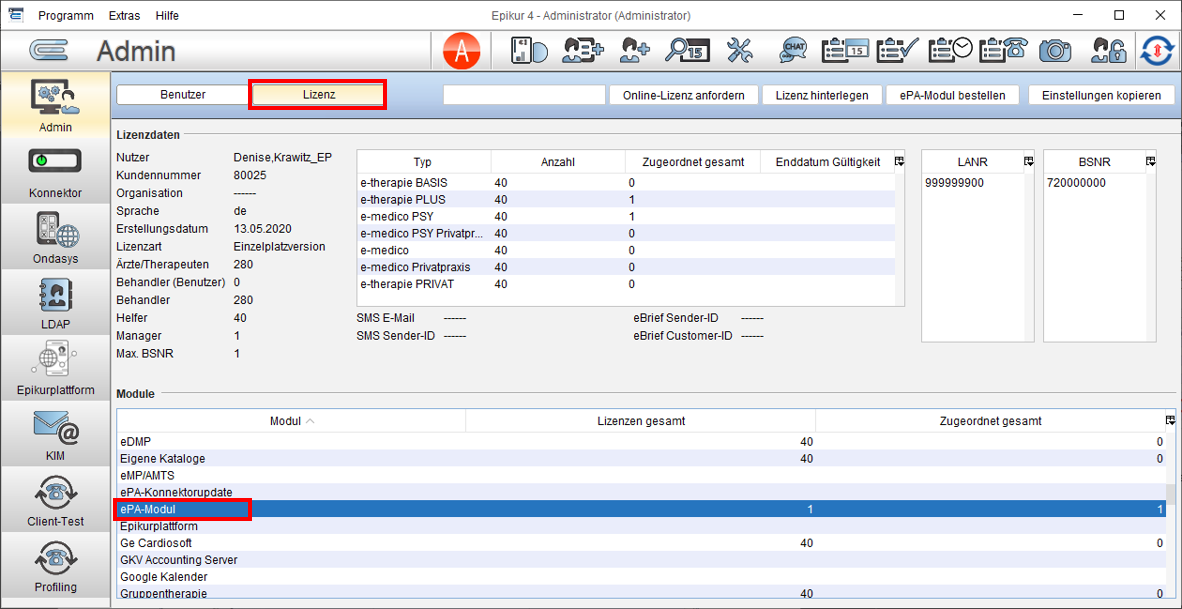
- Klicken Sie auf „Lizenzen“ und überprüfen Sie die verfügbaren Module.
a) Wenn die gewünschten Module aufgeführt sind, sind die Lizenzen bereits eingespielt.
Hinweis: Bei Lizenzen, die keine Zahl in der Spalte „Lizenzen gesamt“, „Zugeordnet gesamt“ anzeigen, liegen die Lizenzen global (für alle Nutzer) vor oder sind mit der Zuordnung zu anderen Lizenzen verbunden (z.B. ePA 2.0 wird den Nutzern anhand von ePA 1.0 zugeordnet).
b) Sollten die gewünschten Module nicht aufgeführt sein, kontaktieren Sie bitte den EPIKUR-Vertrieb.
2.4.4 Benutzerbezogene Lizenzen den Nutzern zuordnen
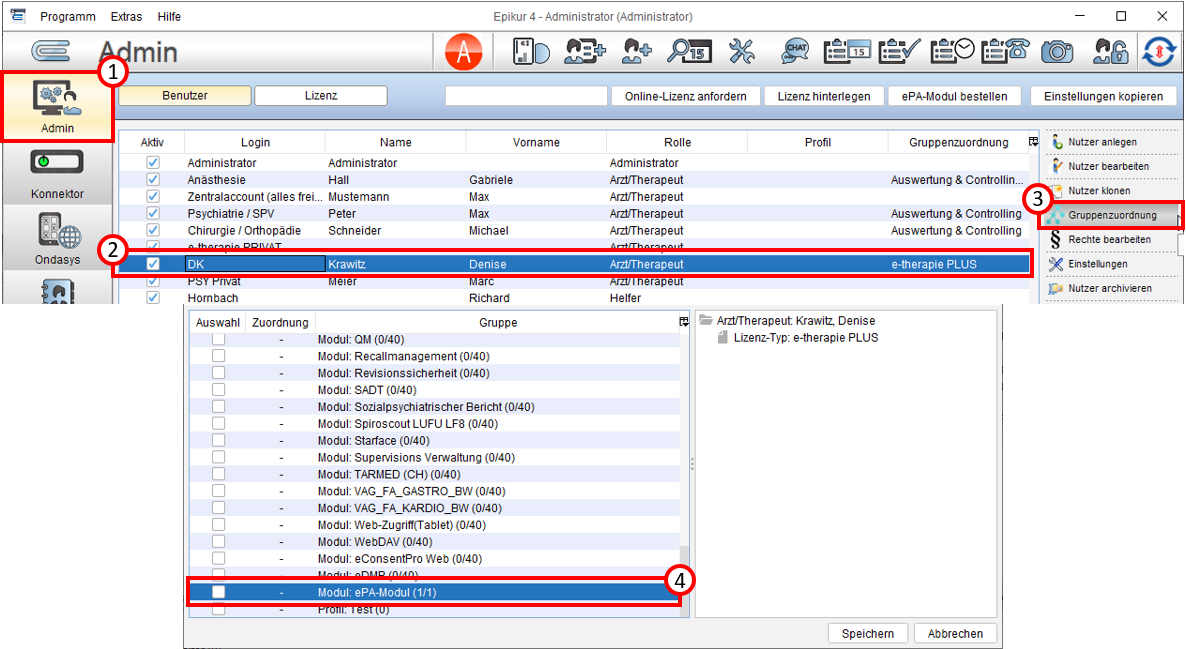
- Loggen Sie sich als Administrator in EPIKUR ein und klicken Sie auf „Admin“.
- Markieren Sie den Nutzer, dem Sie die Lizenz entziehen oder zuordnen möchten. Beachten Sie, dass Sie in der Regel erst einem Benutzer eine Lizenz entziehen müssen, damit diese einem anderen Benutzer zugeordnet werden kann.
- Wählen Sie die Option „Gruppenzuordnung“.
- Scrollen Sie zum gewünschten Modul und setzen oder entfernen Sie das Häkchen, um das Modul dem Nutzer zuzuordnen oder die Zuordnung zu entfernen.
3 Konnektorlizenz einspielen
3.1 Voraussetzungen
- Es handelt sich um einen secunet-Konnektor.
- Wartung und Betrieb des Konnektors erfolgen über EPIKUR als TI-Anbieter.
- Der Konnektor ist in EPIKUR konfiguriert und erreichbar, der Versichertenstammdatenabgleich ist grundsätzlich möglich.
- Der Computer ist online.
3.2 Vorgehen
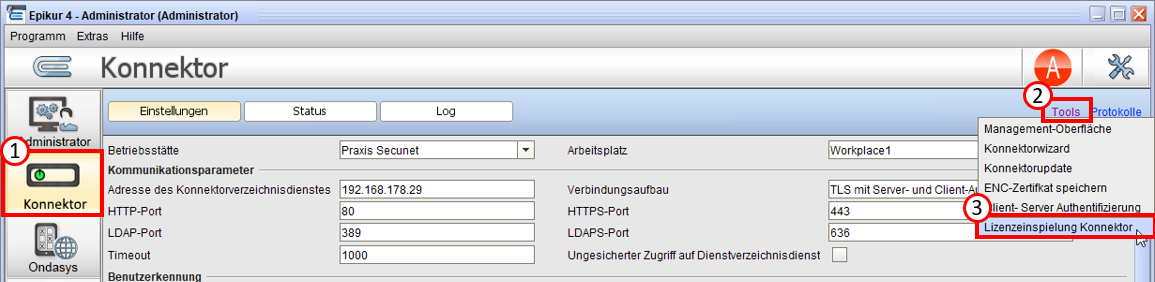
- Loggen Sie sich als Administrator in EPIKUR ein und klicken Sie auf „Konnektor“.
- Klicken Sie in der oberen rechten Ecke auf „Tools“
- Wählen Sie unter den Tools die Option „Lizenzeinspielung Konnektor“.
EPIKUR zeigt Ihnen daraufhin eine Tabelle mit allen in EPIKUR eingerichteten Betriebsstätten und den jeweils konfigurierten Konnektoren. Ist ein Konnektor nicht angeschlossen oder ausgeschaltet, können zu diesem Konnektor keine Detailinformationen angezeigt werden.
| Name | Bezeichnung der Betriebsstätte |
| IP-Adresse | Konfigurierte Adresse des Konnektors. Wenn die Adresse 127.0.0.1 lautet, ist kein Konnektor konfiguriert. |
| Hersteller | Konnektorhersteller |
| FW-Version | Firmware-Version (Version der Software des Konnektors) |
| eMP/ NFDM | EPIKUR merkt sich, wenn eine Lizenz erfolgreich auf einen Konnektor eingespielt wurde. Entsprechend lautet der Status hier „eingespielt“ oder „unbekannt“. |
| ePA | EPIKUR merkt sich, wenn eine Lizenz erfolgreich auf einen Konnektor eingespielt wurde. Entsprechend lautet der Status hier „eingespielt“ oder „unbekannt“. |
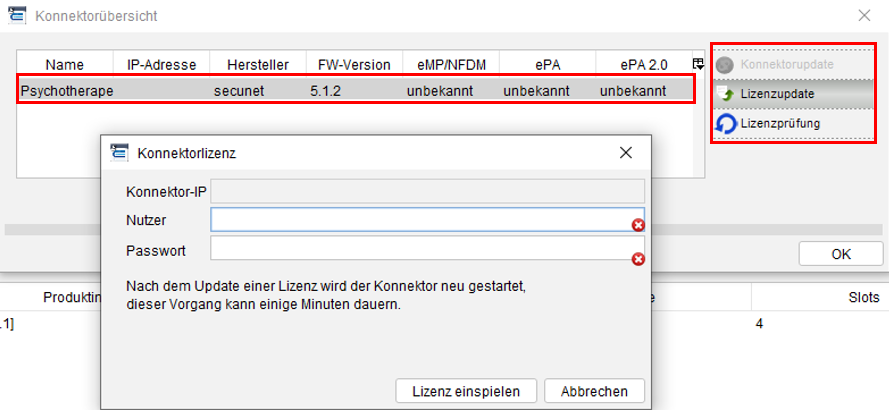
- Markieren Sie den Konnektor, für den Sie die Lizenz einspielen möchten.
a) Sollte der Konnektor noch auf einer veralteten Firmware laufen (kleiner 5.x), wird die Schaltfläche Konnektorupdate aktiv. Führen Sie das Update durch, um im nächsten Schritt die Lizenz einspielen zu können.
b) Ist die Firmware des Konnektors aktuell, wird die Schaltfläche Lizenzupdate aktiv. Klicken Sie diese an. (Über die Schaltfläche Lizenzprüfung können Sie jederzeit prüfen, welche Lizenzen bereits in den Konnektor eingespielt wurden und welche weiteren Lizenzupdates bereitstehen.) - Geben Sie die Logindaten für Ihren Konnektor ein, damit EPIKUR sich verbinden und das Update durchführen kann.
Die Logindaten wurden im Rahmen der Konnektorinstallation festgelegt. Der Benutzername lautet in der Regel „super“. Das Passwort wurde von Ihnen vergeben.
EPIKUR prüft nun den Lizenzstatus des Konnektors, fragt anschließend anhand Ihrer Kundennummer und der Seriennummer Ihres Konnektors online verfügbare Lizenzen ab und spielt diese auf Ihrem Konnektor ein. Abhängig vom Lizensierungsstatus kann dieser Vorgang bis zu zwei Minuten dauern.
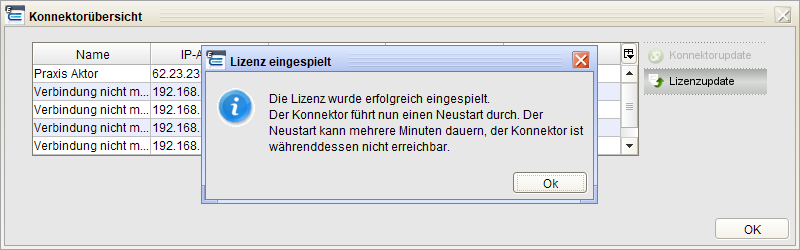
3.3 Mögliche Meldungen bei der Einspielung der Konnektorlizenzen
- Es sind keine weiteren Lizenzupdates für Sie verfügbar
EPIKUR prüft bei der Lizenzeinspielung, welche Lizenzen bereits auf dem Konnektor eingespielt sind und ob es nicht eingespielte Lizenzen gibt, für die Ihre Kundennummer berechtigt ist. Sollte dies nicht der Fall sein, erhalten Sie eine Übersicht über den Lizensierungsstatus und Informationen, wie Sie weiter verfahren können.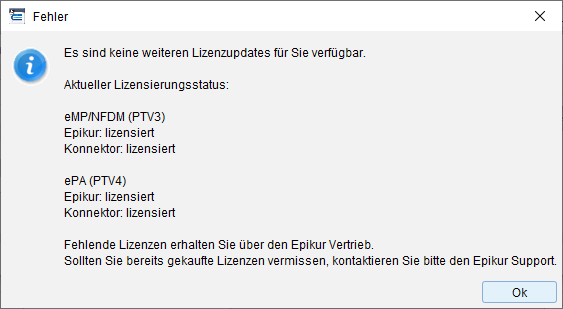
- Wartung und Betrieb des Konnektors erfolgt nicht über EPIKUR
EPIKUR kann erkennen, ob Wartung und Betrieb des Konnektors über EPIKUR laufen. Sollte dies nicht der Fall sein, zeigt EPIKUR eine Fehlermeldung und bricht die Lizenzeinspielung ab. Die Lizensierung muss in diesem Fall mit dem PVS des Konnektorinhabers durchgeführt werden.