Tausch und Konfiguration einer neuen SMC-B (TI-Gateway)
Inhaltsverzeichnis:
- Allgemeine Informationen
- Aufrufen der Management-Oberfläche
- Tausch der SMC-B
- SMC-B dem Mandanten zuweisen
- Freischaltung der SMC-B und Änderung der PIN
- Entsperrung der SMC-B
1. Allgemeine Informationen
Die SMC-B (Security Module Card Typ B) ist Ihr Praxisausweis, der nicht mit Ihrem elektronischen Heilsberufsausweis (eHBA) verwechselt werden sollte. Die SMC-B befindet sich gesteckt in Ihrem Kartenterminal.
Bitte lesen Sie die folgenden Punkte sorgfältig, um Fehler und unnötige Kosten zu vermeiden:
- Die neue SMC-B verfügt über eine Transport-PIN (PIN.SMC).
- Vor der Nutzung muss die Transport-PIN in eine selbstgewählte PIN geändert werden.
- Nach dreimal falscher Eingabe wird die PIN gesperrt.
2. Aufrufen der Management-Oberfläche
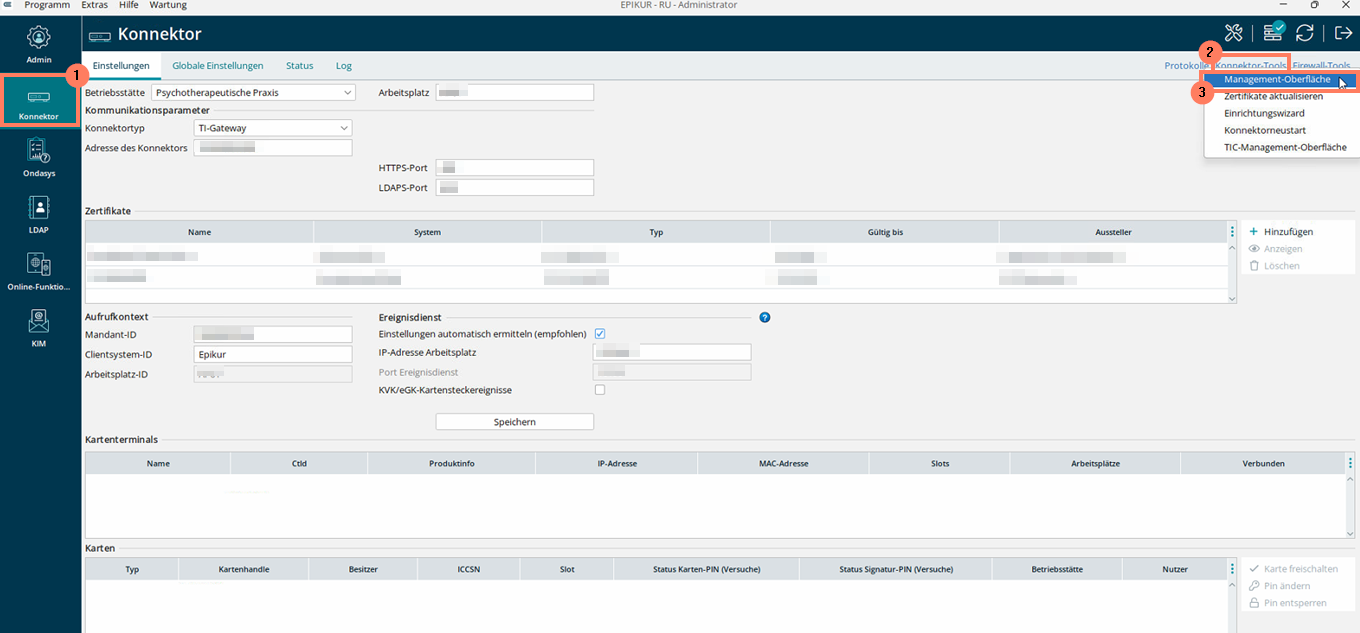
- Rufen Sie den Administrator von EPIKUR auf und wählen Sie die Ansicht "Konnektor" aus.
- Klicken Sie auf "Konnektor-Tools".
- Wählen Sie den Button "Management-Oberfläche" aus.
3. Tausch der SMC-B
3.1. Identifikation der SMC-B
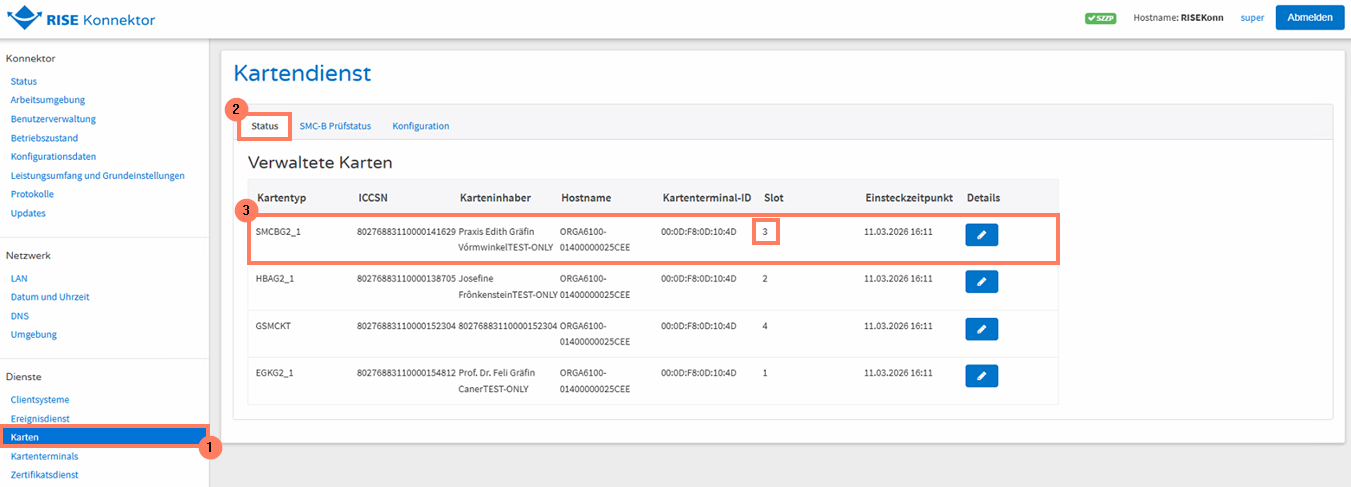
Bitte identifizieren Sie auf der Management-Oberfläche zuerst den SMC-B Slot im Konnektor.
Dazu gehen Sie wie folgt vor:
- Wählen Sie in der linken Leiste unter dem Reiter "Dienste" den Menüpunkt "Karten" aus.
- Navigieren Sie beim "Status" zu den verwalteten Karten.
- Prüfen Sie welchen Slot die "SMC-B" im Kartenlesegerät einnimmt.
3.2. Neustart des KT und Tausch der SMC-B
Nun fahren Sie bitte das Kartenterminal in Ihrer Praxis herunter, indem Sie den roten "STOP"-Knopf ca. 3 Sekunden gedrückt halten. Nachfolgend entfernen Sie die bisherige SMC-B aus dem zuvor identifizierten Kartenslot. Stecken Sie jetzt die neue SMC-B in den Slot. Durch kurzes Drücken der grünen "OK"-Taste fährt sich das Kartenterminal wieder hoch.
Zusätzlich erklärt auch das Video den Vorgang des physischen Kartentausches:
3.3. Prüfung der Funktionalität
Bitte melden Sie sich erneut auf der Management-Oberfläche an. Sollten Sie nach wie vor angemeldet sein, können Sie unter Dienste > Kartenterminals, auf das Stift-Symbol klicken und dort die Kartenterminal Informationen aktualisieren.
Testen Sie jetzt die Funktionalität des Kartenterminals (KT), indem Sie eine elektronische Gesundheitskarte einlesen.
4. SMC-B dem Mandanten zuweisen
Nachdem die SMC-B im Kartenterminal neu gesteckt wurde, müssen Sie sie noch auf der Management-Oberfläche dem Mandanten zuweisen. Sollte die Management-Oberfläche bereits geschlossen sein, öffnen Sie diese bitte erneut (wie unter Punkt 2 beschrieben).
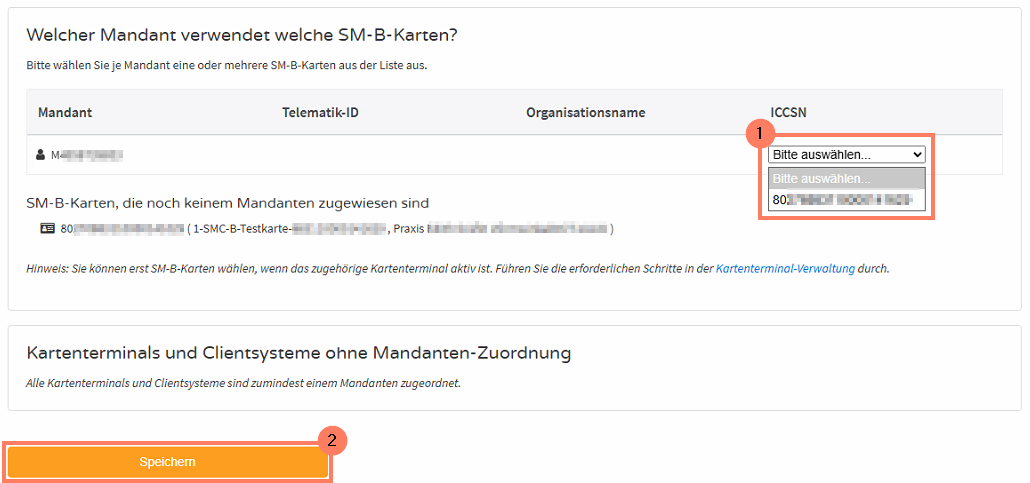
Auf der Management-Oberfläche haben Sie die Möglichkeit, in der linken Seitenleiste unter "Konnektor" den Menüpunkt "Arbeitsumgebung" auszuwählen. Unter "Arbeitsumgebung" können Sie den Unterpunkt "Konfiguration" anklicken, um im nächsten Schritt die Mandanten-Zuweisung durchzuführen:
- Wählen Sie unter "Welcher Mandant verwendet welche SMC-B-Karten" die entsprechende SMC-B (Kartennummer) über das Drop-Down-Menü aus.
- Bestätigen Sie die Einstellungen mit dem Klick auf "Speichern".
5. Freischaltung der SMC-B und Änderung der PIN
Sie sollten für die SMC-B bereits einen PIN- und PUK-Brief per Post erhalten haben. Bitte nehmen Sie diese zur Hand.
Im Vorfeld schalten Sie bitte Ihre SMC-B über das Onlineportal Ihres Kartenherstellers frei.
Gehen Sie anschließend wie folgt vor:
- Navigieren Sie in die Administratoroberfläche von EPIKUR und öffnen Sie dort in der linken Seitenleiste die Ansicht "Konnektor".
- Bitte wählen Sie dort das Kartenterminal aus und scrollen Sie zu der Übersicht der "Karten".
- Bevor Sie dort die SMC-B auswählen, stellen Sie bitte sicher, dass in der Spalte "Status Karten PIN" noch der Begriff "Transport-PIN" angezeigt wird.
Ihre SMC-B ist gegenwärtig noch mit einer 5-stelligen Transport-PIN gesichert. Diese soll nun in Ihre 6- bis 8-stellige Wunsch-PIN geändert werden.
Sobald Sie auf "Karte freischalten" klicken, sollte Ihr Kartenlesegerät anfangen zu rauschen und die Eingabe Ihrer Transport-PIN (5-stellig) verlangen, die Sie bitte eingeben und durch einen Klick auf "OK" bestätigen. Jetzt haben Sie die Möglichkeit, Ihre 6- bis 8-stellige Wunsch-PIN einzugeben, die Sie bitte wieder über den Klick auf "OK" bestätigen. Um Fehleingaben auszuschließen, muss die Eingabe Ihrer Wunsch-PIN wiederholt werden.
Nach dem erfolgreichen Anlegen Ihrer gewählten PIN muss Ihre Eingabe noch verifiziert werden. Dazu gehen Sie bitte wie folgt vor:
- Bitte klicken Sie im Administrator von EPIKUR > Konnektor > Karten, auf den Button "Karte freischalten", um nachfolgend Ihre PIN-Eingabe am Kartenlesegerät vorzunehmen.
- Nach der Freischaltung muss Ihre Betriebsstätte zugewiesen werden, indem Sie in der Spalte "Betriebsstätte" den leeren Bereich anklicken und in der Zeile SMC-B Ihre Betriebsstätte (BSNR) auswählen und diese abspeichern.
Sofern Sie Ihre SMC-B bereits online freigeschaltet haben, sollten Sie nun Zugriff auf folgende TI-Funktionen haben:
- Versichertenstammdaten-Management (VSDM)
- Kommunikation im Medizinwesen (KIM)
- elektronische Arbeitsunfähigkeitsbescheinigung (eAU)
- elektronisches Rezept (E-Rezept)
- KV-Safenet
6. Entsperrung der SMC-B
Sollte Ihre SMC-B gesperrt worden sein, können Sie diese im Administrator von EPIKUR wieder entsperren, um die SMC-B wieder freizuschalten. Dazu gehen Sie bitte wie folgt vor:
- Rufen Sie den Administrator von EPIKUR auf.
- Wählen Sie in der linken Ansichtsleiste den Bereich "Konnektor" aus.
- Unter dem Unterpunkt "Karten" können Sie die SMC-B auswählen und in der Aktionsleiste auf "Pin entsperren" klicken.
Die Entsperrung müssten Sie noch über die PUK-Eingabe über Ihr Kartenlesegerät bestätigen und eine neue SMC-B-Pin vergeben.
Stand: 06.05.2026 LH/MR