Firmware-Update ORGA 6141 online / ORGA Neo (via Browser / Remote Management Oberfläche)
Eine aktuelle Version Ihrer Kartenterminal-Firmware sichert das reibungslose Zusammenspiel Ihres Kartenterminals mit der TI. Nachfolgend finden Sie eine Anleitung, wie Sie das komfortabel über die Weboberfläche Ihres Kartenterminals bewerkstelligen können.
WICHTIG: Sie können das beschriebene Verfahren nur durchführen, wenn die derzeitige Firmware Ihres Kartenterminals mindestens der Version 3.9.0 entspricht. Niedrigere Versionen müssen per USB-Stick aktualisiert werden, die Vorgehensweise erklärt diese Kurzanleitung.
Wie Sie die aktuelle Version Ihres ORGA Kartenterminals herausfinden, beschreibt dieser Artikel.
Wie Sie die aktuelle Version Ihres ORGA Kartenterminals herausfinden, beschreibt dieser Artikel.
1. Download des Firmware-Updates
Die aktuelle Firmware finden Sie zum Download unter:
1.1 Entpacken Sie die Zip-Datei
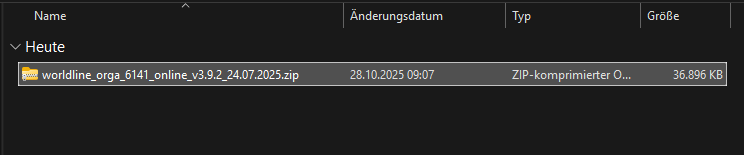
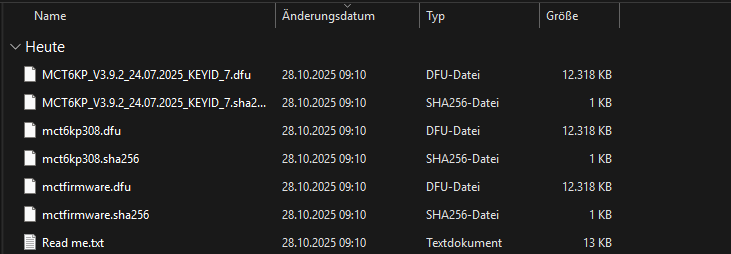
Inhalt des entpackten Ordners:
2. Ermitteln der IP-Adresse Ihres Kartenterminals am Gerät
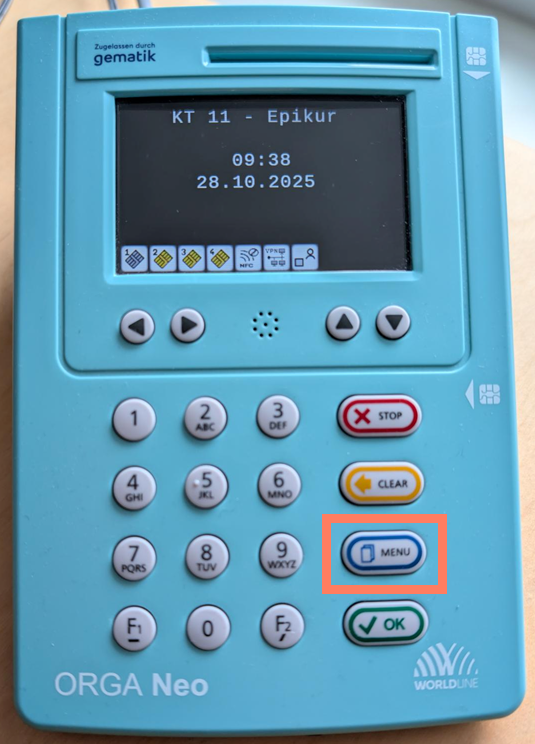
Drücken Sie am Kartenterminal die Taste Menü
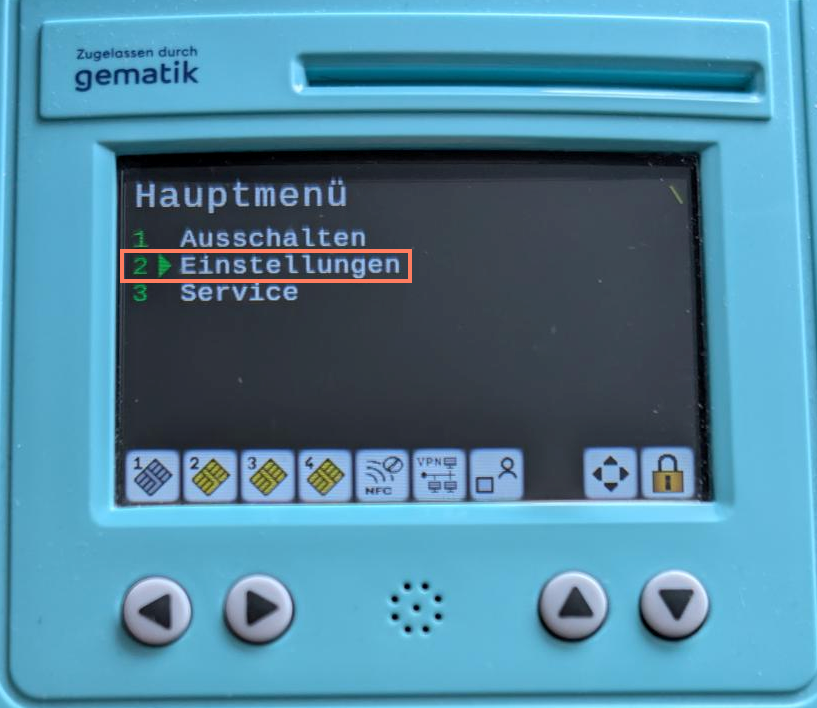
2.1 Wählen Sie im Hauptmenü den Punkt 2 Einstellungen
2.2 Geben Sie die Admin-PIN Ihres Kartenterminals ein
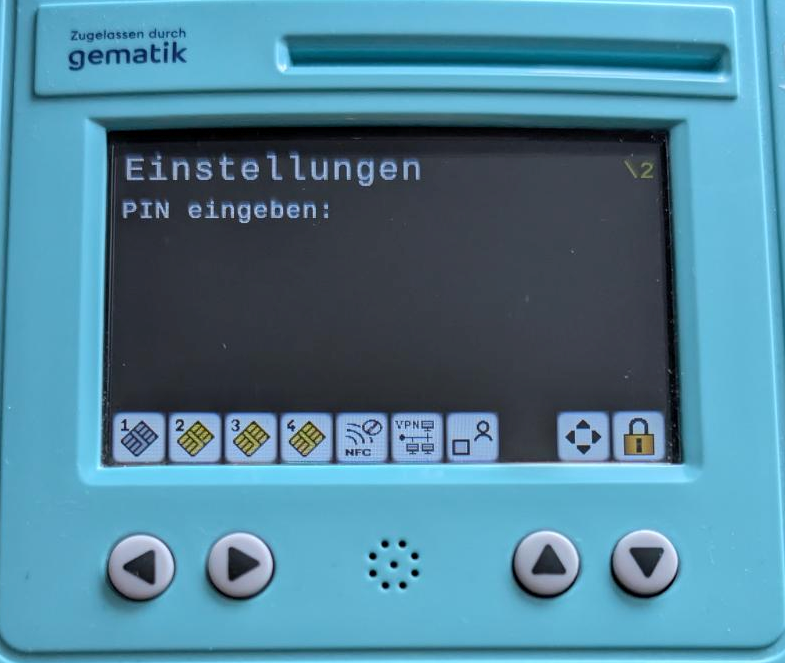
2.3 Wählen Sie in Einstellungen den Punkt 1 LAN Parameter
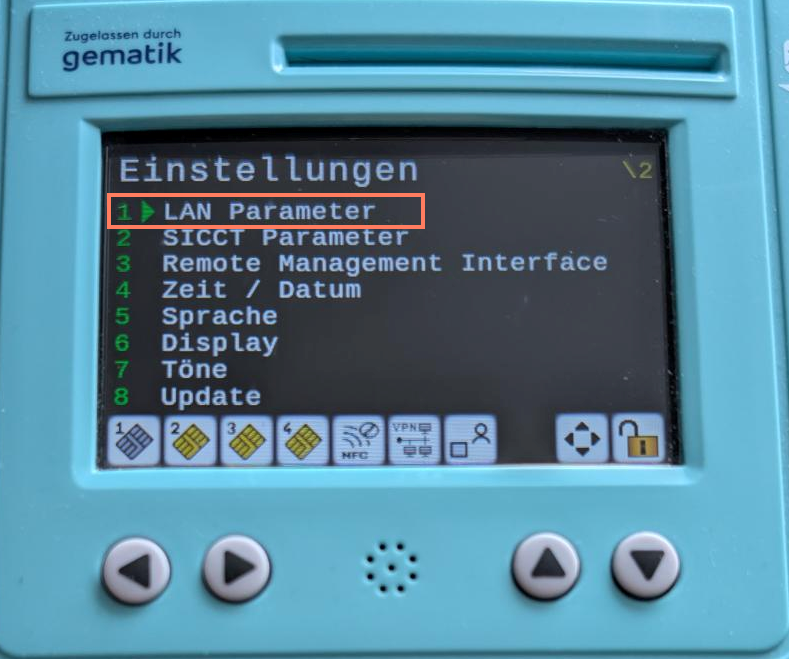 ^
^2.4 Wählen Sie Punkt 3 IP-Adresse
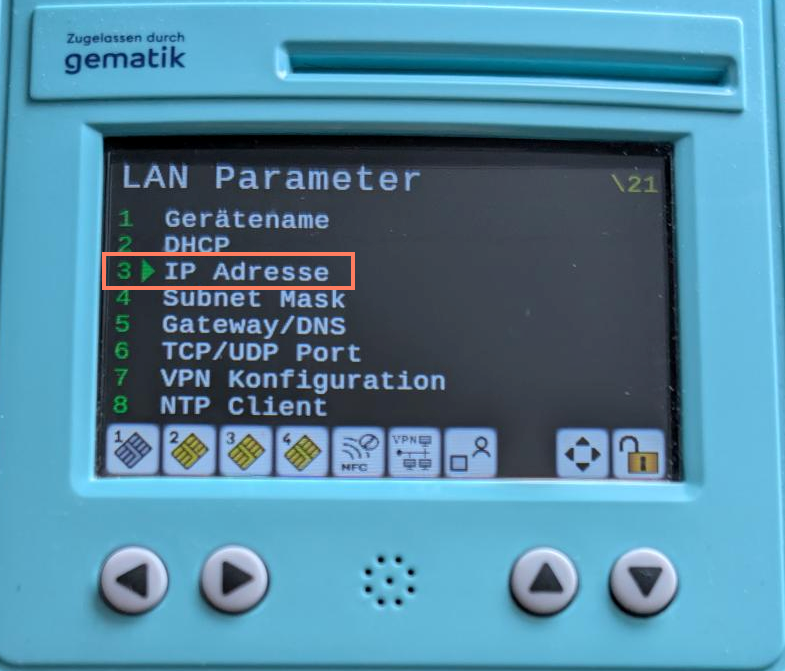
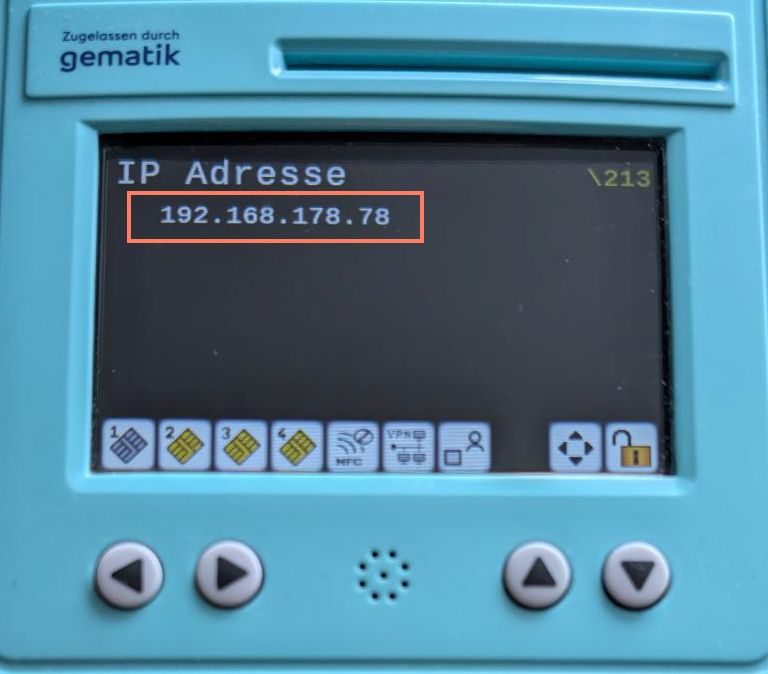
2.5 Notieren Sie die IP-Adresse
3. Aufruf der Kartenterminal Remote-Management-Oberfläche im Browser
Über die Remote-Management-Oberfläche Ihres Kartenterminals nehmen Sie die Aktualisierung der Kartenterminal-Firmware vor. Bevor Sie dieses tun, prüfen Sie jedoch zunächst am Kartenterminal, ob das Remote Management Interface (wenn sie das Wort nicht kennen, lesen sie einfach weiter) auch aktiv ist.
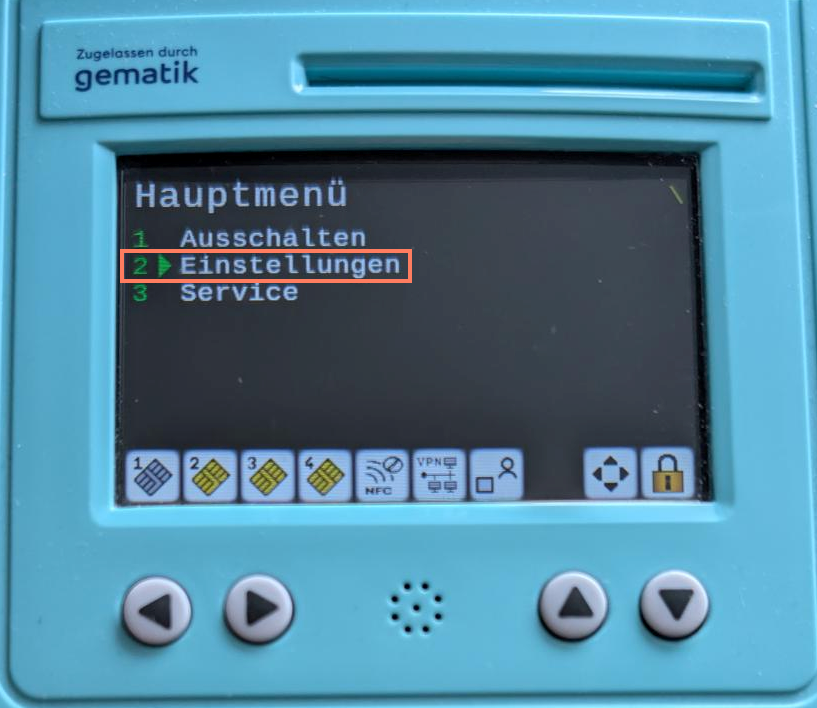
3.1 Rufen Sie im Hauptmenü ihres Kartenterminals den Menüpunkt 2 Einstellungen auf:
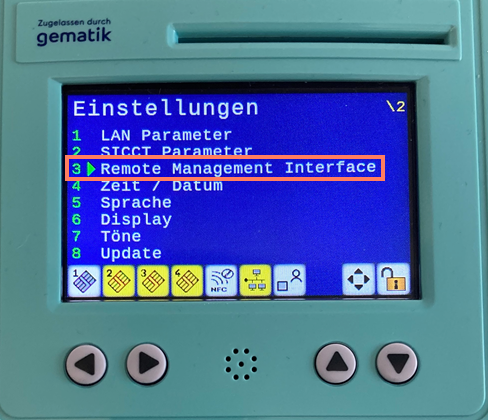
3.2 Wählen Sie Punkt 3 Remote Management Interface
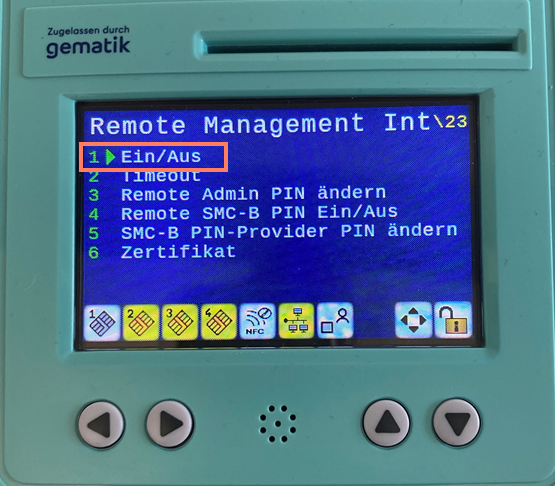
3.4 Anschließend bitte Punkt 1 Ein / Aus wählen:
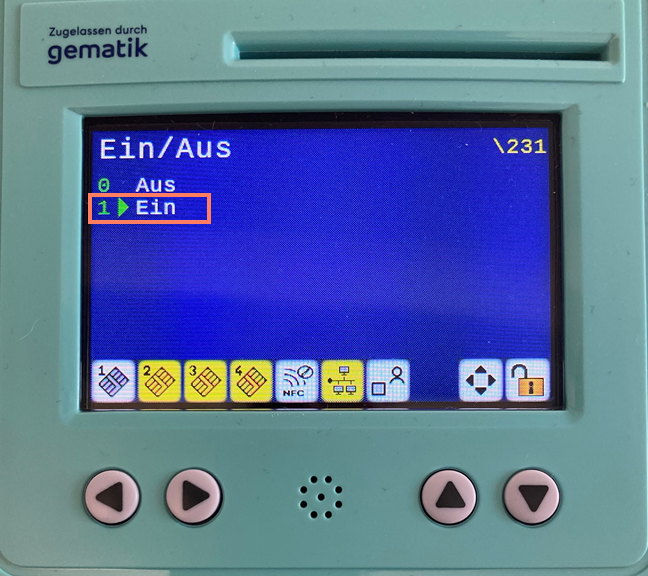
3.5 Hier muss der Menüpunkt 1 Ein ausgewählt sein. Holen Sie dies bitte nach, sollte das noch nicht der Fall sein und bestätigen Sie Ihre Auswahl über die Taste OK, neben dem Ziffernfeld.
4. Aktualisierung der Firmware
Öffnen Sie nun Ihren Intern-Browser und geben Sie die IP-Adresse Ihres Kartenterminals mit vorangestelltem https:// in die Adresszeile ein:
Beispiel: 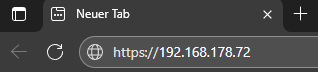
Kommt es anschließend zu dieser Meldung, klicken Sie bitte auf:
Erweitert... / Risiko akzeptieren und fortfahren.
Hinweis: Je nach verwendetem Internet-Browser kann die Darstellung der Meldung abweichen.
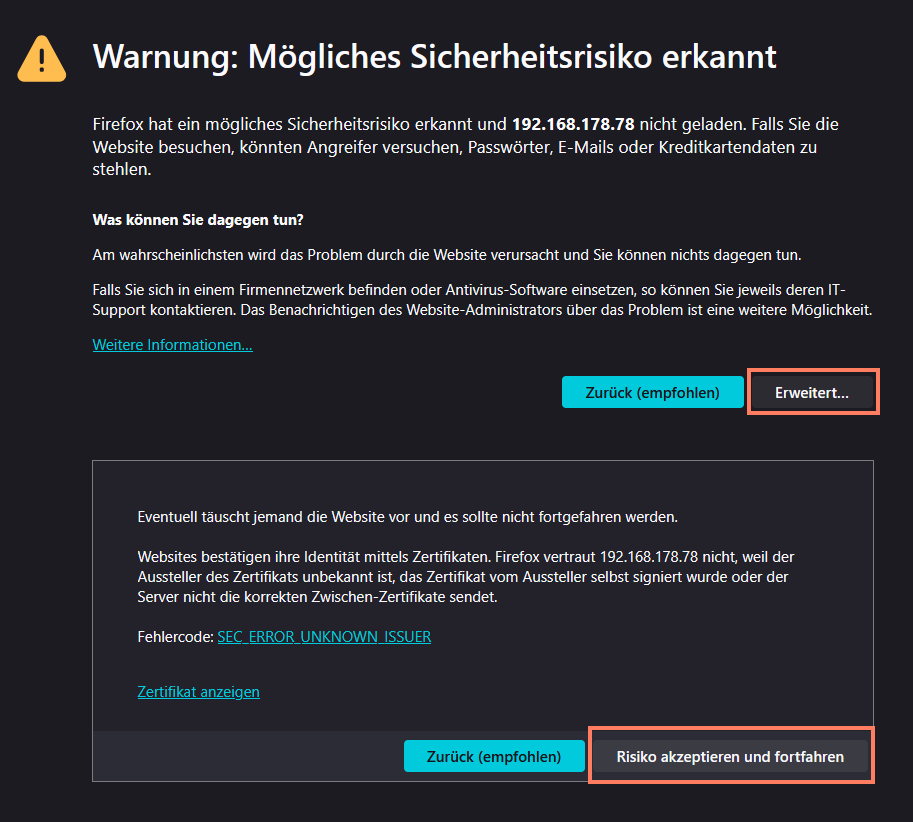
Nun öffnet sich die Kartenterminal Remote-Management-Oberfläche im Browser
Geben Sie die Admin-Pin Ihres Kartenterminals ein ...
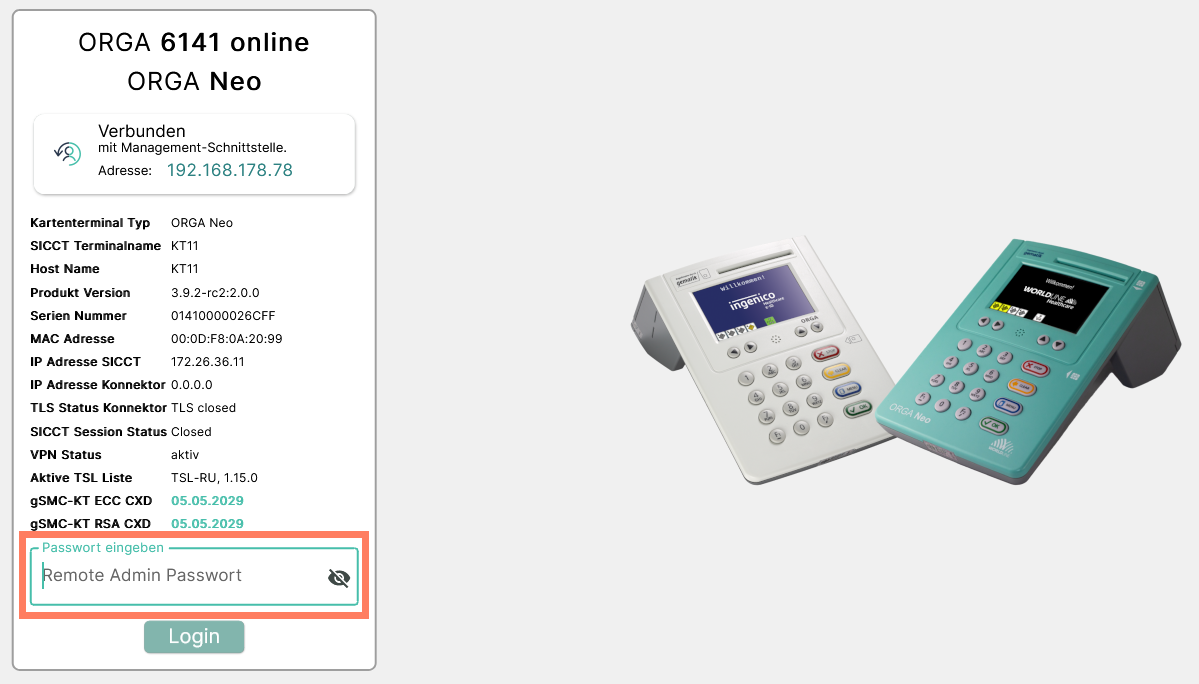
und wechseln Sie in den Reiter Service:
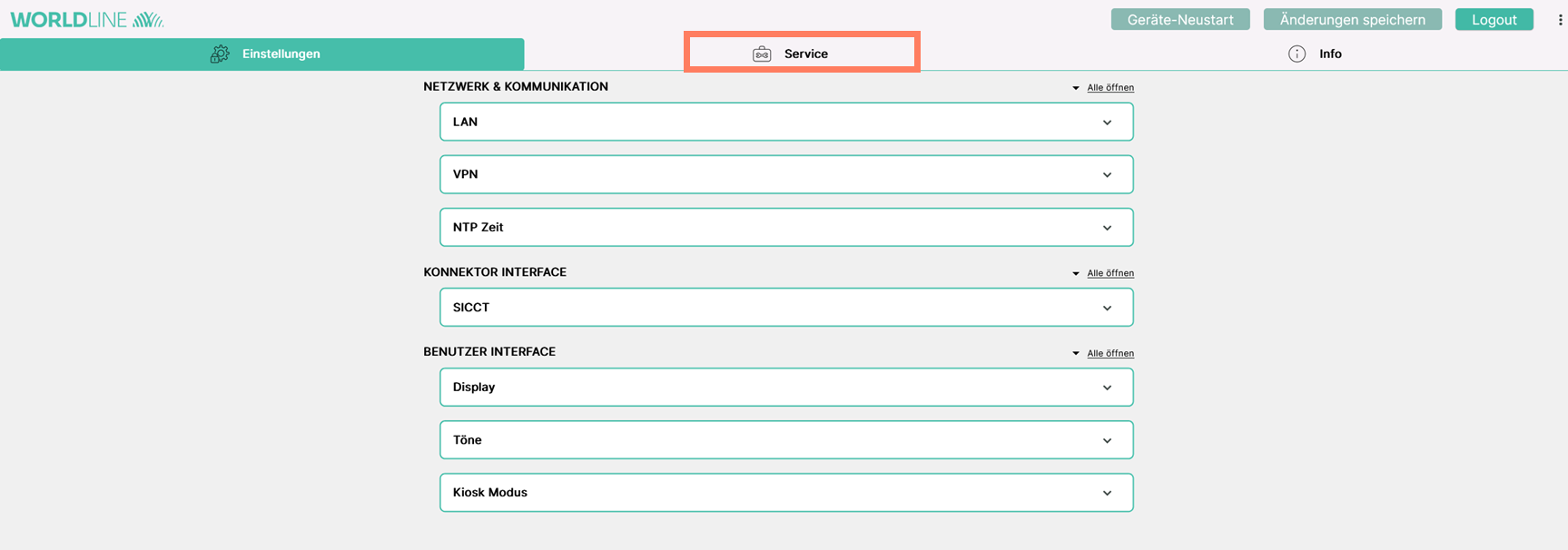
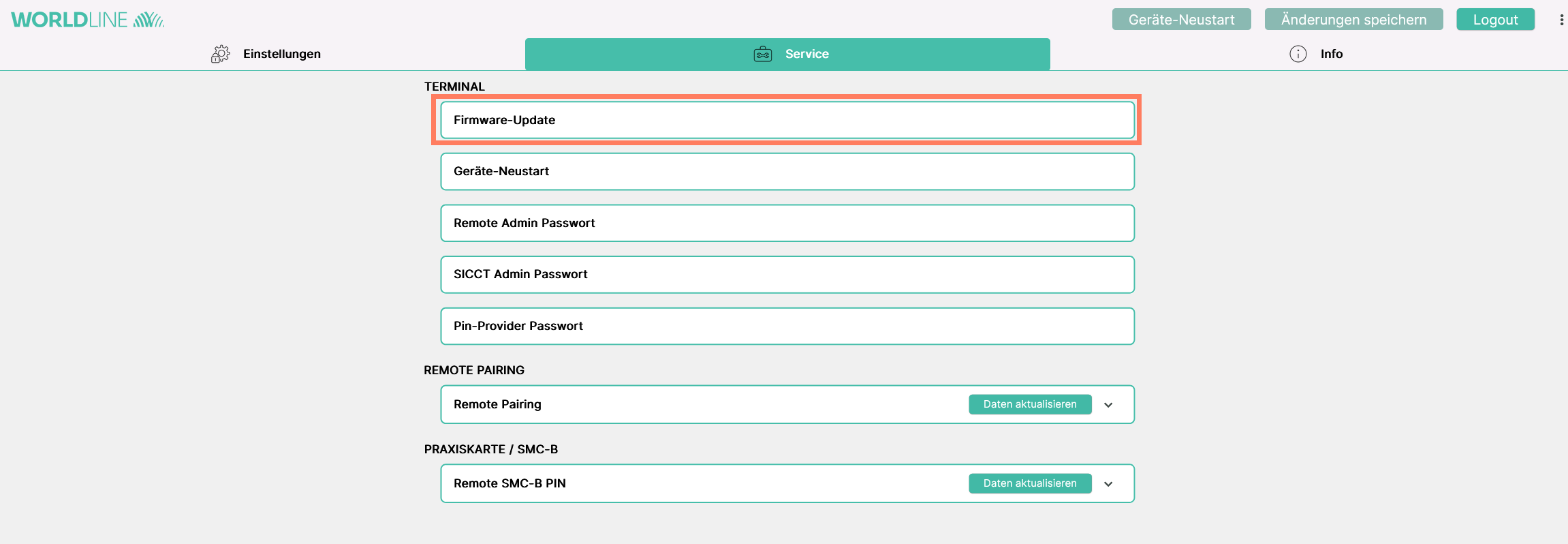
Anschließend bitte den Menüpunkt Firmware-Update klicken.
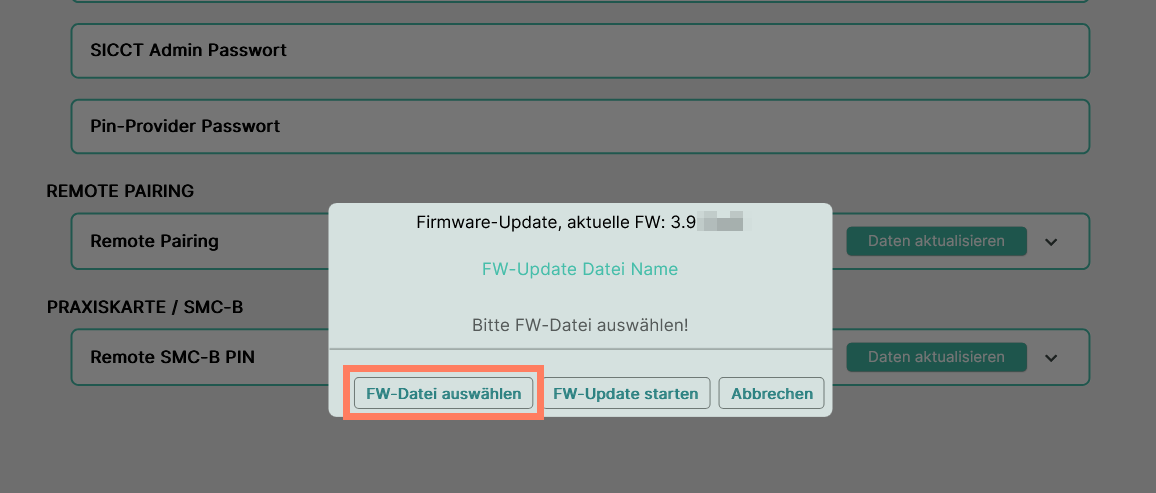
Klicken Sie auf "FW-Datei auswählen" und navigieren Sie - im sich öffnenden Dateiexplorer - zu der zuvor heruntergeladenen und entpackten Firmware-Datei auf Ihrem Rechner.
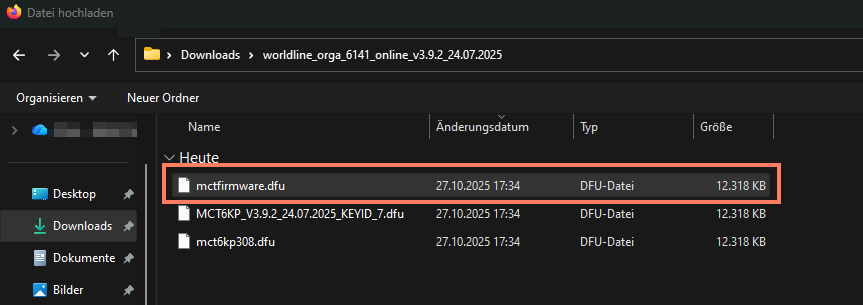
Selektieren und öffnen Sie im nächsten Schritt die Datei: mctfirmware.dfu
Starten Sie das Firmware Update über die Schaltfläche FW-Update starten.
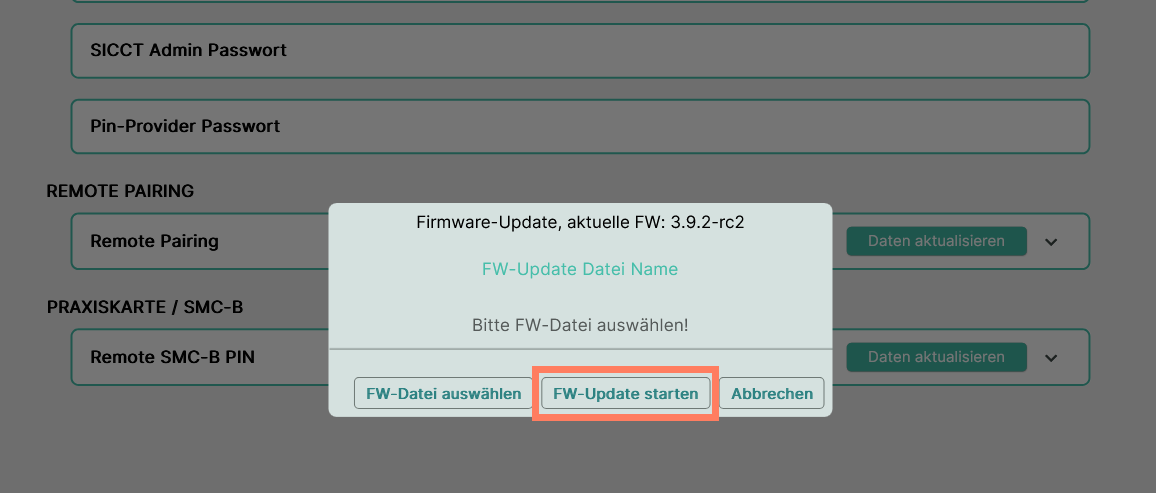
Anschließend wird die neue Firmware an das Kartenterminal übertragen, bitte schalten Sie das Gerät während dieses Vorgangs nicht aus! Das Kartenterminal zeigt während des Updates den Fortschritt an.
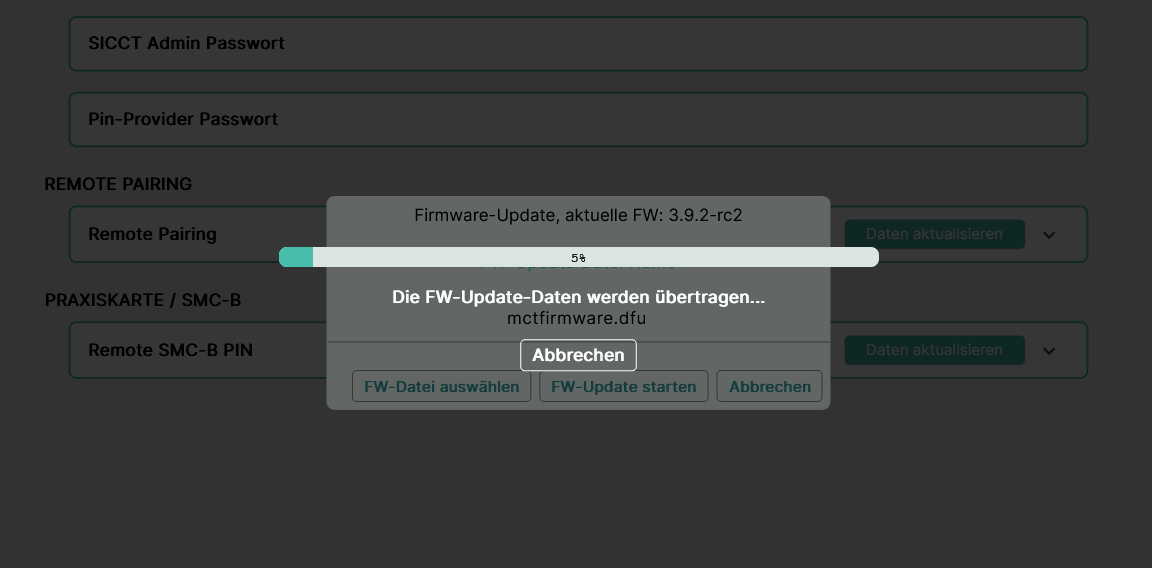
Nach erfolgreichem Update startet das Kartenterminal automatisch neu. Ggf. werden sie automatisch aus der Remote-Management-Oberfläche ausgeloggt. Alternativ können Sie wie im nächsten Bild dargestellt auf Abbrechen klicken und die Remote-Management-Oberfläche des Kartenterminals verlassen.
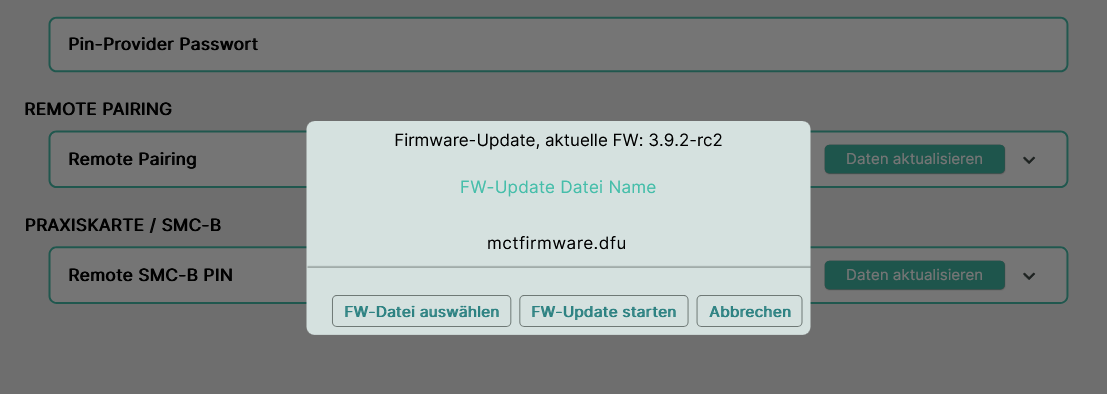
Herzlichen Glückwunsch, Sie haben das Update erfolgreich beendet! Nun müssen Sie nur noch das Kartenterminal neu verbinden, siehe Abschnitt 5.
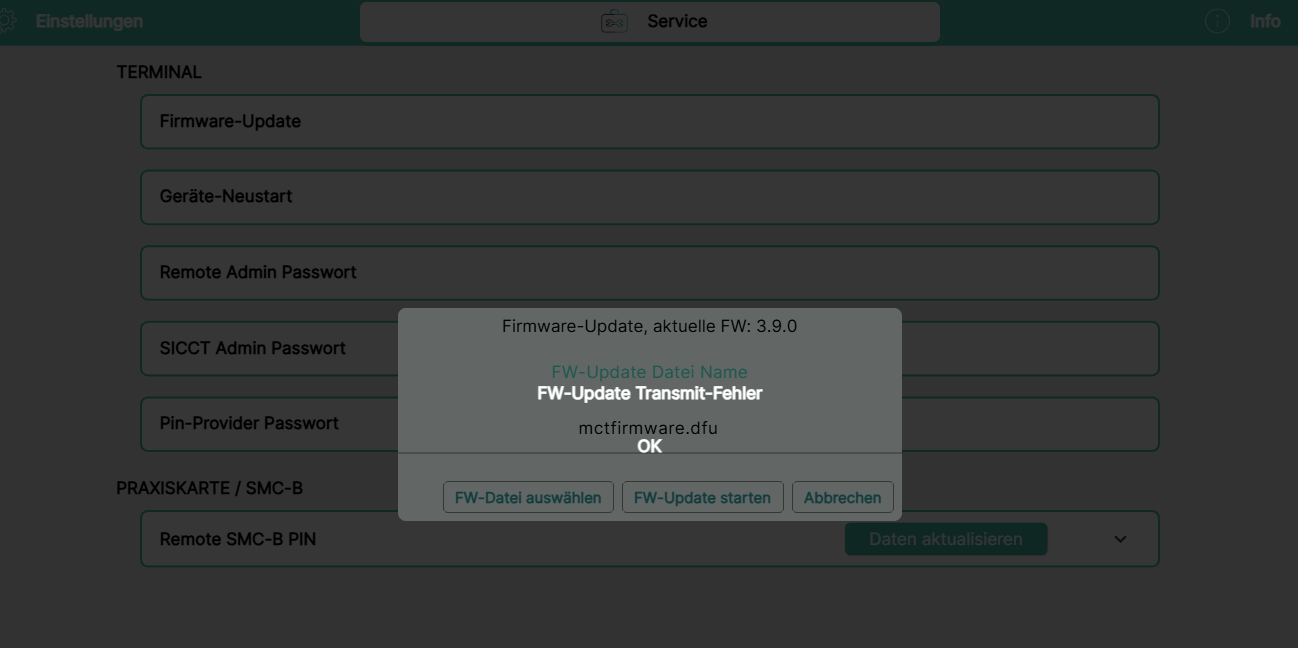
Sollte diese Fehlermeldung erscheinen, klicken Sie einfach auf OK und erneut auf FW-Update starten:
5. Kartenterminal neu verbinden
Gegebenenfalls müssen Sie das Kartenterminal erneut verbinden, hierzu existiert folgende Anleitung:
Stand: 24.11.2025
Zugehörige Artikel
Wie finde ich die Firmware-Version meines Kartenterminals heraus?
Kartenterminal Admin-PIN im Konnektor hinterlegen (TI-Gateway / High Speed Konnektor)
Update ORGA 6141 online via USB Stick (alle TI-Varianten)
Treiber-Update Kartenlesegeräte unter Windows (64 Bit)
Update ORGA 6141 online (nur TI vor Ort)