Treiber-Update Kartenlesegeräte unter Windows (64 Bit)
Dieses Vorgehen wird für die folgenden Kartenlesegeräte empfohlen:
• Cherry ST1503 USB
• Cherry ST20552 USB
• SCM eHealth 200 USB
• Hypercom medCompact USB
• eHealth GT900 BCS USB
• eHealth GT90 (mobil) USB
• CardStar medic/2 USB
• CARD STAR [medic|memo]/2. Memo3 USB
1. Beenden Sie bitte EPIKUR.
2. Danach öffnen Sie den folgenden Pfad in Ihrem Explorer: C:\Users\Benutzer\Epikur4
3. Dort öffnen Sie die Datei „epikurClient.properties“ (Abbildung 1)

(Abbildung 1)
4. Fügen Sie in der geöffneten Datei bitte die folgende Zeile hinzu: useExternalCardReader=true
5. Speichern Sie die Änderung in der Datei und schließen Sie diese.
6. Starten Sie EPIKUR und testen Sie das Kartenlesegerät erneut.
Wenn Sie ein anderes Kartenlesegerät nutzen oder es nach dem beschriebenen Vorgehen
weiterhin zu Problemen bei der Nutzung kommt, gehen Sie bitte wie folgt vor:
1. Gehen Sie in Ihrem EPIKUR-Nutzerprofil in die Programmeinstellungen (Werkzeugsymbol),
klicken Sie dann auf „Geräte“, wählen Sie anschließend Ihr Kartenlesegerät aus und gehen Sie
dann rechts auf „Bearbeiten“.
2. Als Treiber wählen Sie im Dropdown-Menü „BMV alle Systeme EGK“ aus.
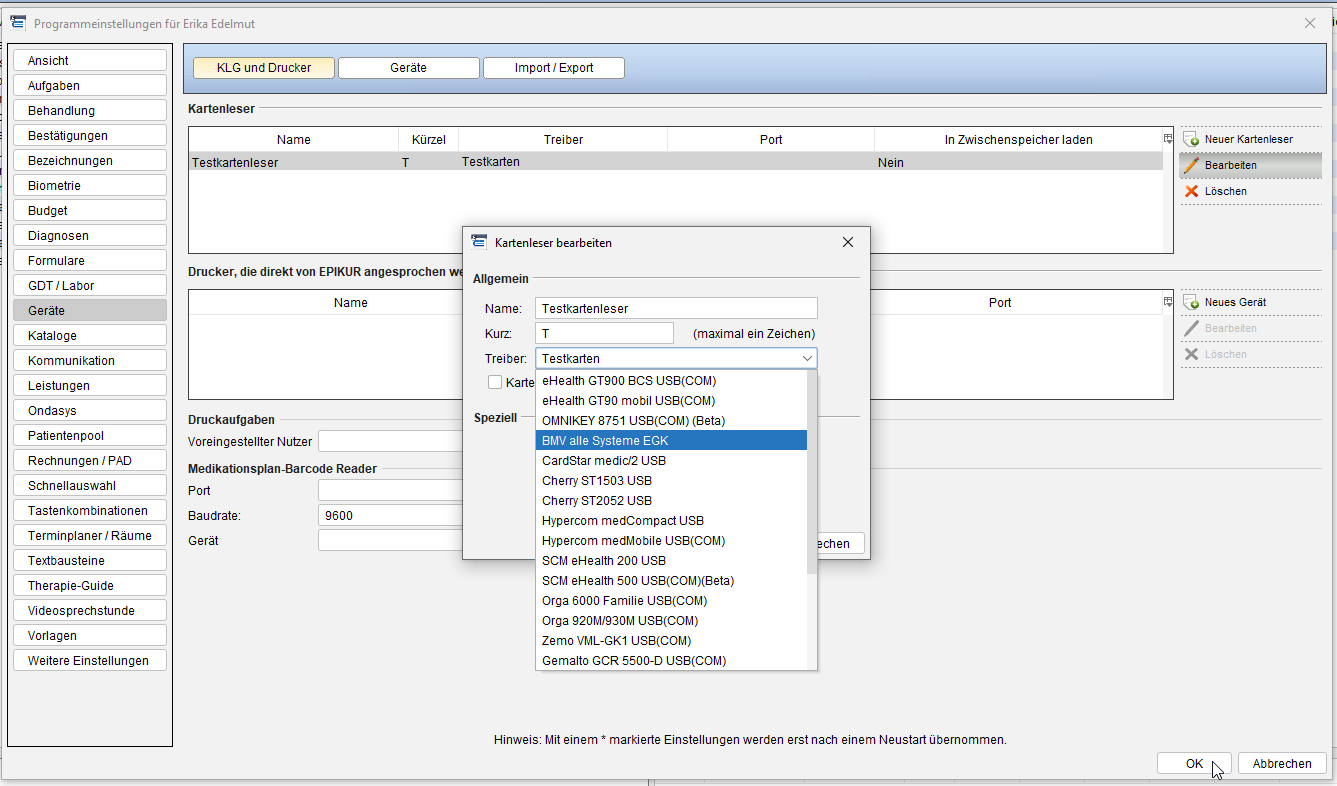
(Abbildung 2)
3. Drücken Sie anschließend auf „Test“. Danach sollte im Informationsfenster ein grüner Haken angezeigt werden. In diesem Fall speichern Sie die Einstellung mit „OK“.
4. Melden Sie sich danach einmal aus EPIKUR ab und wieder an.
5. Bitte testen Sie das Karteneinlesen erneut.
Zugehörige Artikel
Firmware-Update ORGA 6141 online / ORGA Neo (via Browser / Remote Management Oberfläche)
Wie finde ich die Firmware-Version meines Kartenterminals heraus?
Kartenterminal Admin-PIN im Konnektor hinterlegen (TI-Gateway / High Speed Konnektor)
Update ORGA 6141 online via USB Stick (alle TI-Varianten)
Update ORGA 6141 online (nur TI vor Ort)