ePA 3.0: Anbindung und Verwendung in EPIKUR
Inhaltsverzeichnis
1 Voraussetzungen
2 Darstellung des ePA-Status eines Patienten
3 Aktenzugriff
4 Funktionalität der ePA
4.1 Dokumentenübersicht ePA
4.2 Hochladen von Dokumenten
4.3 Metadaten
4.4 Status in der Patientenakte
4.5 Widerspruch und Einwilligung
4.6 Elektronische Medikationsliste (eML)
1 Voraussetzungen
1.1 Die technische Ausrüstung Ihrer Praxis
Um die elektronische Patientenakte 3.0 (ePA 3.0) zu verwenden, benötigen Sie
- EPIKUR ab der Version 25.2.0.0
- EPIKUR Kommunikationsmodul 2025 (TI-Anwendungen)
Hinweis
Grundsätzlich wird die Lizenz zur Konnektoranbindung vorausgesetzt. Sollten Sie noch kein TI-Paket bei
Epikur nutzen, wenden Sie sich bitte an den Vertrieb von Epikur.
Das Kommunikationsmodul 2025 bündelt TI-Anwendungen. Details finden Sie unter Produkte-TI-Anwendungen – EPIKUR
1.2 Zuordnung der Lizenz in EPIKUR
Sie können das ePA 3.0 Modul im Admin-Bereich Ihren jeweiligen Nutzern zuordnen.
Dazu selektiert der Admin den Nutzer im Admin-Bereich und wählt unter Gruppenzuordnung das Modul
ePA 3.0 und speichert diese Einstellungen. Wenn sich dieser Nutzer erneut anmeldet, sind die ePA-Funktionalitäten
vorhanden: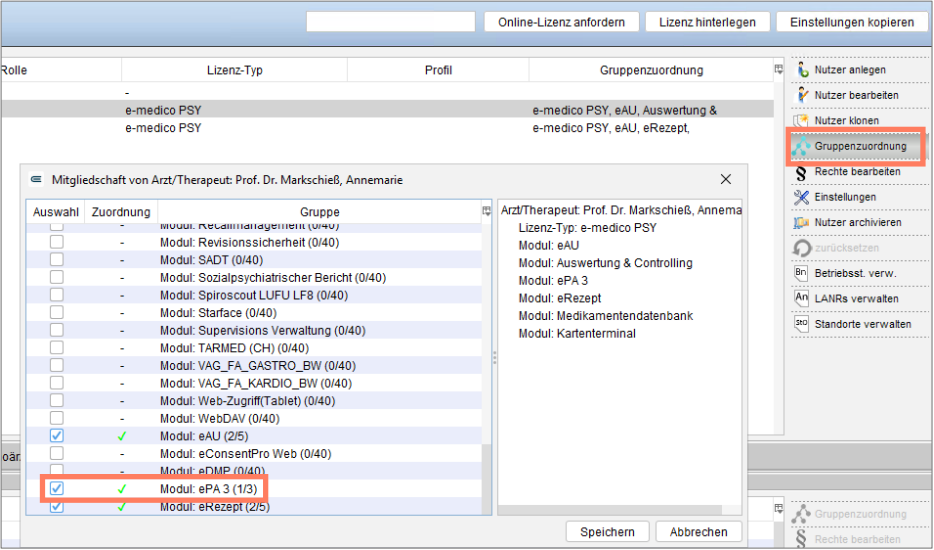
2 Darstellung des ePA-Status eines Patienten
Der ePA-Status eines Patienten wird in der Patientenakte durch das ePA-Symbol angezeigt.
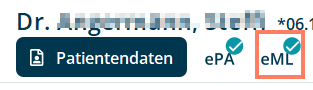
Zusätzlich zeigt das eML-Symbol, ob eine elektronische Medikationsliste vorliegt:
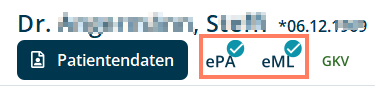
Mögliche Zustände des ePA-Symbols:
| Es ist eine ePA-Zugriffsberechtigung für den Patienten vorhanden. |
| Es konnte keine Verbindung zur ePA hergestellt werden. Keine ePA-Zugriffsberechtigung vorhanden. |
| Fehler bei der Verbindung mit der ePA, bspw. keine Netzwerkverbindung oder Fehler auf Seiten des Aktenanbieters. |



Mögliche Zustände des eML-Symbols:
| Es ist eine eML-Zugriffsberechtigung für den Patienten vorhanden. |
| Keine eML oder eML-Zugriffsberechtigung vorhanden. |


3 Aktenzugriff
3.1 Automatisierter Zugriff auf die ePA
Das Stecken der eGK eines Patienten in der Praxis setzt einen automatisierten Prozess in Gang, der im
Hintergrund läuft. Dabei wird geprüft, ob der Patient eine ePA hat – und wenn ja, bei welchem
Aktenanbieter. Der Zugriff auf die Akte wird angefragt und durch EPIKUR bereitgestellt. Die Praxis erhält
standardmäßig für 90 Tage Zugriff auf die ePA. Das Ablaufdatum der Befugnis wird Ihnen angezeigt, wenn
Sie den Mauszeiger über das ePA-Symbol bewegen:
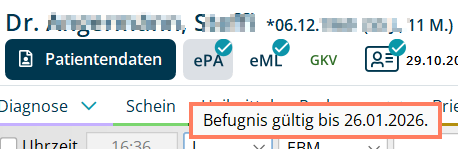
Zusätzlich verwaltet der Patient in der ePA-App, welche Dokumente für eine Praxis einsehbar sind und für wie lange. Den Berechtigungsstatus erkennen Sie in der Patientenakte anhand der ePA-Symbole (siehe Punkt 2. Darstellung des ePA-Status eines Patienten oben).
4 Funktionalität der ePA
4.1 Dokumentenübersicht ePA
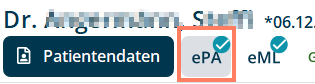
Zugriff auf die Dokumentenübersicht erhält man über die Patientenakte. Dort klickt man auf das
ePA-Symbol und die Dokumentenübersicht öffnet sich in einem neuen Fenster:
Nachdem ein Dokument in der Übersicht ausgewählt wurde, können Sie entscheiden, welche Aktion Sie
vornehmen möchten:
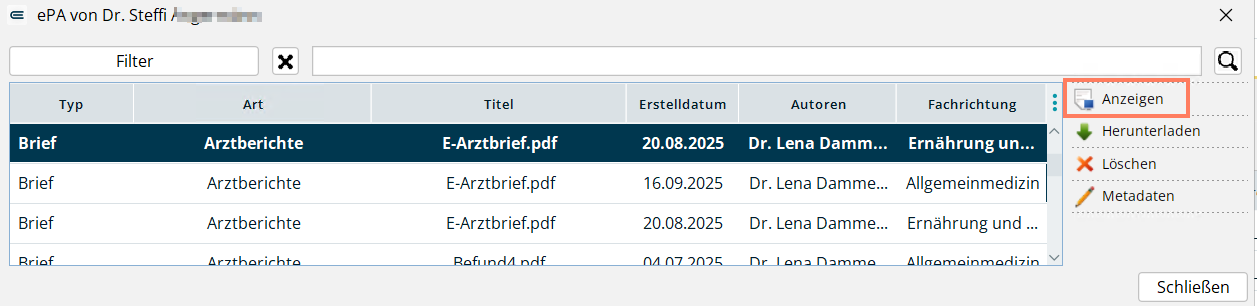
Anzeigen
Nachdem ein Dokument in der ePA ausgewählt wurde, kann über Anzeigen eine Vorschau in einem neuen
Fenster geöffnet werden. Das Dokument wird hierbei nicht heruntergeladen:
Herunterladen
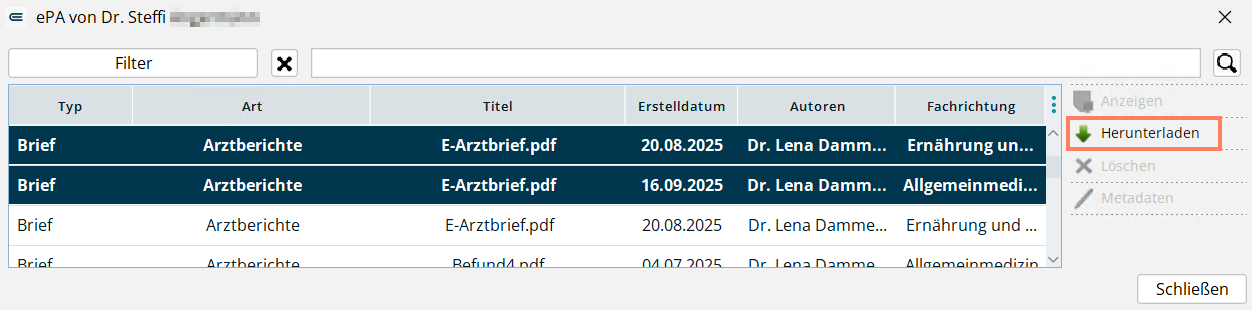
Nachdem ein oder mehrere Dokumente in der ePA ausgewählt wurden, können diese in die Patientenakte
heruntergeladen werden. Sie sehen im Screenshot, dass bei der Auswahl von mehreren Dokumenten nur
die Option Herunterladen möglich ist. Anzeigen, Löschen etc. ist nur für einzelne Dokumente möglich:
Dokumente, die aus der ePA heruntergeladen wurden, werden in der Patientenakte in der Spalte Kurz als
ePA markiert:
Eintrag löschen:
Das Löschen von Dokumenten ist in Absprache mit dem Patienten möglich. Vor dem finalen Löschen erscheint eine Warnung, ob Sie das Dokument wirklich aus der ePA löschen möchten: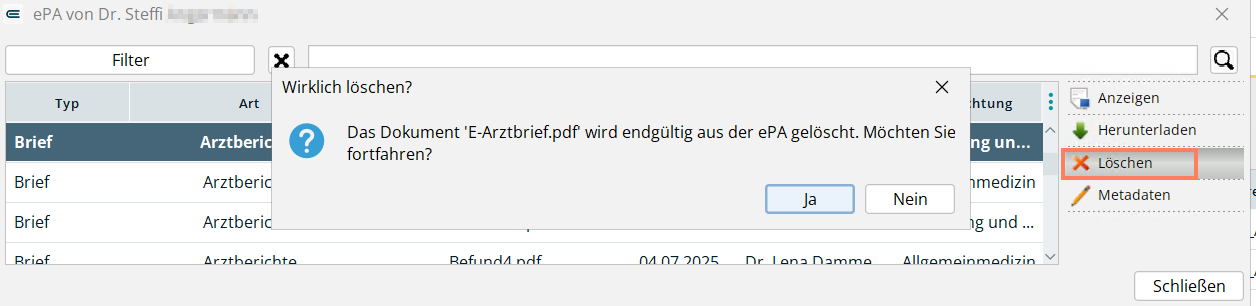
Metadaten
Der Button Metadaten gibt Ihnen eine Übersicht der Metadaten. Auch das Anpassen der Metadaten ist möglich: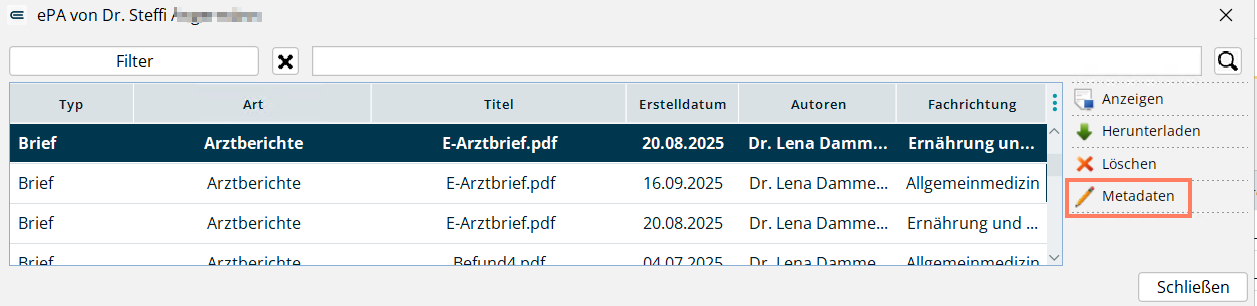
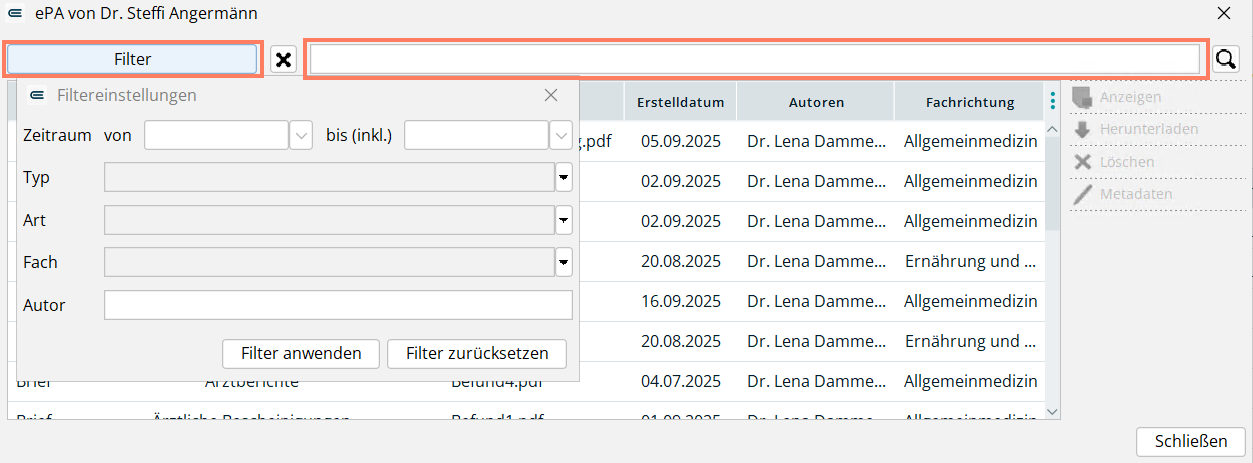
Filtern und Suchen
Das Filtern von Dokumenten in der ePA ist über den Button Filter möglich. Dokumente können nach
Zeitraum, Typ, Art, Fach und Autor gefiltert werden. Um nach einem bestimmten Titel zu suchen, geben
Sie einen Suchbegriff in das Suchfeld ein und klicken auf das Lupen-Symbol:
4.2 Hochladen von Dokumenten
Das Hochladen von Dokumenten in die ePA erfolgt nach dem Erstellen bzw. Einstellen des Dokumentes in
der EPIKUR-Patientenakte. Von dort wählen Sie das Dokument aus und klicken auf ePA Hinzufügen:

Im Anschluss öffnet sich das Dokument in einem neuen Fenster. Auf der rechten Seite werden die
Metadaten angezeigt. Diese können zu diesem Zeitpunkt angepasst werden. Der Großteil der Metadaten
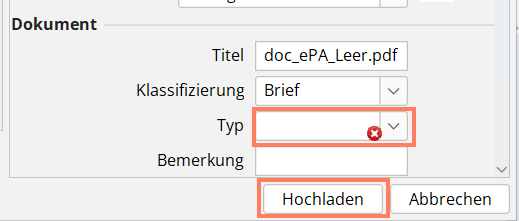
wird automatisch von EPIKUR vorbefüllt, jedoch kann es sein, dass Sie manche Felder nachtragen müssen, besonders bei selber hinzugefügten Dateien. Sie werden in
diesem Fall durch ein Fehlersymbol darauf hingewiesen, dass etwas nachgetragen werden muss. In der nachfolgenden Darstellung muss z. B. der Typ des Dokumentes eingefügt werden. In diesem Fall ist das Hochladen erst
möglich, wenn alle Pflichtfelder ausgefüllt sind:
Metadaten, die sich auf Ihre Institution oder den Autor bzw. Einreicher beziehen, können Sie in den Nutzerdaten hinterlegen, beispielsweise die Fachrichtung der Einrichtung. Die in den ePA-Metadaten aufgeführten Spezialisierungen stellen Sie unter Nutzerdaten als Fachgebiet ein.
Klicken Sie auf Hochladen, um das Dokument in der ePA des Patienten zu speichern.
Hochladen von NFD, DPE, eAU
Ab EPIKUR Version 26.3.1.0 können Sie auf Wunsch von Patienten NFD, DPE oder eine eAU in die ePA einstellen. Das Vorgehen ist das gleiche wie oben für Dokumente beschrieben. Bitte beachten Sie, dass gewisse Metadaten für diese Formate vorgeschrieben sind. Diese sind fest für Sie hinterlegt und können nicht verändert werden. Herunterladen aus der ePA ist für diese Formate nicht möglich, aber Sie können sie in der ePA anzeigen lassen.
Bitte beachten Sie auch, dass Sie aus EPIKUR den NFD oder DPE aktuell nur in die ePA hochladen können, wenn diese dort noch nicht hinterlegt wurden. In zukünftigen Ausbaustufen wird dieses Verhalten weiterentwickelt.
4.3 Metadaten
Dokumente, die in die ePA eingestellt werden, werden nach einheitlichem Schema umfassend mit Metadaten angereichert. So können alle angeschlossenen Systeme, z. B. Systeme in Arztpraxen und Krankenhäusern oder auch die App des Patienten, leicht die Eigenschaften des Dokuments erkennen und darstellen. Eigenschaften sind beispielsweise der Dokumenten-Kontext und -Ersteller oder auch das Erstellungsdatum.
Wenn Sie ein Dokument bearbeiten oder in die ePA einstellen, zeigt EPIKUR Ihnen die wichtigsten Metadaten an. Die Angaben werden soweit möglich von EPIKUR vorbelegt, können jedoch von Ihnen verändert werden. Metadaten, die sich auf Ihre Institution oder den Autor bzw. Einsteller beziehen, können Sie in den Nutzerdaten einstellen, beispielsweise die Fachrichtung der Einrichtung. Die in den ePA-Metadaten aufgeführten Spezialisierungen stellen Sie unter Nutzerdaten als Fachgebiet ein. Pflichtfelder werden bei Nichtbefüllung gekennzeichnet.
Ab EPIKUR Version 26.3.1.0 steht Ihnen das neue Feld Vorlage zur Verfügung. Metadaten werden beim Hochladen in die ePA weiterhin so weit wie möglich vom System vorbefüllt. Sollten Sie diese jedoch anpassen wollen, können Sie eine Vorlage auswählen, um die Felder Klassifizierung, Typ und Ereignisse mit den entsprechenden Metadaten zu befüllen. Sie wählen eine Vorlage aus und die drei Felder befüllen sich mit den korrekten Metadaten.

4.4 Status in der Patientenakte
Die Funktionalitäten der ePA werden kontinuierlich weiterentwickelt. Ab EPIKUR Version 26.4.0.0 werden Sie in der Spalte ePA in der Patientenakte, zusätzlich zum Widerspruch (siehe 4.5 unten), zwei neue Symbole finden:
Eintrag wurde erfolgreich zur ePA hinzugefügt: 
Eintrag konnte nicht zur ePA hinzugefügt werden:
Anhand dieser Symbole können Sie in der Patientenakte erkennen, welche Einträge bereits in die ePA hochgeladen wurden bzw. bei welchen Einträgen dies nicht möglich war.
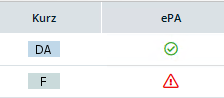
Der Zustand spiegelt nicht wider, ob ein Eintrag in der ePA vorhanden ist. Ein Patient kann Einträge in der ePA löschen oder verstecken, nachdem sie hochgeladen wurden. An dieser Stelle wird kein Abgleich mit der ePA durchgeführt, sondern lediglich dargestellt, ob ein Nutzer einen Eintrag in die ePA eingestellt hat.
Sollten Sie einen bereits hochgeladenen Eintrag in der Patientenakte bearbeiten, erhalten Sie eine Meldung, dass der ePA-Status gelöscht wird, da der aktualisierte Zustand des Eintrags noch nicht zur ePA hinzugefügt wurde. Ggf. müssen Sie den Eintrag noch einmal mit den Änderungen zur ePA hinzufügen. Der Eintrag in der ePA wird nicht automatisch geändert.
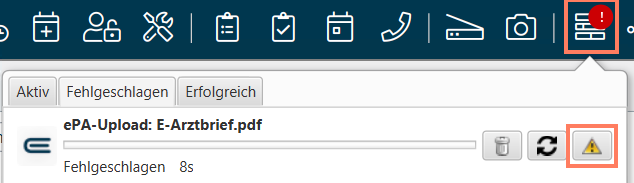
Sie können zusätzlich weiterhin in den Hintergrundaufgaben sehen, ob das Hochladen erfolgreich war. Sollte das Hochladen fehlgeschlagen sein, können Sie auf das Info-Dreieck klicken, um mehr Informationen zu erhalten.
4.5 Widerspruch und Einwilligung
Sollte ein Patient in der Praxis gegen das Einstellen von Dokumenten widersprechen, können Sie dieses zentral für alle Dokumente hinterlegen, oder einzeln für bestimmte Dokumente. Auch können Sie zentral die Einwilligung zum Hochladen von genetischen Analysen hinterlegen.
Widerspruch gegen das Hochladen aller Dokumente bzw. Einwilligung genetische Analysen:
Sollte ein Patient gegen das Hochladen aller Dokumente aus Ihrer Praxis widersprechen, können Sie dieses zentral unter Patientendaten (1) > Kommunikation (2) > ePA 3.0 Befugnisse (3) hinterlegen, indem Sie einen Haken bei Widerspruch setzen.
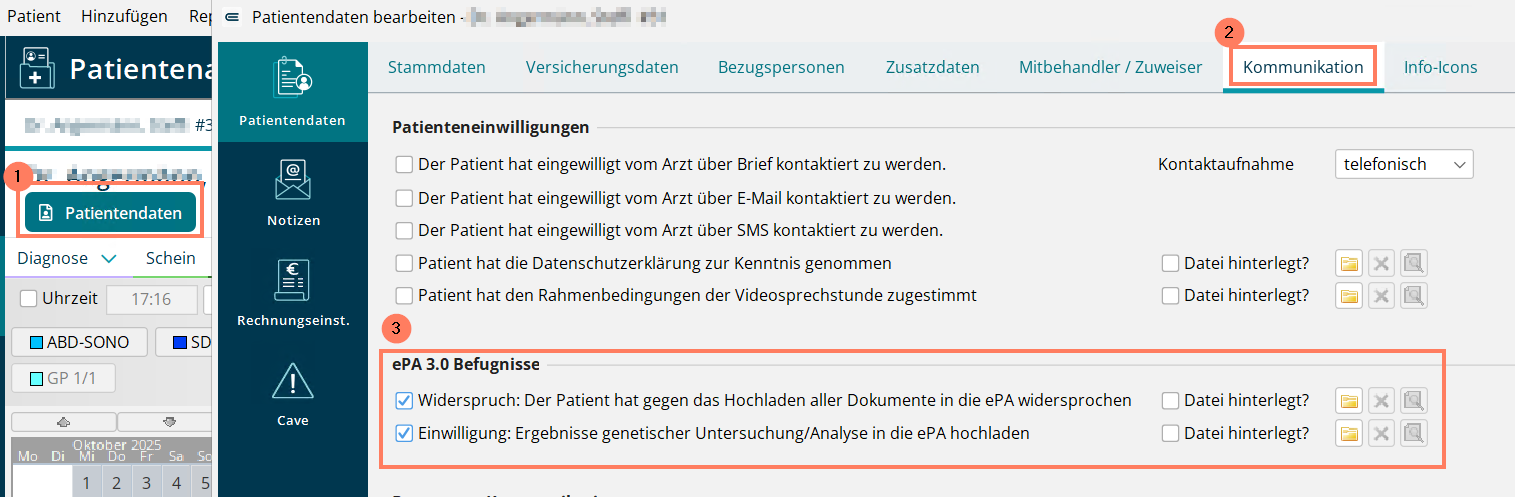
Die Einwilligung für genetische Analysen können Sie hier ebenfalls hinterlegen.
Wenn Sie den Widerspruch hier hinterlegen, werden alle ab diesem Zeitpunkt erstellten Dokumente in der Patientenakte mit einem Warnsymbol versehen, das anzeigt, dass dieses Dokument nicht in die ePA hochgeladen werden soll. Auch ist der Button ePA hinzufügen für diese Dokumente deaktiviert. Das Symbol erscheint nur für Dokumente, die potenziell in die ePA eingestellt werden können. Bereits in der Patientenakte enthaltene Dokumente erhalten das Warnsymbol nicht.
Sollte zu einem späteren Zeitpunkt der zentrale Widerspruch gelöscht werden, werden die bereits vergebenen Warnsymbole nicht gelöscht. Dokumente, die ab diesem Zeitpunkt neu eingestellt werden, erhalten die Warnung jedoch nicht mehr. So können Sie nachvollziehen, bei welchen Dokumenten gegen das Hochladen widersprochen wurde.
Der zentral hinterlegte Widerspruch kann im Einzelfall aufgehoben werden, sollte ein Patient trotz Widerspruch, ein bestimmtes Dokument erhalten wollen. Lesen Sie dazu den Abschnitt Widerspruch in der Patientenakte.
Widerspruch in der Patientenakte
In der Patientenakte sehen Sie in der neuen Spalte ePA ein Warnsymbol, wenn gegen das Hochladen dieses Dokumentes in die ePA widersprochen wurde. Dieser Widerspruch kann zentral hinterlegt worden sein und daher automatisch hier erscheinen, wenn ein neues Dokument angelegt wird. Sie können den Widerspruch auch für einzelne Dokumente manuell hinterlegen.
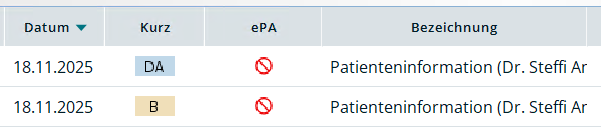
Einen Widerspruch für ein bestimmtes Dokument hinterlegen Sie, indem Sie das Warnsymbol im rechten Teil des Buttons ePA hinzufügen klicken.

Wenn ein Widerspruch vorliegt, kann der ePA hinzufügen Button nicht geklickt und das Dokument nicht hochgeladen werden. Das Entfernen des Widerspruchs für ein Dokument ist durch einen Klick auf das Warnsymbol möglich. In diesem Fall müssen Sie bestätigen, dass Sie den Widerspruch entfernen möchten, um ein versehentliches Entfernen auszuschließen.

Hinweis
Der Widerspruch in der Praxis wirkt sich nicht auf die eML- bzw. E-Rezept -Verordnungen aus. Wenn ein Patient gegen das automatische Befüllen der eML widersprechen möchte, muss dieses gegenüber der Krankenkasse getan werden. Ein Widerspruch gegen das Einstellen von einzelnen Verordnungen in der Praxis ist nicht möglich.
4.6 Elektronische Medikationsliste (eML)
Zugriff auf die eML erhalten Sie über die Patientenakte. Dort klicken Sie einfach auf das eML-Symbol und die eML öffnet sich als PDF in einem neuen Fenster. Ab EPIKUR Version 26.3.0.0 wird die eML in einer übersichtlichen Ansicht dargestellt, die Sie z. B. filtern können. Die Medikationsliste wird weiterhin automatisiert aus den Verordnungs- und Dispensierdaten aus dem E-Rezept zusammengesetzt. Die Neuerungen sind ein erster Schritt in Richtung des digitalen Medikationsprozesses innerhalb der ePA und legt die Grundlage für weitere Ausbaustufen.
Stand: 19.08.2026, DD