Video: Bestellung, Anbindung und Verwendung von KIM mit EPIKUR
Dieser Artikel beschreibt den Bestell- und Einrichtungsvorgang eines KIM-Postfachs sowie dessen Verwendung.
Videoanleitung
Schriftliche Anleitung
Einrichtung eines KIM-Postfachs über EPIKUR
Über den Administratorbereich von EPIKUR können sowohl Praxispostfächer (SMCB) als auch personenbezogene Postfächer (HBA) eingerichtet werden. EPIKUR führt Sie durch den Einrichtungs- und Konfigurationsprozess Ihres KIM-Postfachs. Nach erfolgreicher Einrichtung wird das Postfach allen zugewiesenen Nutzern zur Verwendung in der Nachrichtenzentrale in EPIKUR angezeigt.
Voraussetzung für die Einrichtung
- Sie haben EPIKUR mindestens auf die Version 24.3.1.0 aktualisiert.
- Ihr Rechner ist mit der TI verbunden.
- Sie wurden für KIM 1.5 freigeschaltet.
- Sie haben ein bisher nicht eingerichtetes KIM-Postfach zur Verfügung,
- weil Sie bei Epikur ein neues/zusätzliches KIM-Postfach bestellt haben oder,
- weil Sie bisher kein Epikur KIM-Postfach genutzt haben und Ihnen im Zuge der Umstellung auf eine Produkt- und Preisstruktur ein KIM-Postfach bereitgestellt wurde.
Einrichtung eines bei Epikur bestellten KIM-Postfachs
KIM-Einrichtung über den EPIKUR-Wizard
KIM-Wizard starten
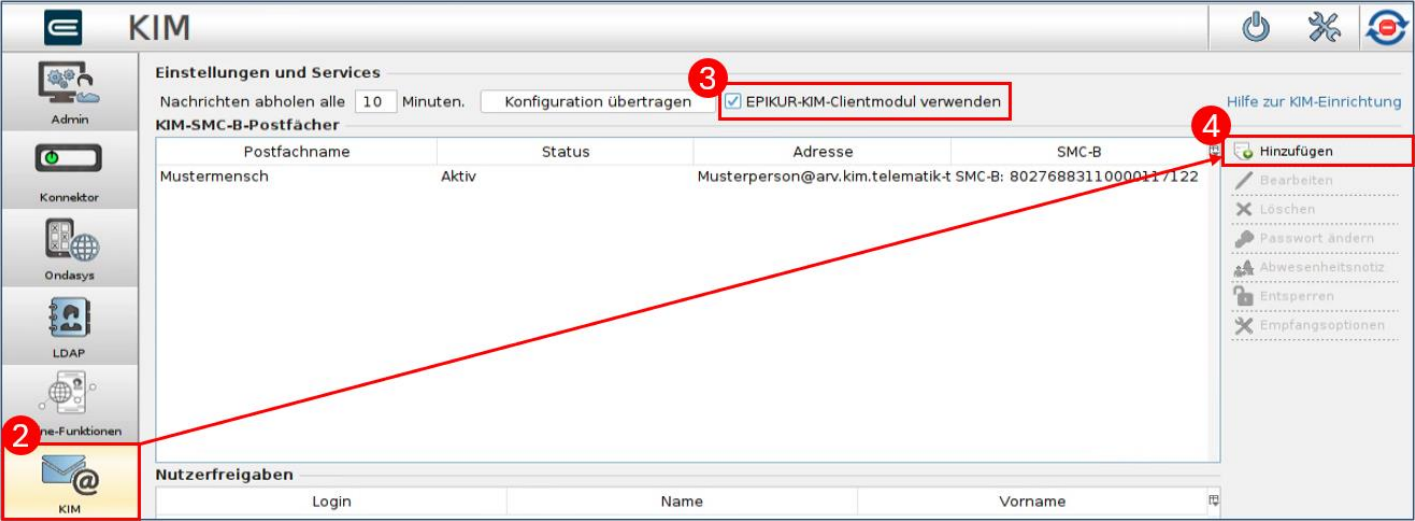
- Melden Sie sich als Administrator an.
- Wählen Sie die KIM-Schaltfläche aus.
- Vergewissern Sie sich, dass die Checkbox EPIKUR-KIM-Clientmodul verwenden aktiviert ist, wenn Sie ein KIM-Postfach beantragen und registrieren möchten, welches Sie bei Epikur bestellt haben. Wenn die Checkbox deaktiviert ist, wird das EPIKUR-KIM-Clientmodul nicht mehr gestartet und Sie können externe Clientmodule (von anderen Anbietern) verwenden.
- Klicken Sie auf Hinzufügen.
Vorgangsart auswählen
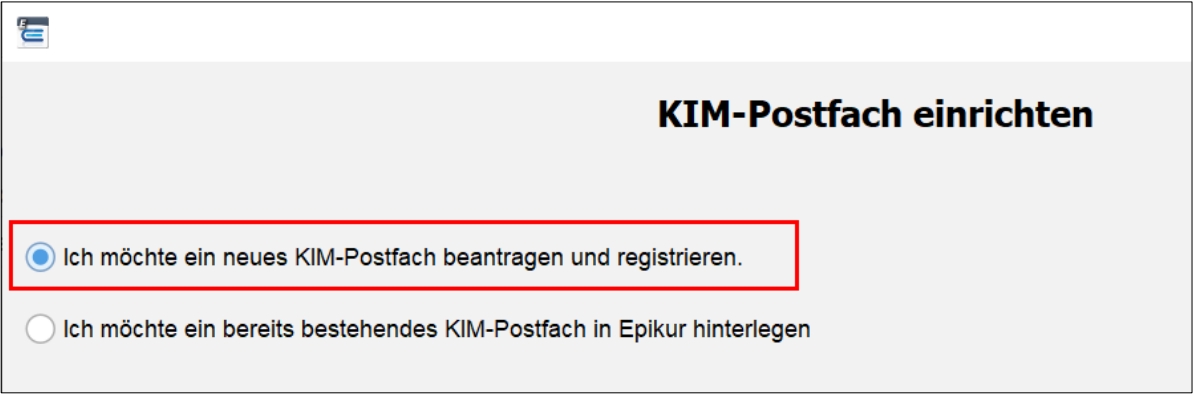
Wählen Sie „Ich möchte ein neues KIM-Postfach beantragen und registrieren“.
Kartentyp für die Authentifizierung wählen
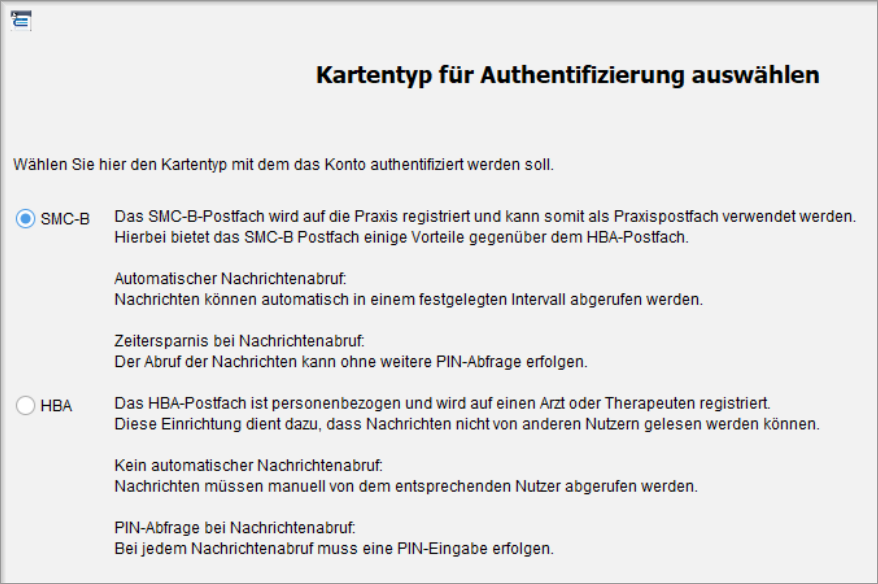
Für KIM können SMC-B- oder HBA-Postfächer eingerichtet werden.
SMC-B:
Hierüber wird ein „Praxispostfach“ eingerichtet. Alle diesem Postfach
zugeordneten Nutzer können Nachrichten im Namen der Praxis senden und empfangen.
Beispiel: PraxisDrMustermann@mail.kim.telematik
HBA:
Mit dieser Einstellung wird ein personenbezogenes Postfach eingerichtet. Auch
dieses Postfach kann anderen Personen zur Nutzung freigegeben werden. Zur Abholung
von Nachrichten muss allerdings immer der HBA gesteckt sein und die Karten-PIN
eingegeben werden.
Da die Nutzung des SMC-B Postfachs einige Vorteile gegenüber dem HBA-Postfach bietet,
empfehlen wir Ihnen, ein Postfach über Ihre SMC-B (Praxisausweis) einzurichten.
Für den Versand von elektronischen Arbeitsunfähigkeitsbescheinigungen (eAU) wird kein
HBA-Postfach benötigt. Der HBA wird nur für die Signatur benötigt. Der Versand kann
somit über ein Praxispostfach (SMC-B Postfach) erfolgen.
Beispiel: DrMusterfrau@mail.kim.telematik
Verfügbare Betriebsstätte und SMC-B für die Authentifizierung auswählen
Gegebenenfalls muss der Praxisausweis (SMC-B) am Kartenterminal freigeschaltet werden. Soll ein personenbezogenes HBA-Postfach eingerichtet werden, muss spätestens jetzt der HBA gesteckt werden.
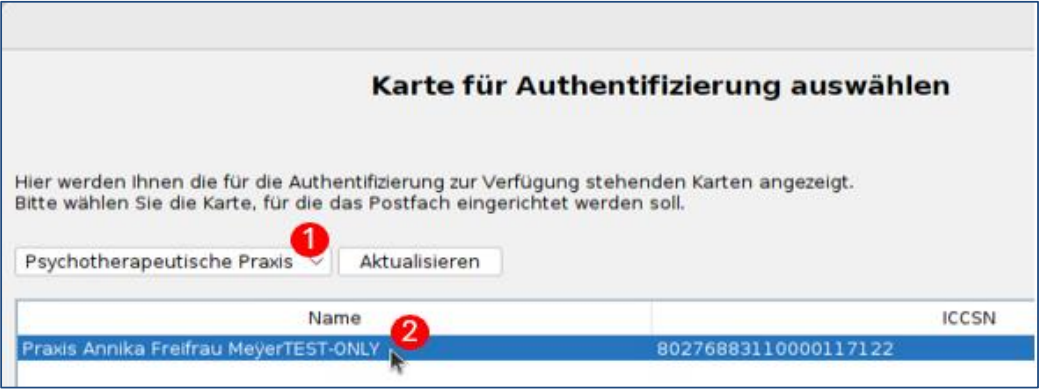
- In diesem Menü werden Ihre Betriebsstätten dargestellt. Wenn Sie nicht mehr als eine Betriebsstätte in EPIKUR konfiguriert haben, ist diese standardmäßig ausgewählt und Sie müssen nichts ändern. Wenn Sie mehr als eine Betriebsstätte in EPIKUR konfiguriert haben, können Sie in dem Menü die Betriebsstätte auswählen, in welcher Sie die/den SMC-B|HBA für Ihr gewünschtes KIM-Postfach verwenden.
- Wählen Sie Ihre entsprechende Karte aus, welche für die Authentifizierung Ihrer KIM-Mailadresse verwendet werden soll.
Postfach registrieren
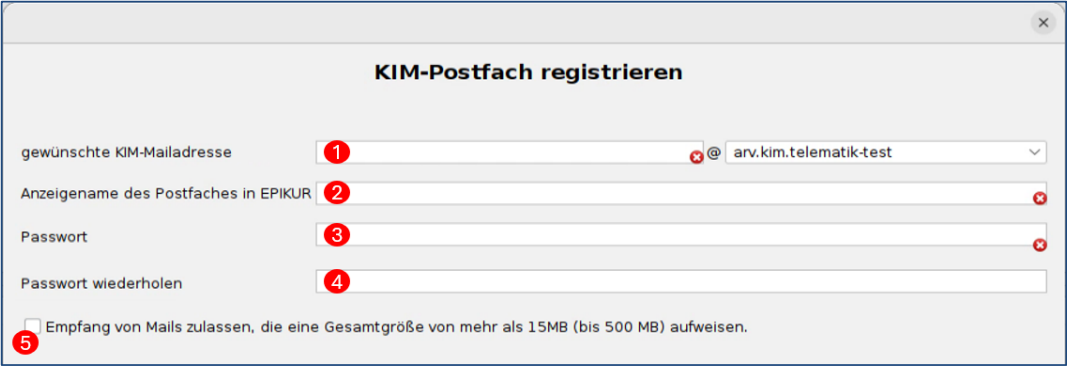
- Geben Sie Ihre gewünschte KIM-Mailadresse an. Diese Mailadresse wird den Empfängern von KIM-Nachrichten als Absender angezeigt. Außerdem können andere KIM-Nutzer Sie unter dieser Mailadresse im KIM-Verzeichnisdienst finden und kontaktieren.
- Wählen Sie einen Anzeigenamen für Ihr KIM-Postfach. Unter diesem Namen wird Ihnen das Postfach in der Nachrichtenzentrale von EPIKUR angezeigt.
- Legen Sie ein Passwort für Ihren KIM-Account fest. Dieses Passwort benötigen Sie ggf, wenn Sie Einstellungen in Ihrem KIM-Account vornehmen möchten oder das Konto wiederherstellen müssen. Das Passwort muss aus mindestens 8 Zeichen bestehen, wobei Zeichen aus den Kategorien Großbuchstaben, Kleinbuchstaben und Zahlen enthalten sein müssen.
- Wiederholen Sie die Passwort-Eingabe aus dem vorherigen Schritt mit demselben Passwort. Sowohl Anzeigename als auch Passwort lassen sich nach der Einrichtung des Kontos jederzeit ändern.
- Über die Checkbox können Sie den Empfang von Mails mit großen Anhängen aktivieren. Der Empfang ist standardmäßig deaktiviert. Das Versenden von Mails mit großen Anhängen ist auch ohne die Aktivierung des Empfangs möglich, wenn Ihr Empfänger dies zulässt. Den Empfang können Sie jederzeit in den KIM-Administratoreinstellungen (SMC-B-Postfach) oder KIM-Nutzereinstellungen (HBA-Postfach) über den Button Empfangsoptionen ändern.
Bestellvorgang abschließen
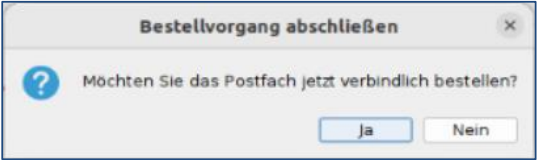
Sie können den Bestellvorgang durch einen Klick auf Ja abschließen. Nachdem Sie auf Ja geklickt haben, können Sie die dem registrierten Postfach die gewünschten EPIKUR-Nutzer zuweisen.
Nutzer zuweisen
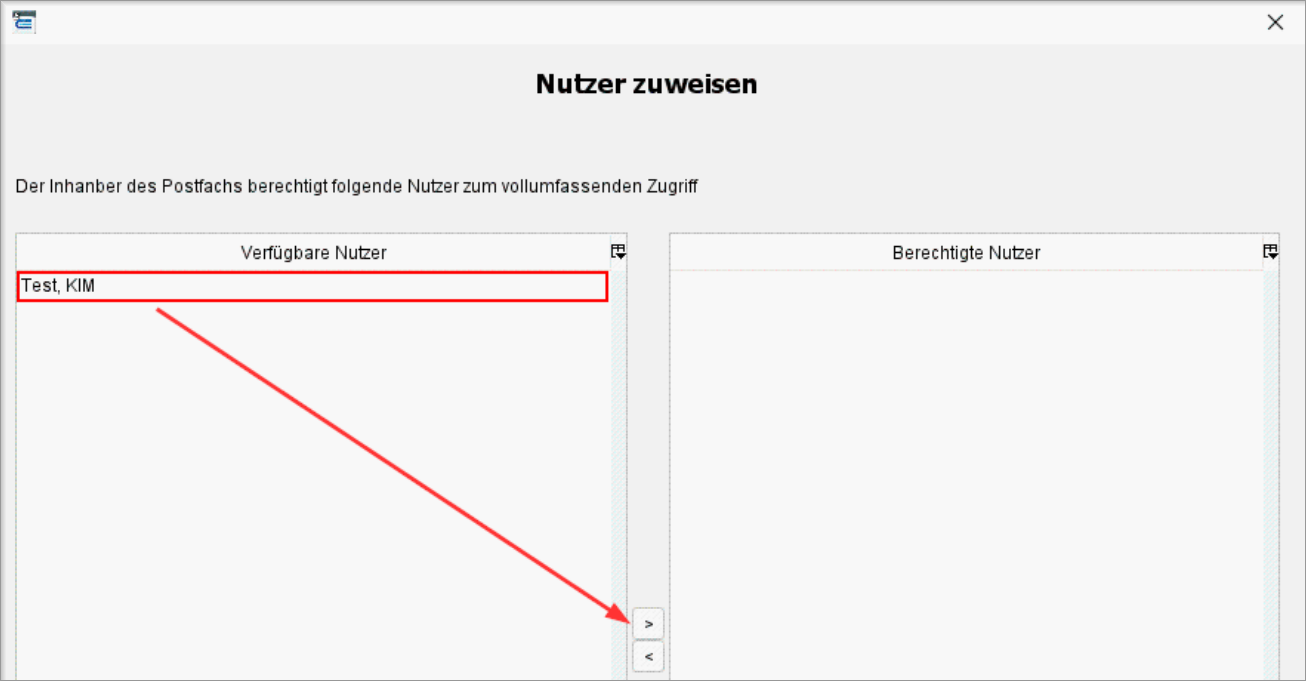
- In der linken Tabelle werden alle verfügbaren Nutzer in EPIKUR angezeigt. Die rechte Tabelle zeigt die Nutzer an, welche Zugriff auf das Postfach bekommen sollen. Das KIM-Postfach wird den berechtigten Nutzern zur Verwendung in der Nachrichtenzentrale von EPIKUR angezeigt. Klicken Sie auf die Nutzer, die Sie nun in die Tabelle Berechtigte Nutzer verschieben möchten.
- Klicken Sie auf den „>“-Button, um die markierten Nutzer entsprechend in die rechte Tabelle Berechtigte Nutzer zu verschieben. Mit dem „<“-Button können Sie die Nutzer wieder zurück in die linke Tabelle verschieben und somit als berechtigte Nutzer entfernen. Durch einen Doppelklick auf die Nutzernamen können Sie die Nutzer ebenfalls hin- und herschieben. Klicken Sie abschließend auf Weiter und bestätigen Sie die Erfolgsmeldung Ihres eingerichteten Postfachs mit Fertig.
Mit diesem Schritt ist die eigentliche Einrichtung Ihres KIM-Kontos abgeschlossen. Damit das KIM-Konto genutzt werden kann, ist es zwingend notwendig, mit dem Abschnitt „Route hinterlegen“ fortzufahren – wenn Sie jedoch an das EPIKUR-Rechenzentrum angeschlossen sind oder eine Firewall besitzen, überspringen Sie bitte den Abschnitt „Route hinterlegen“.
Verwaltung von HBA-Postfächern
Sollten Sie ein HBA-Postfach (personengebunden) eingerichtet haben, werden Ihnen die Konfigurationen in den Nutzereinstellungen des zugeordneten Nutzers und nicht im Administratorbereich (wie bei den SMC-B-Postfächern) angezeigt:
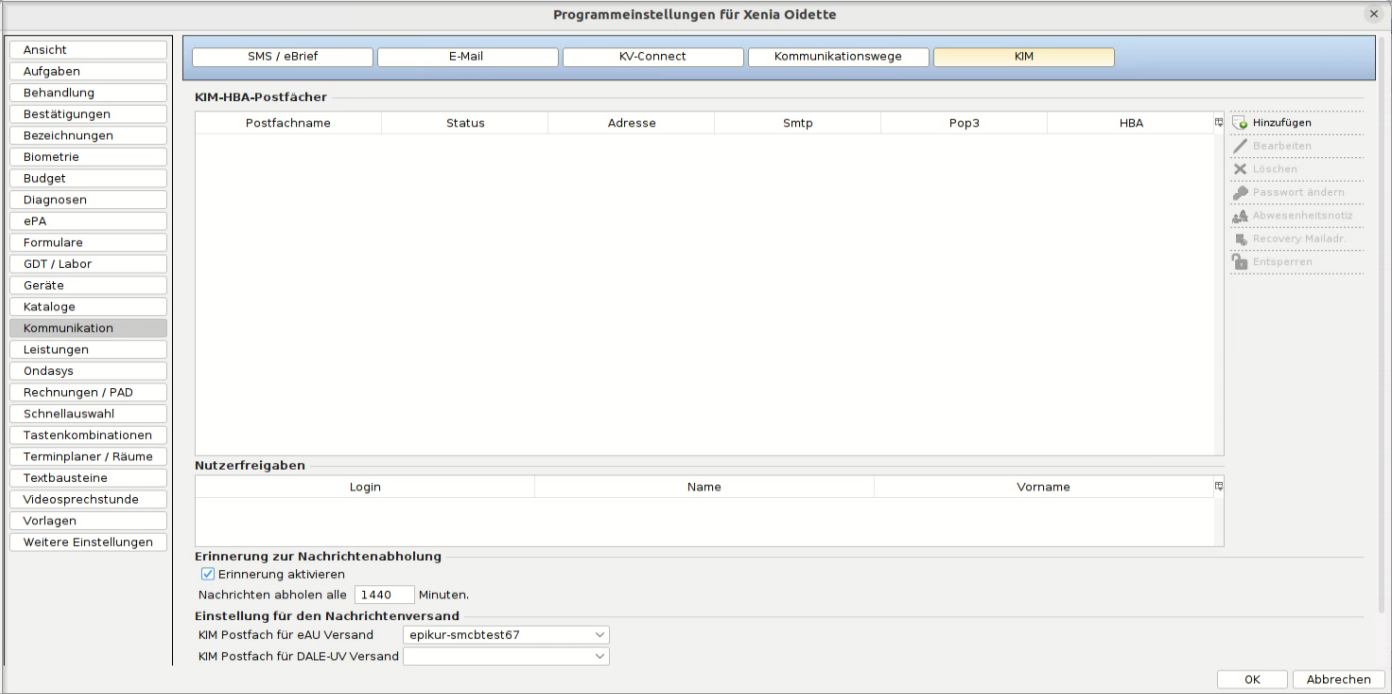
Die Konfigurationen für HBA-Postfächer finden Sie in den Nutzereinstellungen unter Kommunikation über den Tab KIM. Versenden und Empfangen von KIM-Nachrichten mit HBA-Postfächern können Sie analog zu den SMC-B-Postfächern über die KIM-Nachrichtenzentrale.
Route hinterlegen
Dieser Abschnitt ist nicht relevant, wenn Sie an das EPIKUR-Rechenzentrum angeschlossen sind oder eine Firewall besitzen! Die Route ist in diesem Fall bereits in den entsprechenden Komponenten hinterlegt – überspringen Sie diesen Abschnitt sowie Abschnitt 2.2 und fahren mit Kapitel 3 fort. Um Nachrichten über den KIM-Dienst versenden und empfangen zu können, muss einmalig eine statische Route im Betriebssystem hinterlegt werden. Eine statische Route ist eine manuell konfigurierte Route für ihr Netzwerk in einem Betriebssystem oder Netzwerkgerät. Sie dient dazu, den Weg festzulegen, den Datenpakete nehmen sollen, um von einem Punkt zu einem anderen zu gelangen. Bei Anmeldung als Nutzer in EPIKUR wird automatisch geprüft, ob bereits eine Route hinterlegt ist. Sollte dies nicht der Fall sein, bietet EPIKUR Ihnen an, die Route zu hinterlegen:
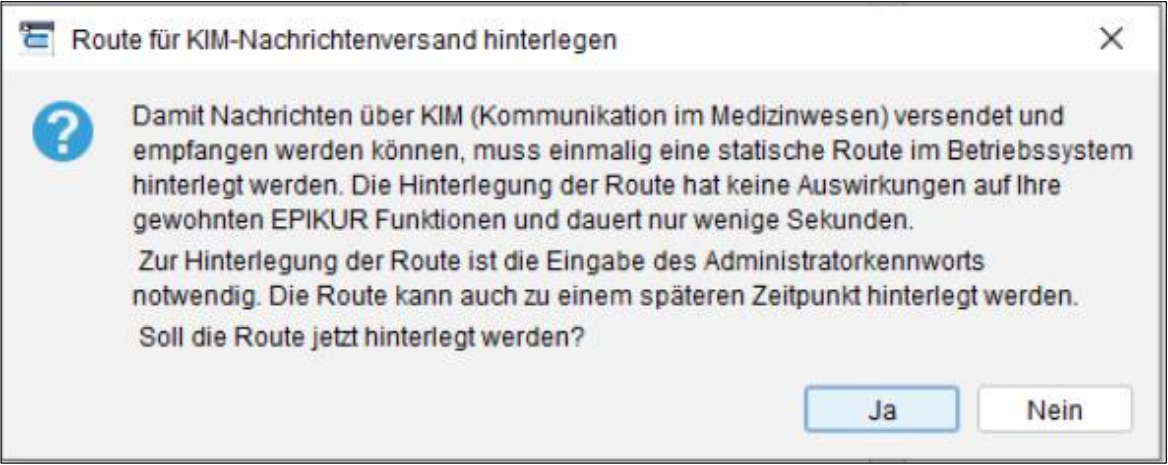
Zur Hinterlegung der Route ist die Eingabe des Administrator-/Sudo Kennworts notwendig. Wird die Meldung zur Hinterlegung der Route nicht angezeigt, kann die Route auch manuell über den Administratorbereich von EPIKUR hinterlegt werden – siehe folgenden Punkt Route über Administrator hinterlegen.
Route über Administrator hinterlegen:
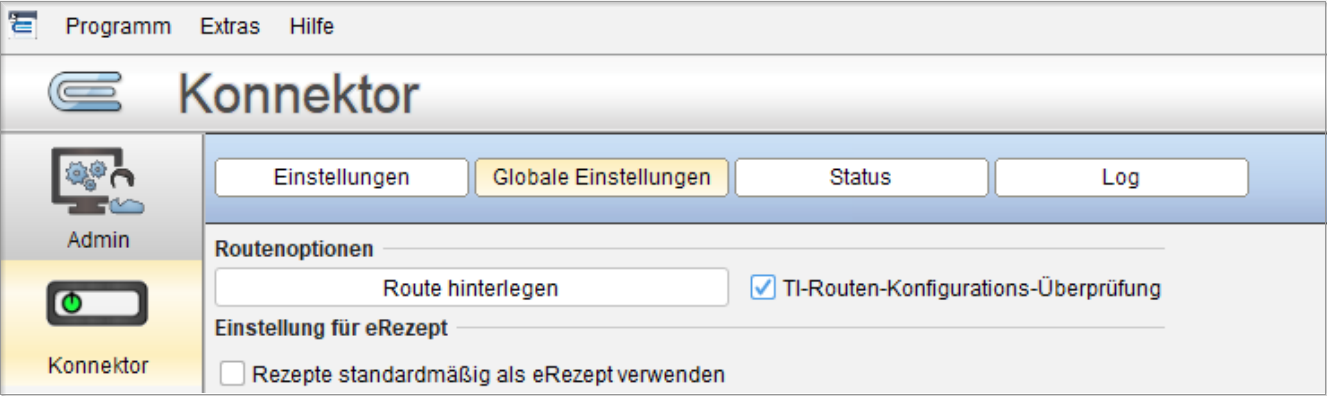
- Als Administrator in EPIKUR anmelden.
- Schaltfläche Konnektor klicken, um die Konnektor-Einstellungen zu öffnen.
- Tab Globale Einstellungen öffnen.
- Button Route hinterlegen klicken.
- Administratorkennwort eingeben und bestätigen.
Die Einrichtung des KIM-Kontos ist jetzt abgeschlossen. Berechtigte Nutzer können nun Nachrichten über den KIM-Account versenden und empfangen.
KIM-Nachrichtenversand/-empfang auf weiteren Rechnern einrichten
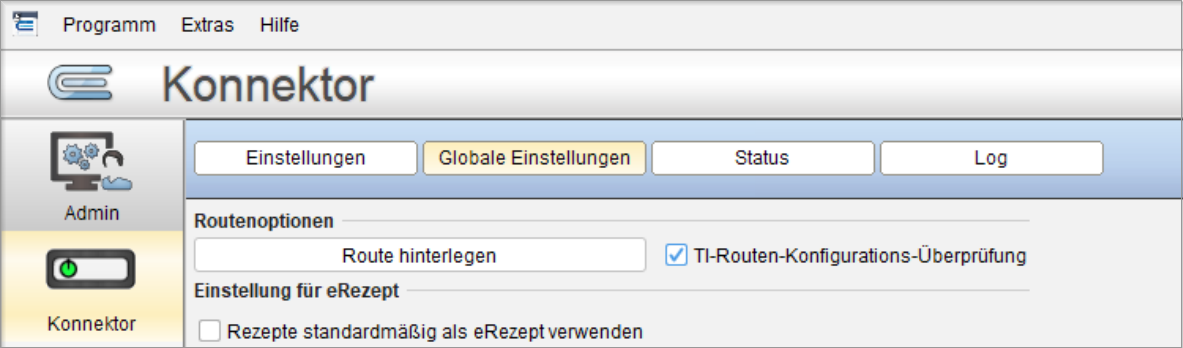
- Als Administrator in EPIKUR anmelden.
- Schaltfläche Konnektor klicken, um die Konnektor-Einstellungen zu öffnen
- Tab Globale Einstellungen öffnen
- Button Route hinterlegen klicken.
- Administratorkennwort eingeben und bestätigen.
KIM-Symbol in Task-/Menüleiste
Der Versand und Empfang von KIM-Nachrichten erfolgt über eine in EPIKUR eingebettete
Softwarekomponente, das KIM-Clientmodul.
Das KIM-Clientmodul wird beim Start von EPIKUR aufgerufen und mit dem Beenden von
EPIKUR automatisch wieder geschlossen. Sie erkennen das Clientmodul an folgendem
Icon in Ihrer Taskleiste bzw. Menüleiste: 
Bitte schließen Sie das Clientmodul nicht und nehmen Sie ohne Rücksprache mit dem Support keine Änderungen der Einstellungen vor.
KIM-Nachrichten versenden und empfangen
Nach der Registrierung Ihres KIM-Kontos wird dieses den berechtigten Nutzern in der Nachrichtenzentrale von EPIKUR angezeigt und Sie können durch die Auswahl des Postfachs Nachrichten versenden und empfangen.
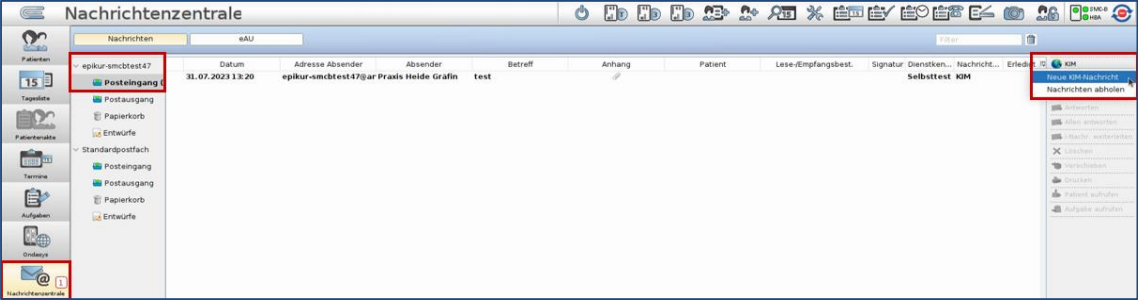
- Die Nachrichtenzentrale von EPIKUR öffnen.
- KIM-Postfach auswählen durch Klick auf den Postfachnamen und Nachrichten
abholen oder Neue KIM-Nachricht wählen.
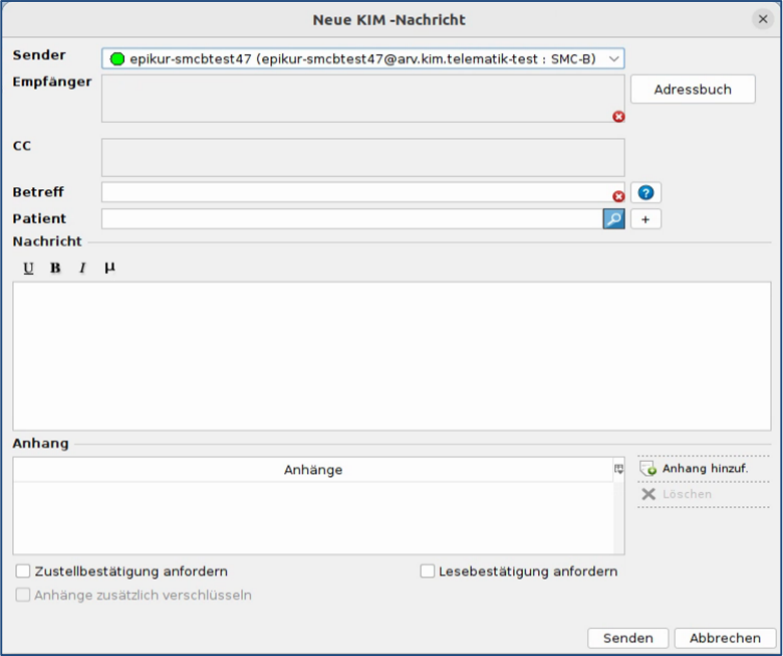
- Das Fenster zum Verfassen einer KIM-Nachricht beinhaltet die Felder Sender, Empfänger, CC, Betreff, Patient, Nachricht, Anhang. Darüber hinaus können Lese- und Zustellbestätigungen angefordert werden. Zur Auswahl von Daten für die Felder Empfänger und/oder CC klicken Sie auf den Button Adressbuch. Alle weiteren benötigten Eingaben können direkt in diesem Nachrichtenfenster durchgeführt werden.
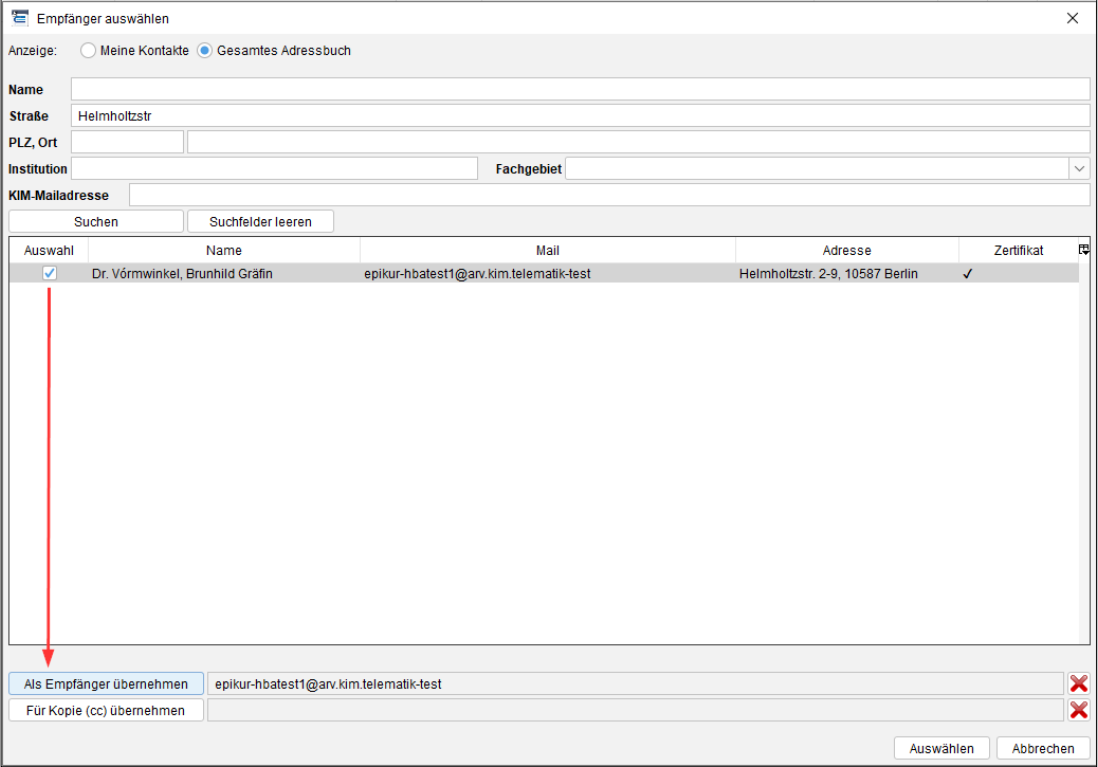
- Suchen Sie über Gesamtes Adressbuch nach allen Empfängern, die im Verzeichnisdienst hinterlegt sind. Wählen Sie den gewünschten Empfänger und klicken Sie den Button Als Empfänger übernehmen oder Für Kopie (cc) übernehmen. Über den Button Auswählen fügen Sie die vorausgewählten Empfänger der Nachricht hinzu.
- Über Meine Kontakte werden Ihnen die Empfänger Ihrer letzten KIM-Nachrichten angezeigt. Hierdurch können Sie schnell auf vergangene Kontakte zugreifen und müssen diese nicht erneut suchen.
eArztbriefe als KIM-Nachricht versenden

- Patientenakte öffnen und einen eArztbrief auswählen.
- Button Versenden klicken.
- Option als KIM-Nachricht auswählen.
Wenn Sie auf als KIM-Nachricht klicken, werden Sie zur Eingabe Ihrer QES-PIN aufgefordert und der eArztbrief wird automatisch signiert. Im Anschluss öffnet sich das Nachrichtenversand-Fenster mit dem signierten eArztbrief als Anhang. Anschließend können Sie den eArztbrief als KIM-Nachricht versenden.
Hinweis
Für die Signatur muss Ihr HBA freigeschaltet und im Kartenlesegerät gesteckt sein.