Kartenterminal-Verbindungsfehler beheben bei TI-Gateway (Einzelplatz)

In diesem Artikel erfahren Sie, wie Sie die häufigsten Ursachen für die Verbindungsfehler, bei Ihrem Kartenterminal mit TI-Gateway PLUS (Einzelplatz), ganz einfach selbst lösen können. 

Bitte überprüfen Sie, welches der angebotenen TI-Gateway-Pakete Sie nutzen: 
  • "Telematik PLUS" (ohne Firewall)
  • "Telematik PRO" (mit Firewall) 

Wenn Sie TI-Gateway ohne eine Firewall nutzen, dann überprüfen Sie in dem ersten Schritt bitte "WireGuard".  Sollten Sie TI-Gateway mit einer Firewall nutzen, dann überprüfen Sie bitte im ersten Schritt das "WLAN", bzw. die Kabelverbindung zur Hardware-Firewall.

Sollte in beiden Fällen der erste Schritt nicht zum Erfolg führen, starten Sie bitte den Konnektor neu. Sollte auch dieser Schritt zu keiner Lösung führen, verbinden Sie bitte das Kartenterminal neu


Übersicht: 

  1. WireGuard prüfen
  2. WLAN prüfen
  3. Konnektor Neustart
  4. Kartenterminal neu verbinden

1. WireGuard prüfen
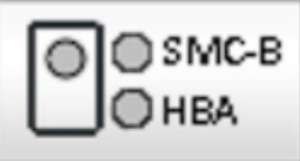
Wenn der Konnektor nicht erreichbar ist, klicken Sie auf das TI-Ampel-Symbol oben rechts in EPIKUR, um die Statusanzeige aufzurufen: 


TI-Ampel

Anschließend wird Ihnen der Status der TI angezeigt: 
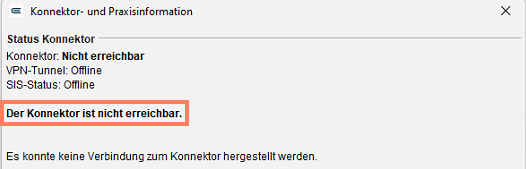
Konnektor ist nicht erreichbar

Sollte Ihnen der TI-Status "Der Konnektor ist nicht erreichbar" angezeigt werden, gehen Sie bitte wie folgt vor: 

MacOS-Rechner

Bei einem Rechner mit MacOS genügt es, den Rechner neu zu starten. Damit wird auch automatisch WireGuard neu gestartet und Sie können den Konnektor-Status erneut überprüfen. 

Windows-Rechner

An einem Windows-Rechner muss WireGuard über den Task-Manager manuell erneut gestartet werden. Gehen Sie dazu bitte wie folgt vor: 

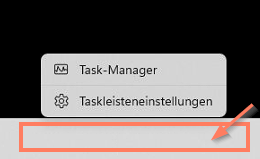
Öffnen Sie den Task-Manager (Rechtsklick auf die Taskleiste → Task-Manager):


Gehen Sie zum Reiter „Dienste“ und suchen Sie den Dienst "Rise-TI-Client WireGuard":
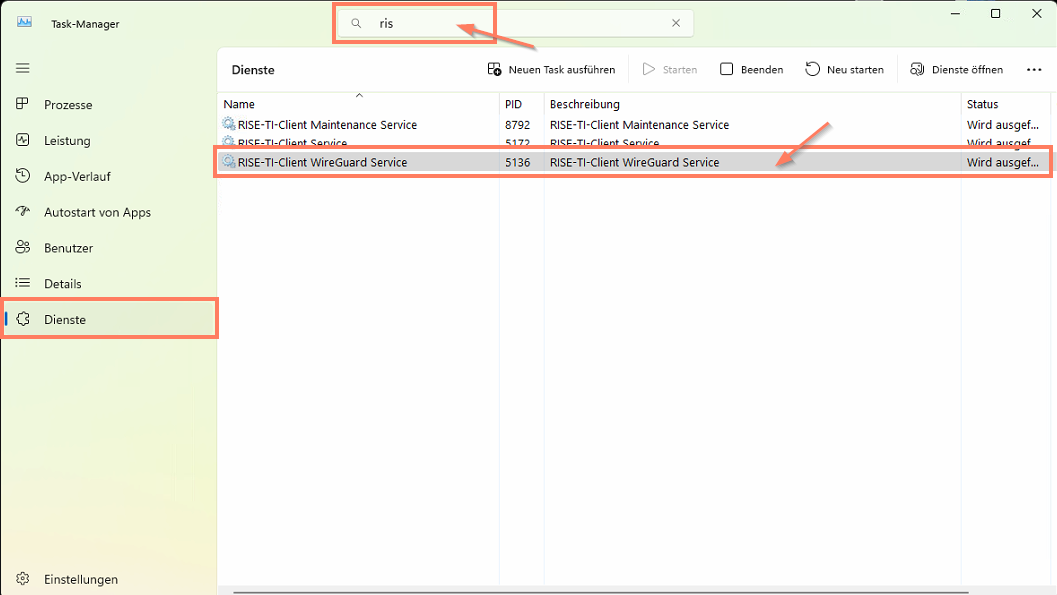


Nun machen Sie einen Rechtsklick auf den Dienst und wählen "Neu starten", damit WireGuard neu gestartet wird. 


2. WLAN prüfen
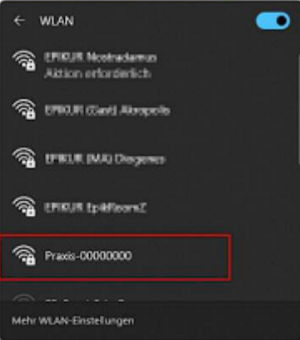
Falls Sie eine Hardware-Firewall von Epikur mit WLAN nutzen, überprüfen Sie, ob Sie mit dem richtigen WLAN-Netz verbunden sind. Der Netzwerkname beginnt mit „Praxis“ oder „WLAN“, gefolgt von Ihrer BSNR. 


Falls Sie nicht im richtigen Netz sind, wechseln Sie bitte manuell in das korrekte WLAN.

Neustart der Firewall

Sofern Sie im richtigen WLAN bzw. LAN sind, die Kartenterminal-Verbindung aber dennoch nicht funktioniert, starten Sie bitte die Firewall neu. Das Vorgehen erklärt Ihnen dieser Artikel: Neustart der Hardwarefirewall


3. Konnektor Neustart

Bevor Sie den Konnektor neu starten, loggen Sie sich bitte in der Administratoroberfläche von EPIKUR ein, wählen Sie die Ansicht "Konnektor" aus und kopieren Sie die IP-Adresse Ihres Konnektors:


Bitte gehen Sie nun in den Browser und geben Sie die Portnummer 8443 wie folgt in der Suchleiste ein: https://IP-Adresse:8443. Bitte ersetzen Sie "IP-Adresse" mit Ihrer Konnektor-IP-Adresse, die Sie gerade kopiert haben.

Ab der Epikur-Version 25.2.0.11 ist es möglich, die Konnektor-Oberfläche direkt über Epikur zu öffnen. Klicken Sie dazu in der rechten oberen Ecke auf "Konnektor-Tools" und wählen Sie in dem Menü die "TIC-Management-Oberfläche" aus. 

Jetzt sollten Sie die Möglichkeit haben, mit dem Benutzernamen "super" und Ihrem Passwort auf die Konnektor-Oberfläche zuzugreifen. 

Um den Konnektor neu zu starten, müssen Sie unter "Status" auf "Konnektor neu starten" klicken. Der Neustart wird etwa 2 bis 3 Minuten dauern:


4. Kartenterminal neu verbinden 

Sollte nach dem Versuch eine Karte einzulesen, eine Fehlermeldung erscheinen, besteht keine Verbindung zu dem Kartenlesegerät.

Klicken Sie auf die TI-Ampel, um eine Fehleranalyse zu starten: Wir sehen, dass das Kartenlesegerät nicht verbunden ist und die gesteckten Karten nicht identifiziert werden können.
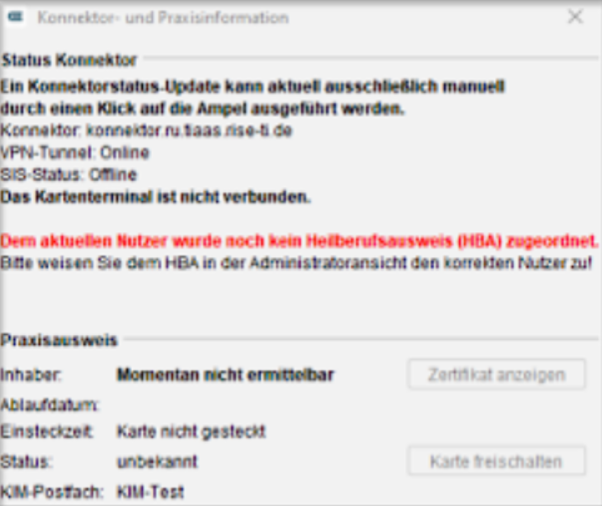
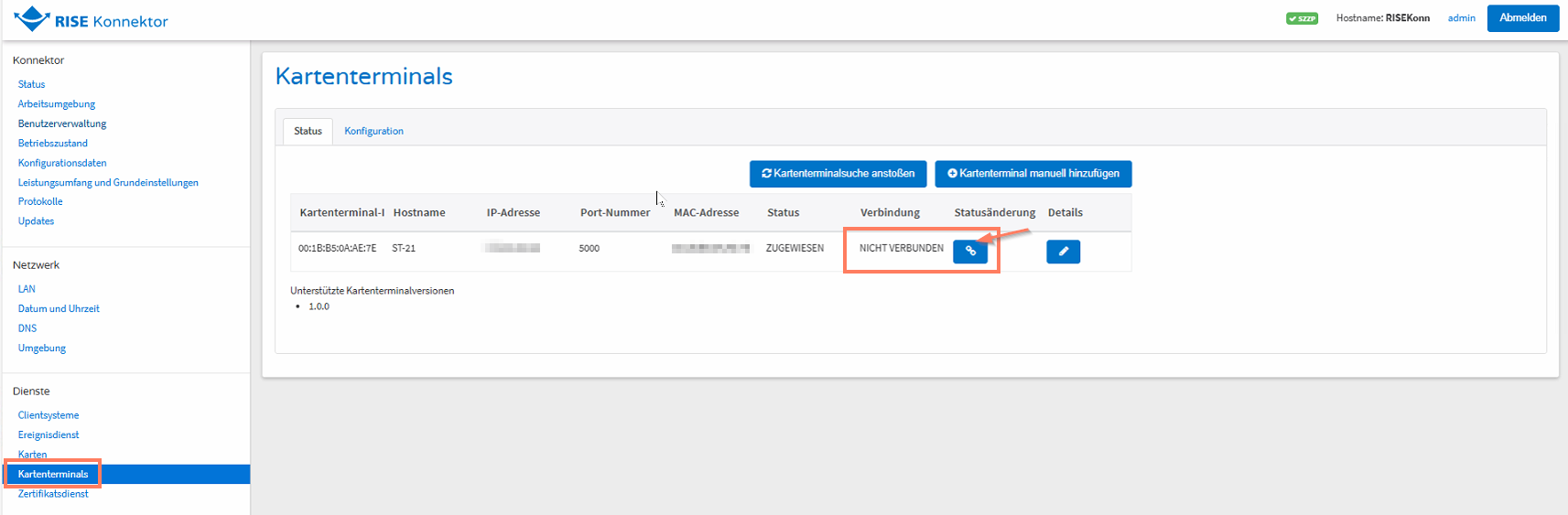

Bitte öffnen Sie die Konnektor-Oberfläche in Ihrem Browser, um die Verbindung zum Kartenlesegerät wiederherzustellen. Überprüfen Sie anschließend den Status des Kartenterminals. 

Unter Verbindung wird das Kartenterminal als "nicht verbunden" angezeigt. 


Klicken Sie bitte in derselben Ansicht auf das Symbol "Pairing" unter Statusänderung.

Die Verbindung kann bis zu drei Minuten dauern. In dieser Zeit werden die gSMC-KT, die SMC-B und ggf. der HBA geladen. Überprüfen Sie anschließend, ob der Verbindungsstatus auf "Verbunden" wechselt. 

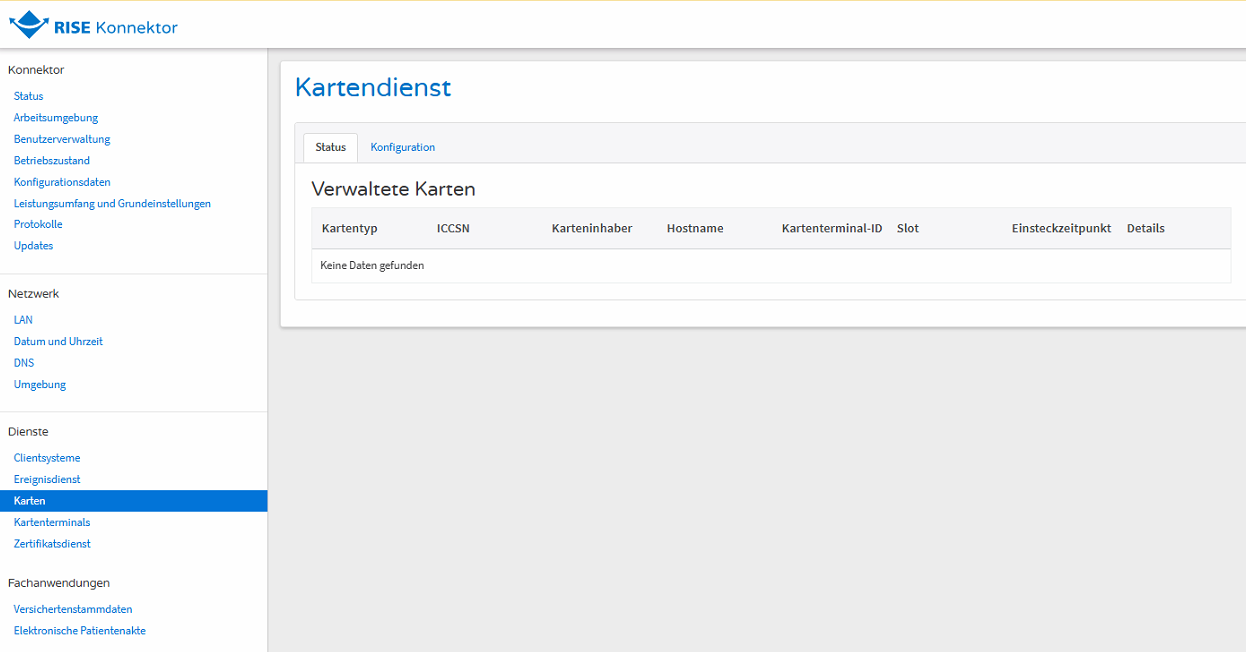
Unter dem Menüpunkt "Karten" können Sie prüfen, ob die SMC-B und die gSMC-KT angezeigt werden. Falls dies nicht der Fall ist, starten Sie das Kartenterminal bitte neu. 


4.1 Kartenterminal neu starten 

Nehmen Sie Ihr Kartenterminal zur Hand und drücken Sie für einige Sekunden auf die rote Stopp-Taste. Bestätigen Sie den Neustart des Gerätes anschließend mit einem Klick auf die grüne OK-Taste. 

Nachdem das Gerät wieder hochgefahren ist, stellt der RISE TI-Gateway die Verbindung zum Kartenterminal automatisch wieder her. 

Sofern ein Wiederverbinden möglich ist, passiert dies innerhalb kurzer Zeit. Wenn sowohl das Verbinden als auch der Neustart des Kartenterminals zu keinem Erfolg geführt hat, muss der Konnektor neu gestartet werden. 


4.2 Verbindung zum Kartenterminal prüfen:  

Sie werden als Erstes darum gebeten, die PIN des Praxisausweises einzugeben, damit das Kartenterminal eine Verbindung zu dem Konnektor herstellen darf. 

Klicken Sie anschließend auf die TI-Ampel, um eine erfolgreiche Verbindung des Kartenterminals sicherzustellen.  

Die Meldung „Kartenlesegeräte sind betriebsbereit“ weist auf einen Erfolg hin.
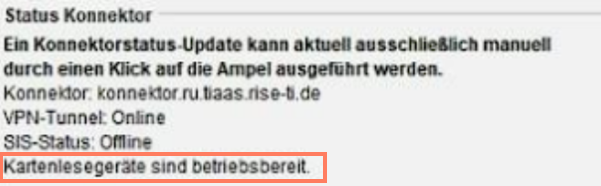


Kartenlesegerät überprüfen

Erscheint eine Fehlermeldung, ist ein weiterer Lösungsansatz, den Computer neu zu starten. Hierbei ist unbedingt zu beachten, einen Neustart zu veranlassen. Wird der Computer manuell herunter- und wieder hochgefahren, so werden Fehlerquellen weiterhin von dem System verwendet und beispielsweise veraltete Treiber genutzt, welche durch einen Neustart aktualisiert werden. 

Führt auch dies zu keiner Lösung, wenden Sie sich bitte an unseren technischen Support über folgende E-Mail-Adresse: kundenbetreuung@epikur.de 

Möchten Sie diesen Artikel mit anderen teilen?
https://faq.epikur.de/q/?kt-verbindungsfehler-ti-gateway

Zugehörige Artikel
