Anleitung: QS-Verfahren ambulante Psychotherapie
Das Qualitätssicherungsverfahren Ambulante Psychotherapie (QSAmbPT) wurde vom Gemeinsamen Bundesausschuss (G-BA) eingeführt, um die Versorgungsqualität in der ambulanten psychotherapeutischen Behandlung gesetzlich Krankenversicherter zu beurteilen und zu fördern. Das Verfahren betrifft derzeit nur Nordrhein-Westfalen. Dieser Artikel geht ausführlich auf die Einrichtung des Moduls QS ambulante Psychotherapie sowie auf die Durchführung der Falldokumentation in EPIKUR ein.
Voraussetzungen
Die technische Ausrüstung Ihrer Praxis
Um eine erfolgreiche QS-Falldokumentation im Rahmen des Qualitätssicherungsverfahrens der IQTIG QSAmbPT durchzuführen, benötigen Sie Folgendes:
1. EPIKUR ab der Version 25.2.0.0
2. EPIKUR-Lizenz: QS-Verfahren ambulante Psychotherapie (da es ein globales Modul ist, wird keine weitere Benutzerzuweisung benötigt)
Einrichtung des Moduls
Programmeinstellungen
Damit Sie die Funktionen bei dem jeweiligen Nutzer anzeigen lassen können, müssen Sie das Modul unter den benutzerbezogenen Programmeinstellungen > Ansicht > Profil aktivieren. Hierfür aktivieren Sie die Checkbox QS ambulante Psychotherapie unter dem Abschnitt Module:
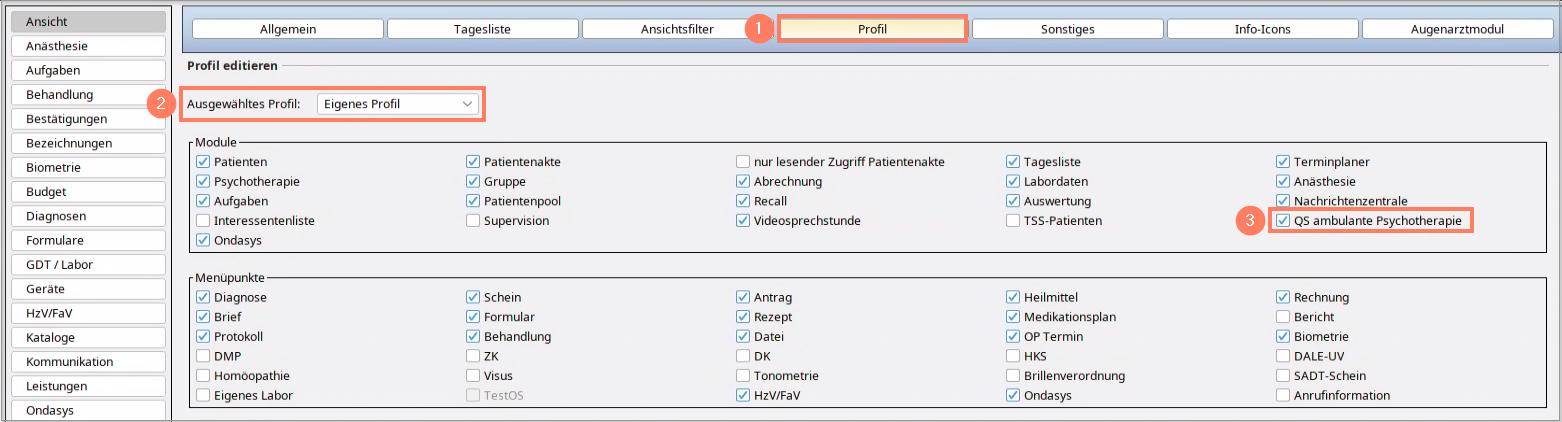
Abbildung 1: Modul QS ambulante Psychotherapie in den Programmeinstellungen aktivieren
Wurde die Checkbox QS ambulante Psychotherapie aktiviert, kann die Falldokumentation über die Patientenakte - inklusive der Listenübersicht in der Abrechnung - abgerufen werden.
Durchführung der Falldokumentation
Falldokumentation öffnen
Sie können die Falldokumentation entsprechend Ihrem Setup über zwei unterschiedlichen Wegen öffnen. Wenn Sie über den Therapie-Guide© verfügen, können Sie die Falldokumentation über den Therapie-Guide© in der Patientenakte öffnen oder über die obere Menüleiste > Patient > Falldokumentation in der Patientenakte erreichen:
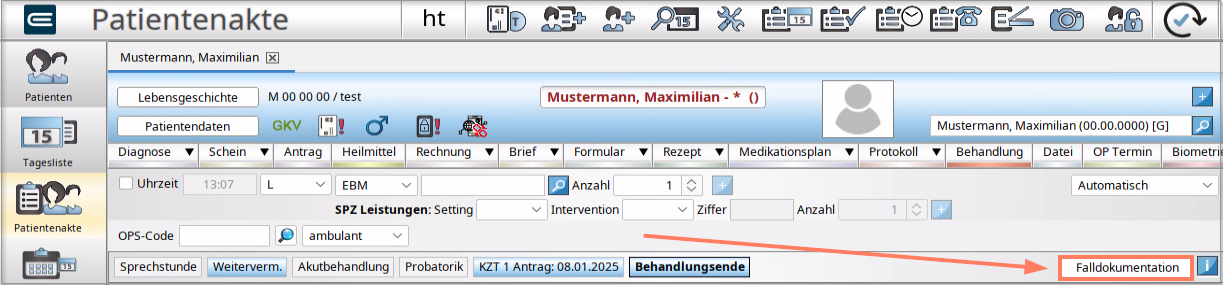
Abbildung 2: Öffnen der Falldokumentation in dem Therapie-Guide©
Verfügen Sie nicht über den Therapie-Guide©,
so öffnen Sie die Falldokumentation in der Patientenakte über die Menüleiste > Patient > Falldokumentation:
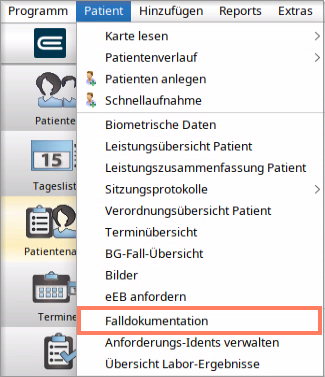
Abbildung 3: Öffnen der Falldokumentation über die Menüleiste der Patientenakte
Hinweis
Die Falldokumentation wird ausschließlich für Patienten angezeigt, die in das QS-Verfahren eingeschlossen werden. Bei Patienten, die nicht den QS-Filtern entsprechen, ist keine QS-Dokumentation benötigt. Außerdem prüft EPIKUR, ob der betroffene Fall volljährig und gesetzlich versichert ist, ob bei dem Patienten eine Demenz oder Intelligenzminderung vorliegt und ob der Patient einzeltherapeutisch behandelt wurde. Werden Ausschlusskriterien für eine vollständige Falldokumentation dokumentiert, so wird nur das Befüllen und Exportieren der Basisdokumentation verlangt.
Falldokumentation durchführen
Nachdem Sie entweder über die Menüleiste oder über den Therapie-Guide© die Falldokumentation geöffnet haben, sehen Sie den Wizard für die Falldokumentation. Es wird nur die Basisdokumentation angezeigt, sofern der Therapiebeginn vor dem 01.09.2024 liegt. Die vollständige fallbezogene Dokumentation wird Ihnen angezeigt, wenn die Therapie nach dem 01.09.2024 begonnen hat und die Fälle entsprechend der QS-Filter in die vollständige Falldokumentation eingeschlossen werden.
Die vollständige fallbezogene Dokumentation teilt sich in fünf Bereiche:
1. Basisdokumentation
2. Diagnostik
3.
Therapieverlauf
4. Abschlussphase der Behandlung
Die Bereiche Basisdokumentation,
Diagnostik, Therapieverlauf und Abschlussphase der Behandlung bilden den Fragebogen zum Datensatz
Ambulante Psychotherapie (APSY) ab. Die Informationen für den Datensatz Patientenbefragung Ambulante Psychotherapie (PAPSY) werden im Hintergrund befüllt. Hierzu ist es wichtig, dass die Adress- und Versicherungsdaten Ihrer Patienten im System vollständig vorhanden sind.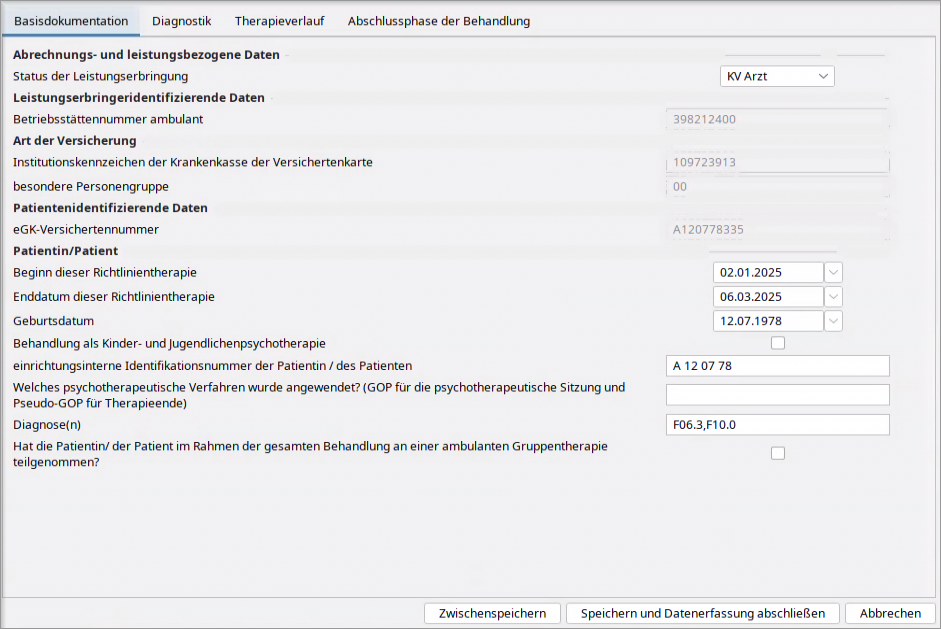
Abbildung 4: Wizard für die Falldokumentation APSY und PAPSY
Die Falldokumentation können Sie begleitend zur Therapie ausfüllen. Somit haben Sie die Möglichkeit nach Beendigung der Therapie bei fortlaufender Dokumentation die Daten schnellstmöglich zu übermitteln. Folgende Aktionen können Sie durchführen:
1. Zwischenspeichern
o Ihre Falldokumentation wird
bis zu der nächsten Bearbeitung zwischengespeichert und der Wizard schließt
sich.
2. Speichern und Datenerfassung abschließen
o Ihre
Falldokumentation wird gespeichert, die Daten werden auf Vollständigkeit und
gegen das Prüfmodul geprüft und anschließend exportiert. Abschließend werden die zwei Exportdateien APSY und PAPSY erzeugt und der Wizard schließt sich.
3. Abbrechen
o Ihre letzten Änderungen werden nicht
gespeichert und der Wizard schließt sich.
Übersicht der übertragungsfälligen Falldokumentationen
Unter Abrechnung > Falldokumentation können Sie alle Falldokumentationen einsehen. Hier werden die Falldokumentationen nach folgenden Inhalten gelistet:
1. Datum Therapieende
o Buchungszeitpunkt der GOP 88130 oder 88131
2. Quartal Therapieende
o Buchungsquartal der GOP 88130 oder 88131
3. Patient
o Patientenname
4. Nutzer
o Nutzername
5. Status
o Status der Falldokumentation
- Offen: Die Falldokumentation wurde noch nicht final
mittels Speichern und Datenerfassung abschließen gespeichert und geprüft.
- Daten erfasst: Die Falldokumentation wurde bereits final und
erfolgreich mittels Speichern und Datenerfassung abschließen gespeichert und
geprüft.
- Exportiert: Die Falldokumentation wurde bereits exportiert.
In der Tabellenspalte Datum Export ist das Datum des Exportes sichtbar.
- Zurückgestellt: Die Falldokumentation wurde mittels Speichern
und Datenerfassung abschließen gespeichert und geprüft, jedoch wurde sie
manuell zurückgestellt, um diese nicht in den Exportdateien zu berücksichtigen.
- Fehlerhaft: Während der Prüfung der Datei wurden Fehler
identifiziert.
6. Übertragungsfälligkeit
o
Fälligkeitsdatum zur Übertragung der
Falldokumentation entsprechend dem Quartal im Quartal Therapieende.
7. Datum Export
o Datum, an dem die .xml-Datei
der Falldokumentation exportiert wurde.

Abbildung 5: Übersicht der Falldokumentationen
Über die rechtsbündige vertikale Menüleiste (Aktionsleiste) können Sie folgende Aktionen durchführen:
1. Anzeigen
o Öffnet die Falldokumentation im Ansichts-Modus.
2. Bearbeiten
o Öffnet die Falldokumentation im
Bearbeitungsmodus.
3. Zurückstellen
o Stellt die Falldokumentation zurück, um diese
nicht in die zu exportierenden Dateien einzubeziehen.
4. Löschen
o Leert den Datensatz der Falldokumentation. Es
wird erneut eine neue Falldokumentation angelegt, sobald Sie in der Patientenakte erneut auf den Button Falldokumentation klicken.
5. Patient aufrufen
o Öffnet die jeweilige Patientenakte.
6. Datenexport
o Exportiert alle Falldokumentationen mit dem
Status Daten erfasst und Exportiert.
Sobald Sie auf den Button Datenexport klicken, öffnet sich der Wizard zum Datenexport. Hier können Sie das Ausgabeziel der
Exportdateien bestimmen und sehen alle zu exportierenden Fälle einmal in der Übersicht.
Hier werden alle Falldokumentationen aufgelistet welche den Status Daten erfasst und Exportiert haben:
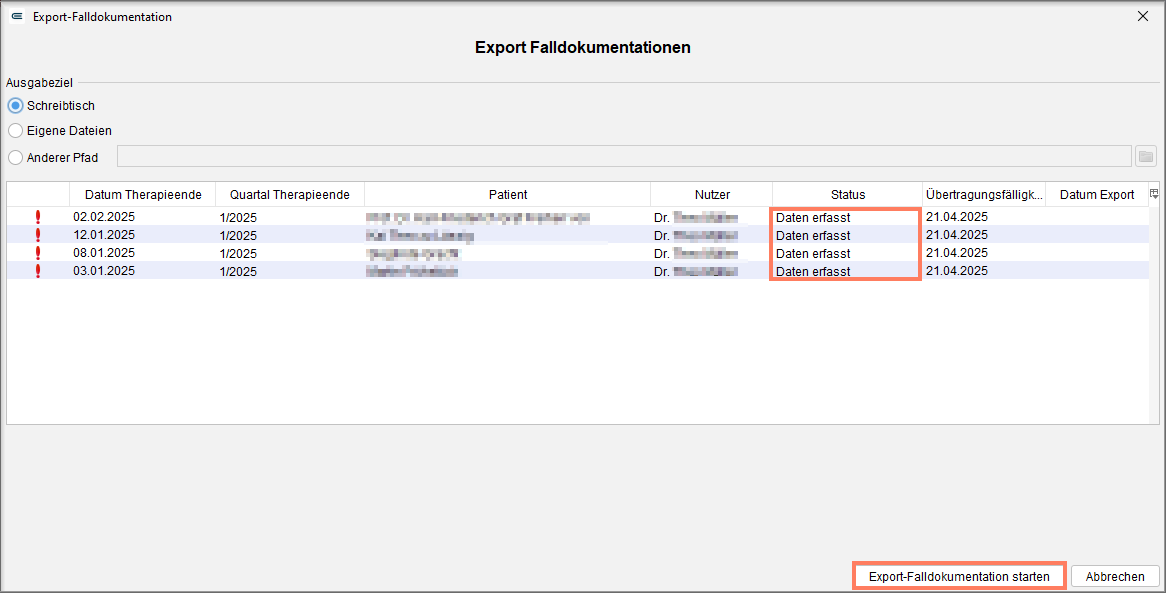
Abbildung 6: Wizard zum Exportieren der Falldokumentationen
Klicken Sie den Button Export-Falldokumentation starten an, werden insgesamt zwei Exportdateien erzeugt, damit Sie den APSY- und PAPSY-Datensatz getrennt voneinander an Ihre zuständige KV (Kassenärztliche Vereinigung) übermitteln können. Die exportierten Falldokumentationen werden mit dem Status Exportiert sowie der Datumsangabe des Exportes in der Tabellenspalte Datum Export versehen. In der unteren horizontalen Leiste der Übersicht der Falldokumentationen können Sie Ihre Ansicht nach exportierten und nicht exportierten Fällen filtern lassen.