Bearbeitung und Auswertung von Hogrefe-Testbögen
Zugangsdaten für den Patienten
Nachdem Sie Ihrem Patienten den gewünschten Hogrefe-Test in EPIKUR zugewiesen haben, kann der Patient diesen Testbogen mit den Zugangsdaten bearbeiten (Seriennummer und TAN), die Sie per Mail, SMS oder Ausdruck an den Patienten übermittelt haben. Über einen QR-Code wird der Patient direkt zum Hogrefe-Portal weitergeleitet, auf dem die Online-Umfrage bearbeitet werden kann. Die Zugangsdaten sind dann schon vorab für den Patienten ausgefüllt.
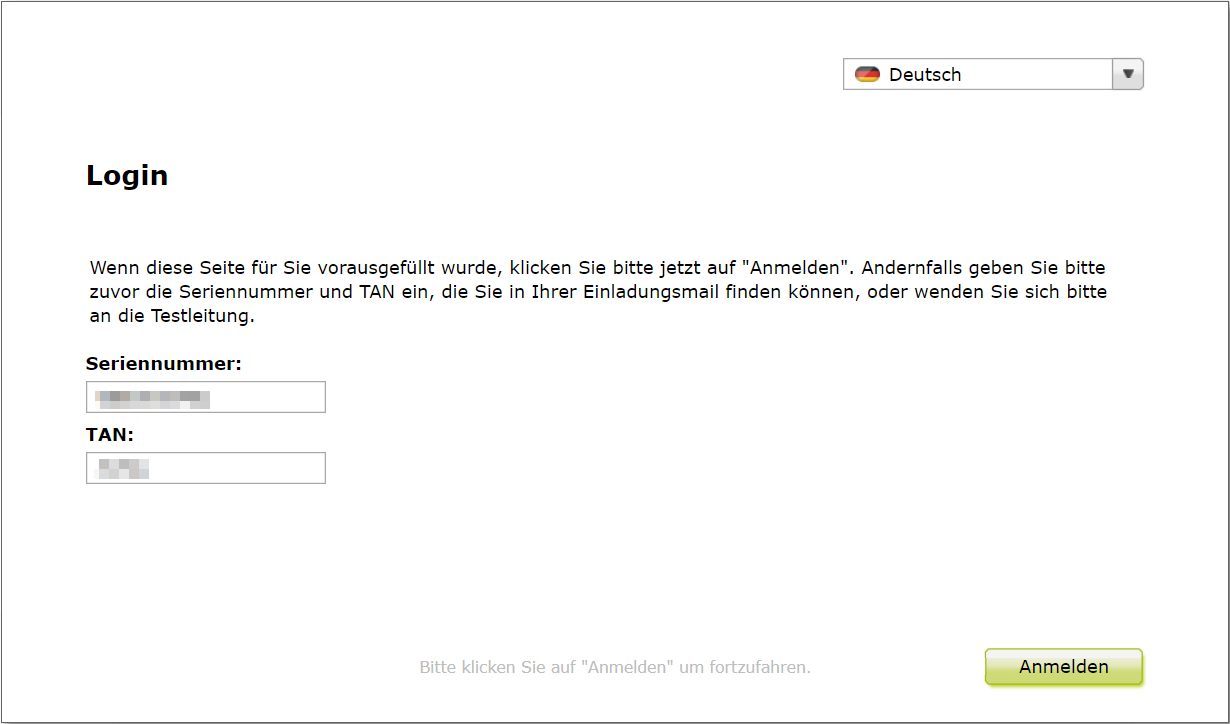
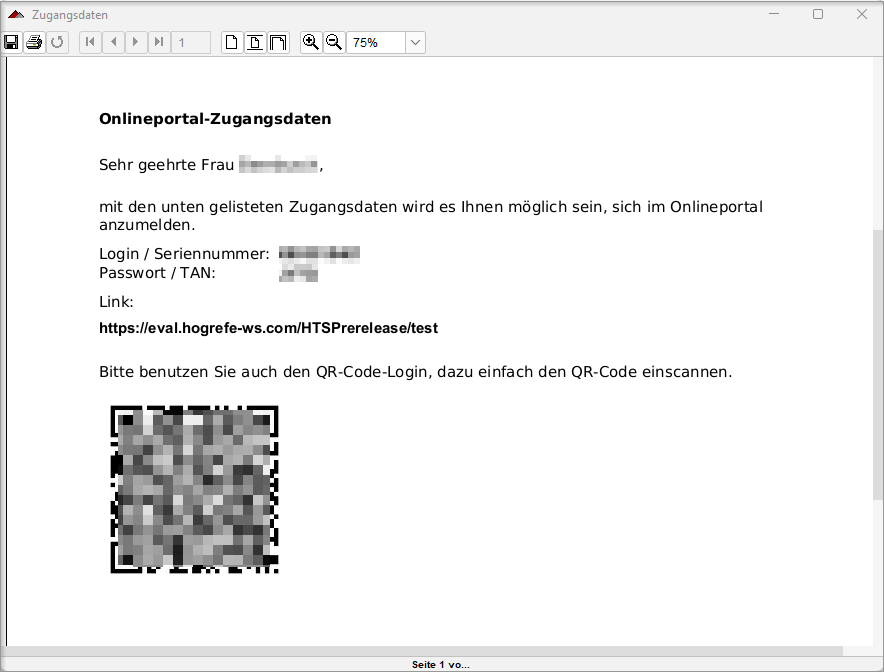
Ist dies nicht der Fall, befinden sich Seriennummer und TAN in den Zugangsdaten in der Auftragsverwaltung:
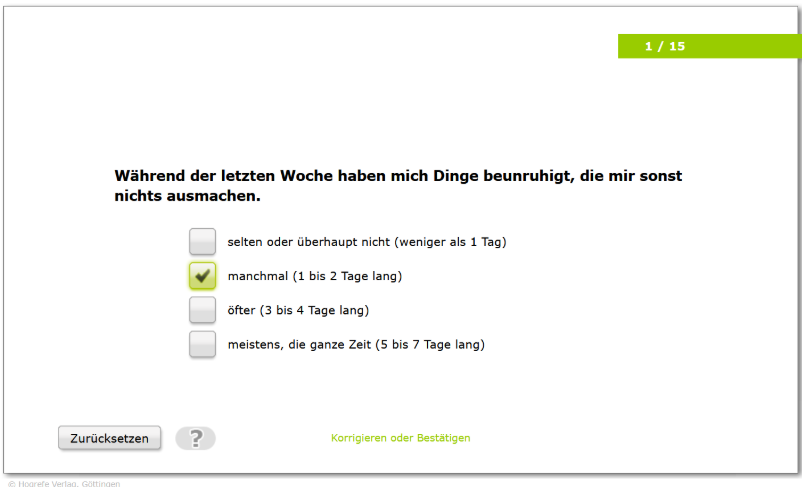
Bearbeitung durch den Patienten
Das Hogrefe-Portal ist kein Produkt von Epikur. Wir leiten den Patienten lediglich dorthin weiter. Daher entsprechen Design, Bedienung und Nutzerführung den Vorgaben von Hogrefe und können von uns nicht beeinflusst werden. Im Gegensatz dazu werden Ondasys©-Fragebögen sowie selbst erstellte Tests und Fragebögen direkt über das Ondasys©-Webportal von EPIKUR bereitgestellt.
Achtung!
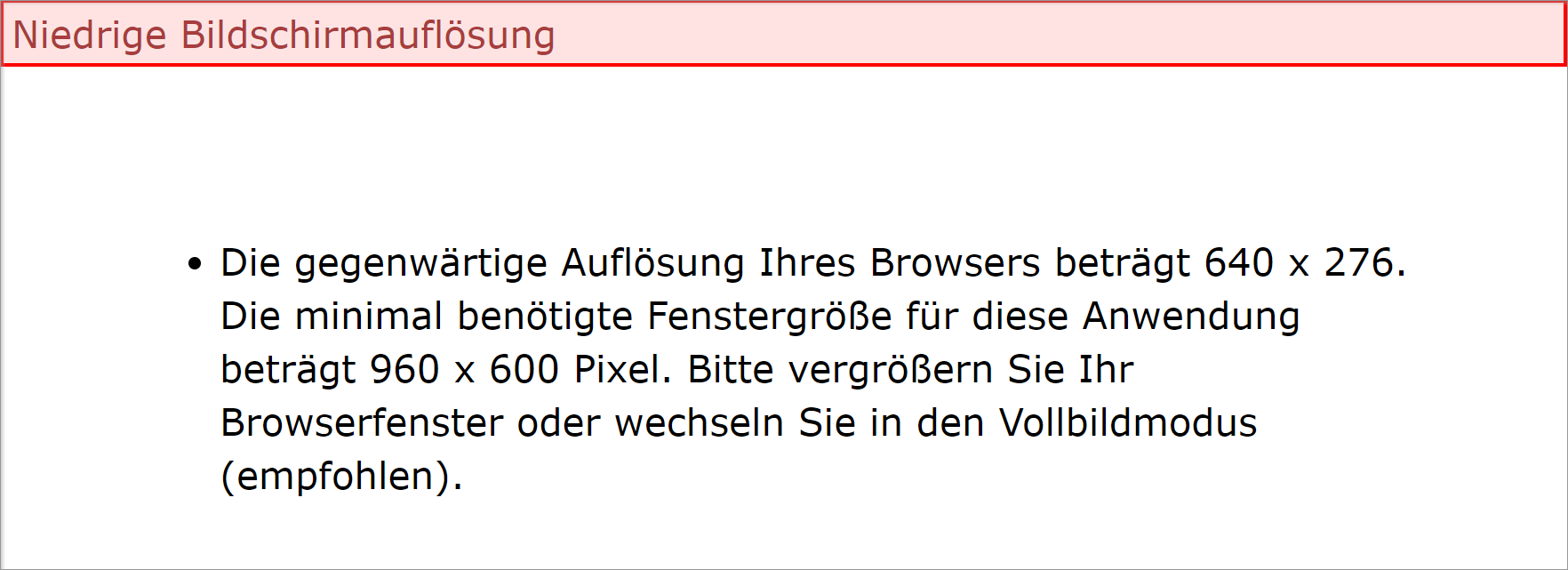
Vor der Bearbeitung des Hogrefe-Tests durch den Patienten gilt es zu beachten, dass für die Durchführung des Hogrefe-Tests eine Fenstergröße von mindestens 960 x 600 Pixeln benötigt wird. Es empfiehlt sich daher für den Patienten, den Test an einem Computer, Laptop oder Tablet im Querformat durchzuführen. Dies ist eine aktuelle Regelung von Hogrefe und ist von Epikur nicht beeinflussbar.
Auswertung und Reporterstellung
Nachdem Ihr Patient den Hogrefe-Test erfolgreich abgeschlossen hat, steht Ihnen dieser Test zur Auswertung in EPIKUR zur Verfügung mit dem Status auswertbar:
- Wählen Sie in der Ansichtsleiste Ondasys.
- Navigieren Sie zu der Auftragsverwaltung.
- Wählen Sie den gewünschten Hogrefe-Test aus.
- Klicken Sie auf Report generieren.
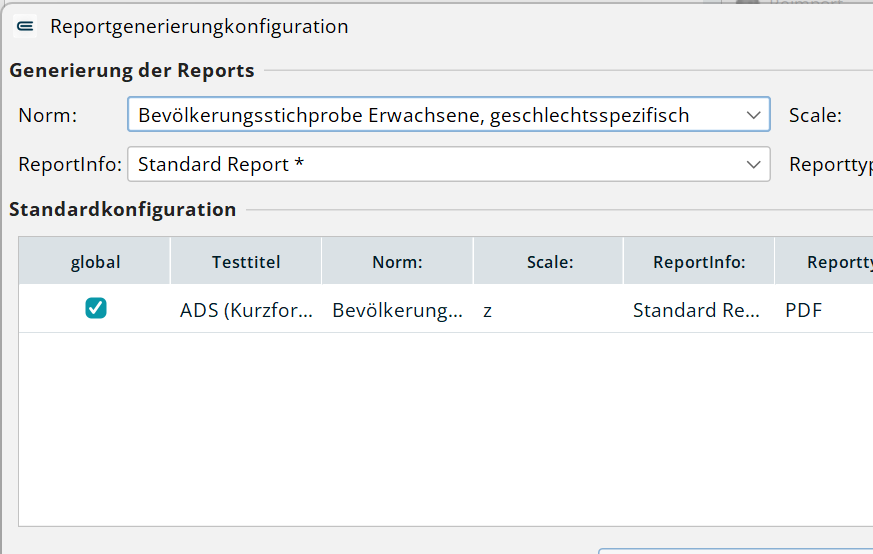
Passen Sie die Konfiguration der Reportgenerierung nach Ihren Wünschen an und klicken Sie auf Report generieren und Fenster schließen. Nachfolgend öffnet sich in Ihrem Browser der gewünschte Report mit der Auswertung des Hogrefe-Tests; zusätzlich wird er automatisch in der Patientenakte abgelegt.
Stand: 28.07.2026 TK