Tausch und Konfiguration einer neuen SMC-B und gSMC-KT (TI as a Service / TiaaS)
Inhaltsverzeichnis
1 Informationen
2 Voraussetzungen
2.1 Die technische Ausrüstung Ihrer Praxis
2.2 Tausch am Beispiel des Epikur-Rechenzentrums
2.3 KIM-SMC-B-Postfächer
2.3.1 Gleichbleibender SMC-B-Kartenanbieter
2.3.2 Unterschiedlicher SMC-B-Kartenanbieter
3 Öffnen der RISE-TIC-Oberfläche
4 Tausch der gSMC-KT
4.1 Kartenslot identifizieren
4.2 Kartenterminal mit zu tauschender gSMC-KT entfernen
4.3 Siegel entfernen und Karte herausnehmen
4.4 Neue Karte einsetzen
4.5 Kartenterminal mit getauschter gSMC-KT hinzufügen
4.5.1 Netzwerkinterface auswählen
4.5.2 Hinzufügen fortsetzen
4.5.3 Pairingblöcke des Kartenterminals belegt
4.5.4 Hinzufügen erfolgreich
4.5.5 Kartenterminal konfigurieren
5 Tausch der SMC-B
5.1 Kartenslot identifizieren
5.2 Siegel entfernen und Karte herausnehmen
5.3 Neue Karte einsetzen
5.4 Einrichtung der Karte
5.4.1 Karte zur Arbeitsumgebung hinzufügen
5.4.2 Transport-PIN in verifizierbare PIN ändern
5.4.3 Betriebsstätte der neuen SMC-B zuweisen
5.5 Einrichtung der KIM-SMC-B-Postfächer
5.5.1 Bearbeitungsmodus öffnen
5.5.2 Neue SMC-B für das KIM-Postfach auswählen
6 Siegel unterschreiben und anbringen
1 Informationen
Die SMC-B (Sicherheitsmodulkarte B) dient zum Ausweis Ihrer Praxis bzw. Institution und
die gSMC-KT (gerätespezifische Sicherheitsmodulkarte KT) zur Identifikation Ihres
stationären Gesundheitskartenterminals. Die SMC-B und gSMC-KT sind seitlich in Ihrem
Kartenterminal eingesteckt.
Die Karten sind für einen festgelegten Zeitraum gültig. Bevor die SMC-B oder die gSMC-KT
abläuft, müssen Sie diese nachbestellen und können somit die Laufzeit für die
Identifikationen erneuern.
Nachdem Sie Ihre neuen Karten erhalten haben, müssen diese an dem Kartenterminal
getauscht sowie in der RISE-TIC-Oberfläche und in EPIKUR konfiguriert werden. Über die
eingetragenen Konfigurationen in der RISE-TIC-Oberfläche können Sie eine Verbindung zum
Epikur-Rechenzentrum herstellen.
2 Voraussetzungen
2.1 Die technische Ausrüstung Ihrer Praxis
Um den Tausch Ihrer Karten durchzuführen, benötigen Sie:
- EPIKUR
- Installierter RISE-TIaaS-Client (RISE-TIC) + Wireguard
Wenn Sie bereits eine aktive Verbindung zum Epikur-Rechenzentrum verwenden, ist RISE-TIC + Wireguard auf Ihrem PC installiert. - Slotsiegel von Ingenico Healthcare
- Bei Tausch einer SMC-B – Freischaltung beim Kartenanbieter
o Zur erfolgreichen Nutzung Ihrer neuen SMC-B müssen Sie diese zuvor bei dem SMC-B-Kartenanbieter (z.B. medisign) freischalten.
o Prüfen Sie gegebenenfalls die Beschreibung zur Freischaltung. Die Beschreibung stellt Ihnen der Kartenanbieter in einem Brief bereit, welcher gemeinsam mit der SMC-B zugesendet wird.
o Sollten Sie noch keine SMC-B-Freischaltung vorgenommen haben, führen Sie den Kartentausch bitte nicht durch und starten erst nach der Freischaltung mit dem Vorgang.
2.2 Tausch am Beispiel des Epikur-Rechenzentrums
Der Tausch der Karten wird am Beispiel des Epikur-Rechenzentrums und dessen RISETIaaS-Client-Oberfläche (RISE-TIC-Oberfläche) dargestellt. Falls Sie einen Secunet Konnektor
verwenden, folgen Sie bitte dieser Anleitung:
https://faq.epikur.de/q/?kartentausch-ti-vor-ort
Falls Sie einen Konnektor von einem weiteren Hersteller verwenden, informieren Sie sich bitte bei dem entsprechenden Hersteller über die Konfiguration der Karten.
2.3 KIM-SMC-B-Postfächer
2.3.1 Gleichbleibender SMC-B-Kartenanbieter
Zur Nutzung Ihrer bestehenden KIM-Postfächer ist es erforderlich, dass Ihre neue SMC-B als Nachfolgekarte bei Ihrem bisherigen Kartenanbieter (z.B. medisign) bestellt wurde.
Falls der Kartenanbieter nicht gewechselt wurde, können Sie den folgenden Abschnitt 2.3.2
Unterschiedlicher SMC-B-Kartenanbieter überspringen.
2.3.2 Unterschiedlicher SMC-B-Kartenanbieter
Wurde eine neue SMC-B bei einem anderen Kartenanbieter als bisher bestellt, wenden Sie sich bitte an den EPIKUR-Support.
Der EPIKUR-Support wird anschließend eine Übertragung Ihres KIM-Postfachs auf Ihre neue SMC-B beantragen. Dieser Vorgang kann einige Tage andauern. Nachdem die Übertragung abgeschlossen ist, werden Sie darüber informiert und können den Tauschvorgang fortsetzen.
Achtung: Zur Nutzung Ihrer bestehenden KIM-Postfächer muss Ihre bisherige SMC-B weiterverwendet werden, bis der Übertragungsvorgang abgeschlossen ist. Führen Sie den Tausch an dieser Stelle nicht weiter durch.
Bitte holen Sie außerdem vor dem Tausch der Karten Ihre KIM-Nachrichten ab. In einzelnen Fällen kann es sonst dazu kommen, dass Nachrichten mit der neuen SMC-B nicht abgeholt werden können.
3 Öffnen der RISE-TIC-Oberfläche
Öffnen Sie die URL durch Klick auf den folgenden Link: localhost:8989 oder durch Eingabe
der URL localhost:8989 in Ihrem gängigen Webbrowser (z.B. Chrome, Safari, Firefox).
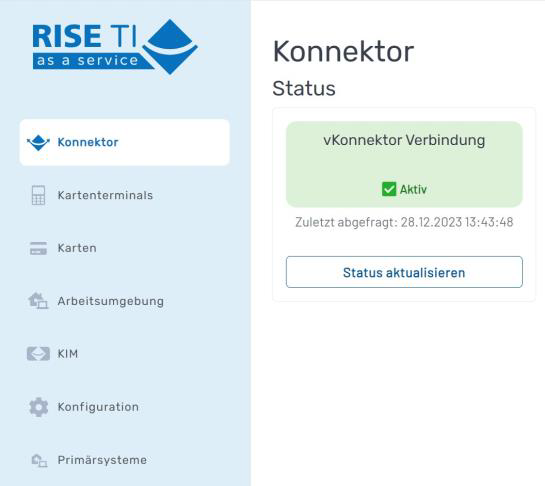
Anschließend wird die RISE-TIC-Oberfläche geöffnet:
Bild
4 Tausch der gSMC-KT
4.1 Kartenslot identifizieren
Um zu erkennen, in welchem Kartenslot des Kartenterminals Ihre gSMC-KT gesteckt ist,
loggen Sie sich bitte in EPIKUR als Administrator ein: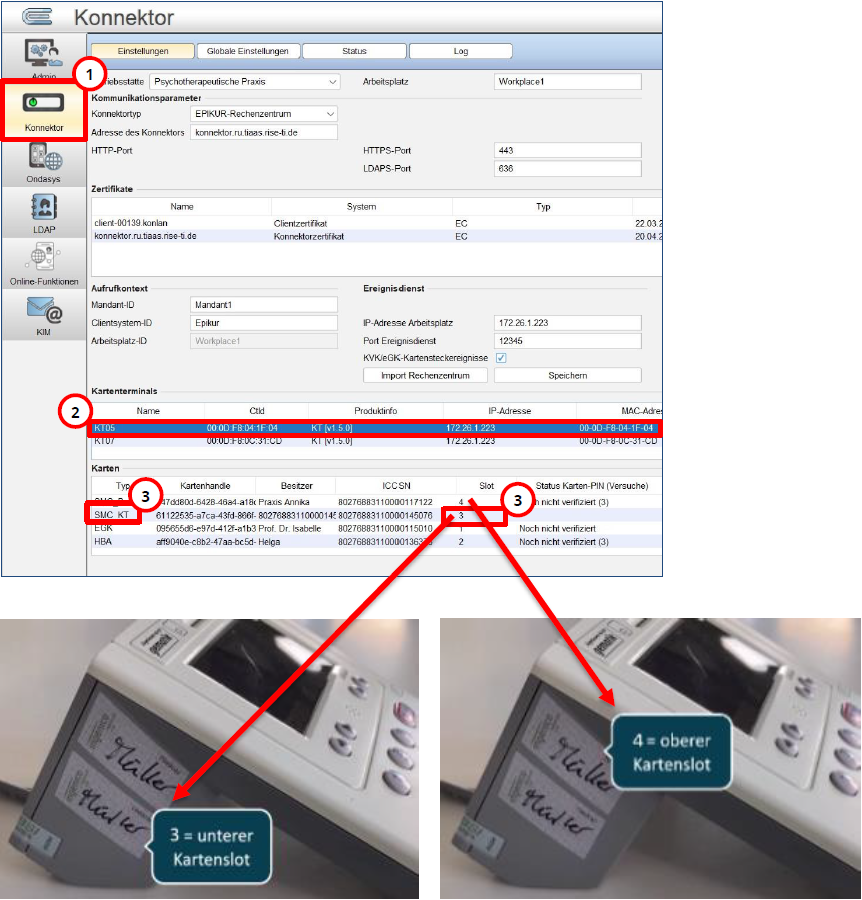
Gehen Sie zur Identifikation des Kartenslots wie folgt vor:
- Klick auf Konnektor
- Klick auf das Kartenterminal, in dem Ihre zu tauschende Karte gesteckt ist
- Identifizieren Sie Ihre zu tauschende Karte anhand der Spalte „Typ“ mit dem Wert SMCKT und den Kartenslot anhand der angegebenen Nummer in der Spalte „Slot“.
Im oben abgebildeten Beispiel Slot 3: SMC-KT - Achtung: Die Slot-Nummer Ihrer SMCKT kann ggf. auch Nummer 4 sein.
Identifizieren Sie anschließend mit der Nummer des Slots den Steckplatz an der linken Seite des Kartenterminals. Je nach Nummer des Slots steckt die Karte oben oder unten:
- Slot 3: unterer Kartenslot am Kartenterminal
- Slot 4: oberer Kartenslot am Kartenterminal
4.2 Kartenterminal mit zu tauschender gSMC-KT entfernen
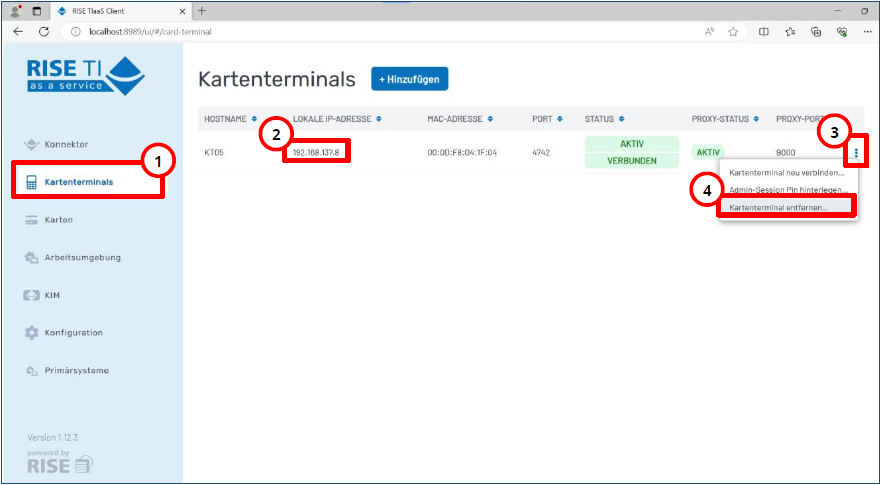
Um die IP-Adresse zu notieren und das Kartenterminal später wieder hinzuzufügen, gehen Sie bitte wie folgt vor:
- Klick auf Kartenterminals
- Notieren Sie die IP-Adresse des Kartenterminals aus diesem Feld
- Klick auf die Menüpunkte - bei dem entsprechenden Kartenterminal
- Klick auf Kartenterminal entfernen
4.3 Siegel entfernen und Karte herausnehmen
- Entfernen Sie das Siegel für die zu tauschende Karte an dem entsprechenden Kartenslot oben oder unten an der linken Seite des Kartenterminals. Ziehen Sie hierfür das Siegel ab und entfernen die Klebereste so gut wie möglich.
- Nachdem Sie das Siegel entfernt haben, können Sie durch ein kurzes Aufdrücken / Hineindrücken der gesteckten Karten bewirken, dass die Karte herausspringt (für das Aufdrücken / Hineindrücken benötigen Sie einen Gegenstand wie ein Kartenträger oder eine EC-Karte). Anschließend kann die Karte herausgenommen werden.
4.4 Neue Karte einsetzen
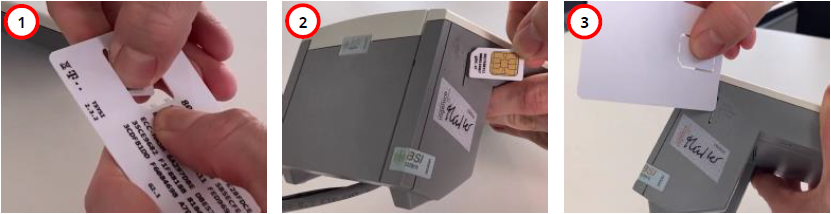
- Nehmen Sie Ihre neue Karte mit dem Kartenträger zur Hand und drücken die Karte vorsichtig aus dem Kartenträger heraus.
- Setzen Sie anschließend die Karte in den freien Kartenslot ein mit der abgeschrägten Kante zu dem Kartenterminal und dem Chip zur Oberseite zeigend.
- Schieben Sie die Karte bis zum Anschlag hinein, wodurch Sie im Kartenslot ein Einrasten vermerken (für das Hineinschieben zum Anschlag benötigen Sie erneut einen Gegenstand wie ein Kartenträger oder eine EC-Karte).
4.5 Kartenterminal mit getauschter gSMC-KT hinzufügen
4.5.1 Netzwerkinterface auswählen
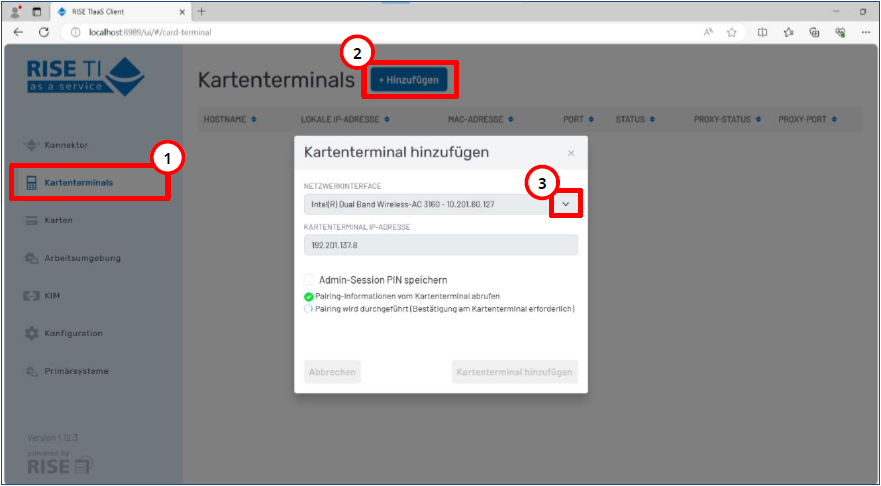
- Klick auf Kartenterminals.
- Klick auf Hinzufügen.
- Klick auf das Pfeil-Symbol, um das Auswahlmenü für das Netzwerkinterface zu öffnen. Wählen Sie Ihr Netzwerkinterface aus - wenn Sie sich unsicher sind, welches das korrekte Netzwerkinterface ist, folgen Sie der Beschreibung in dem nächsten Abschnitt 4.5.1.2 Identifizieren des Netzwerkinterfaces.
Wenn Sie die bereits wissen, welches das korrekte Netzwerkinterface ist, können Sie direkt mit dem Abschnitt 4.5.2 Hinzufügen fortsetzen fortfahren.
4.5.1.2 Identifizieren des Netzwerkinterfaces
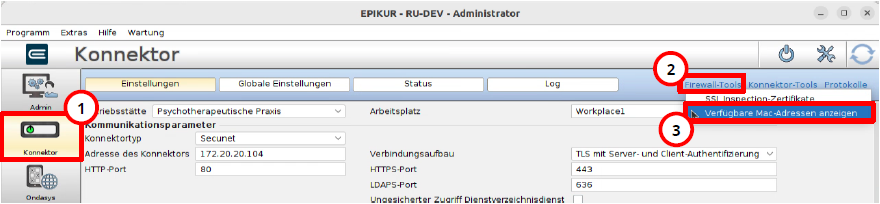
- Konnektor
- Firewall-Tools
- Verfügbare Mac-Adressen anzeigen
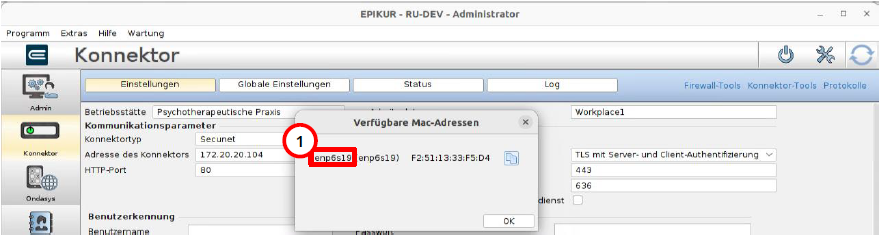
- Die Bezeichnung Ihres Netzwerkinterfaces können Sie links in dem geöffneten Fenster ablesen – in dem dargestellten Beispiel lautet die Bezeichnung „enp6s19“. Anhand dieser Bezeichnung können Sie das Netzwerkinterface in der RISE-TIC-Oberfläche auswählen.
4.5.2 Hinzufügen fortsetzen
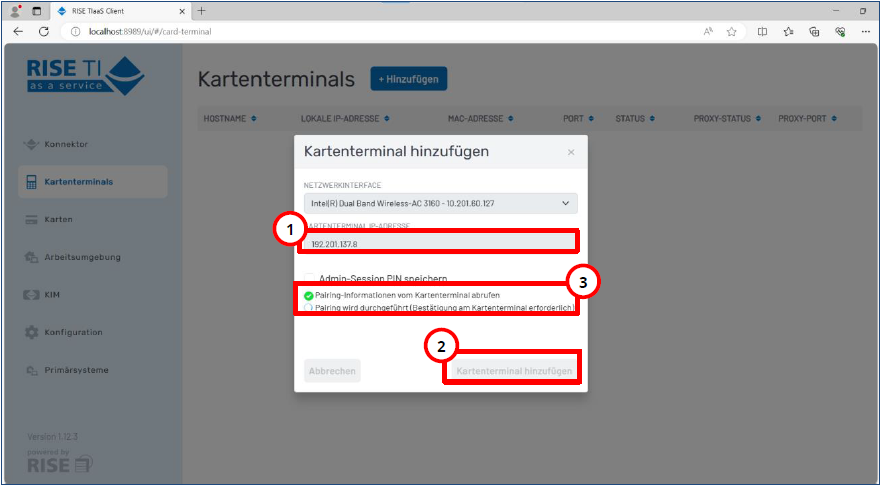
Gehen Sie wie folgt vor, um das Kartenterminal wieder hinzuzufügen:
- Geben Sie die IP-Adresse Ihres Kartenterminals ein, welche Sie vor dem Entfernen des Kartenterminals notiert hatten.
- Klick auf Kartenterminal hinzufügen.
- Warten Sie einen Moment, während die 2 Pairing-Schritte durchlaufen. Bei dem 2. Schritt „Pairing wird durchgeführt…“ müssen Sie das Pairing (Hinzufügen des Kartenterminals) am Kartenterminal bestätigen.

4.5.3 Pairingblöcke des Kartenterminals belegt
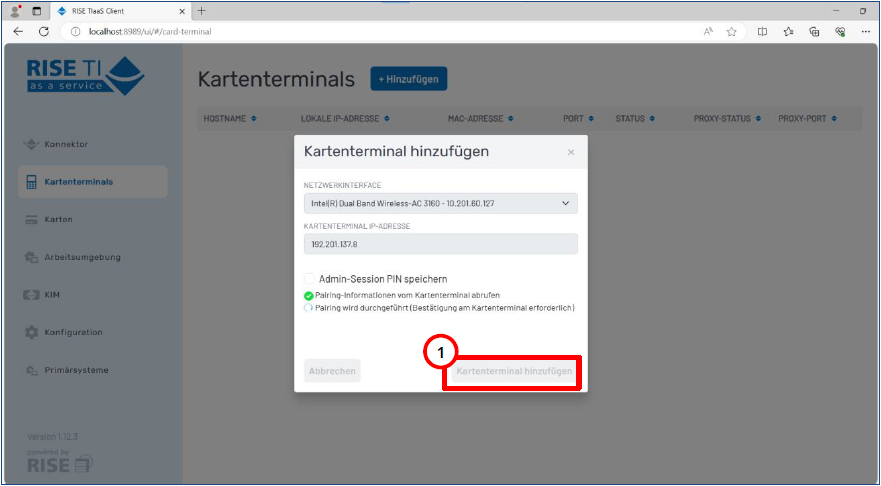
- Klicken Sie bitte erneut auf „Kartenterminal hinzufügen“, um den „Hinzufügen“-Vorgang erneut zu starten
4.5.4 Hinzufügen erfolgreich
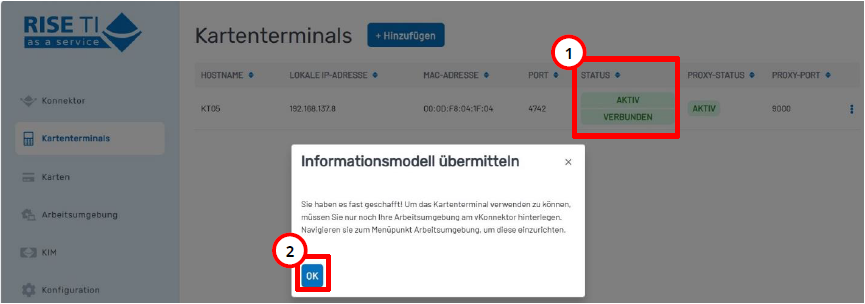
- Taucht es in der Liste der Kartenterminals auf und zeigt den Status „Aktiv“, „Verbunden“ an.
- wird Ihnen eine Meldung Informationsmodell übermitteln angezeigt, welche beschreibt, dass Sie das Kartenterminal jetzt einrichten können. Die Meldung können Sie durch Klick auf den OK-Button schließen.
4.5.5 Kartenterminal konfigurieren
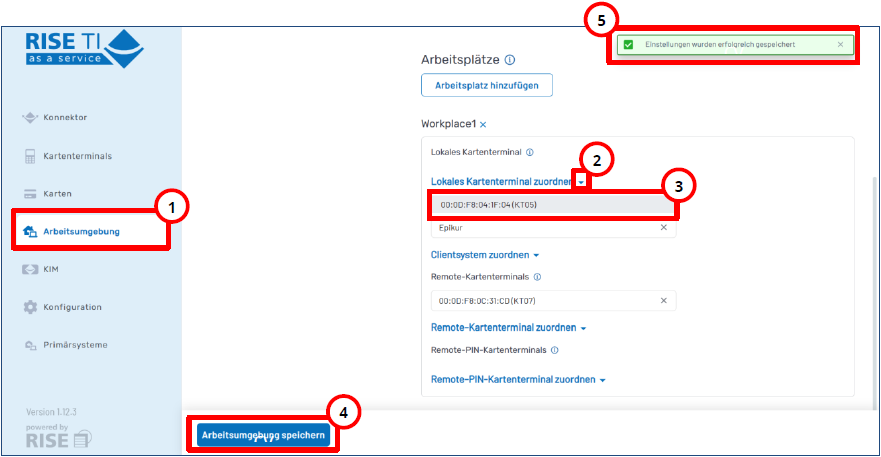
- Klick auf Arbeitsumgebung
- Klick auf Pfeil-Button
- In dem Auswahlmenü Klick auf das zuvor hinzugefügte Kartenterminal
- Klick auf Arbeitsumgebung speichern
- Warten Sie einen Moment, bis die Erfolgsmeldung angezeigt wird
- Nachdem die Erfolgsmeldung angezeigt wurde, ist die Einrichtung fertiggestellt. Die RISE-TIC-Oberfläche können Sie somit schließen und mit dem Kapitel 6 Siegel unterschreiben und anbringen fortfahren.
5 Tausch der SMC-B
5.4.1 Karte zur Arbeitsumgebung hinzufügen
- Klick auf Arbeitsumgebung
- Entfernen der zuvor genutzten SMC-B durch Klick auf x-Symbol.
- Öffnen des Auswahlmenüs durch Klick auf das Pfeil-Symbol auf dem SMC-B hinzufügen-Button.
- Klick auf die neu eingesetzt SMC-B. Hinweis: Falls die neue SMC-B nicht angezeigt wird, aktualisieren Sie bitte Ihren Browser.
- Klick auf Arbeitsumgebung speichern.
- Warten Sie einen Moment, bis die Erfolgsmeldung angezeigt wird.
5.4.2 Transport-PIN in verifizierbare PIN ändern
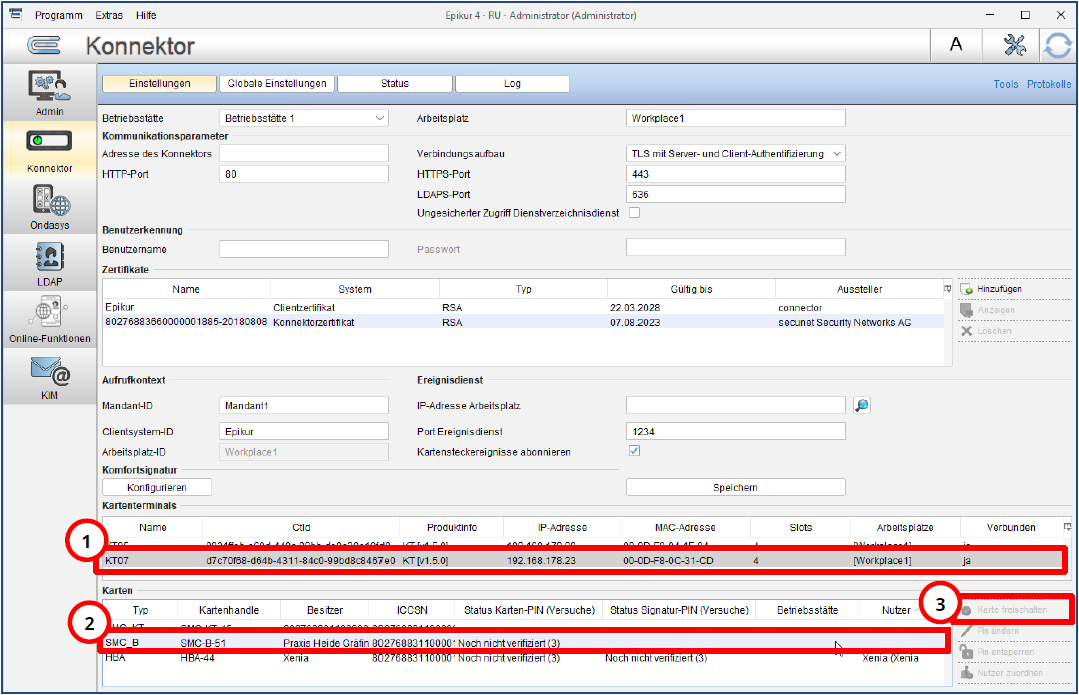
- Klick auf das Kartenterminal, in welchem Ihre zu tauschende Karte gesteckt ist.
- Klick auf die neu eingesetzte SMC-B – zu erkennen an der Spalte Typ mit dem Wert SMC-B.
- Klick auf Karte freischalten.
5.4.3 Betriebsstätte der neuen SMC-B zuweisen
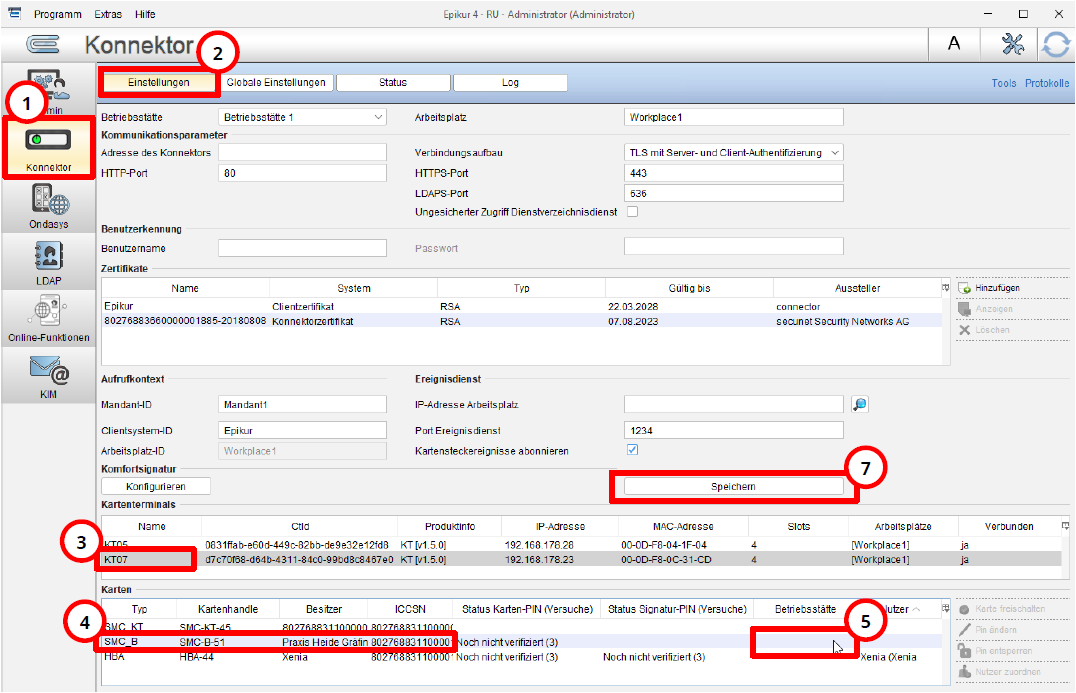

- Eingeloggt als Administrator öffnen Sie die Konnektor-Einstellungen über die Schaltfläche Konnektor.
- Klicken Sie anschließend auf Einstellungen.
- Anhand der Spalte Name können Sie das Kartenterminal auswählen, in welches die neue SMC-B eingesetzt wurde.
- Wählen Sie anhand der Spalte Typ mit dem Wert SMC_B Ihre neu eingesetzte SMC-B aus.
- Klicken Sie anschließend in das leere Feld bei der Spalte Betriebsstätte.
- In der Auswahlliste können Sie die gewünschte Betriebsstätte der SMC-B auswählen und somit zuweisen.
- Klicken Sie abschließend bitte auf Speichern, um die Änderungen zu persistieren.
5.5 Einrichtung der KIM-SMC-B-Postfächer
5.5.1 Bearbeitungsmodus öffnen
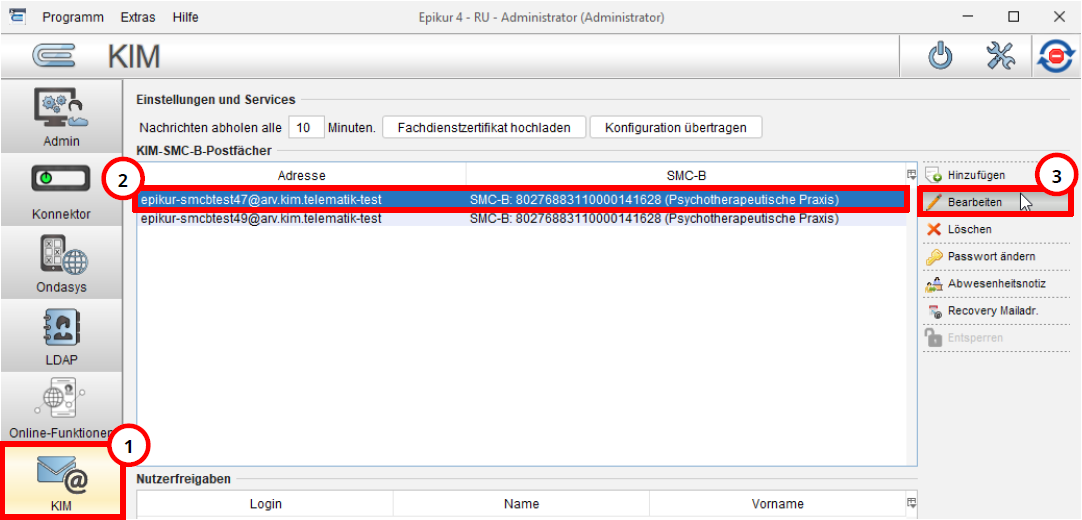
- Eingeloggt als Administrator öffnen Sie die KIM-Einstellungen über die Schaltfläche KIM.
- Klicken Sie anschließend auf das KIM-Postfach, welches Sie mit Ihrer neuen SMC-B verwenden möchten.
- Das Menü zur Bearbeitung des KIM-Postfach können Sie nun durch einen Klick auf Bearbeiten öffnen.
5.5.2 Neue SMC-B für das KIM-Postfach auswählen
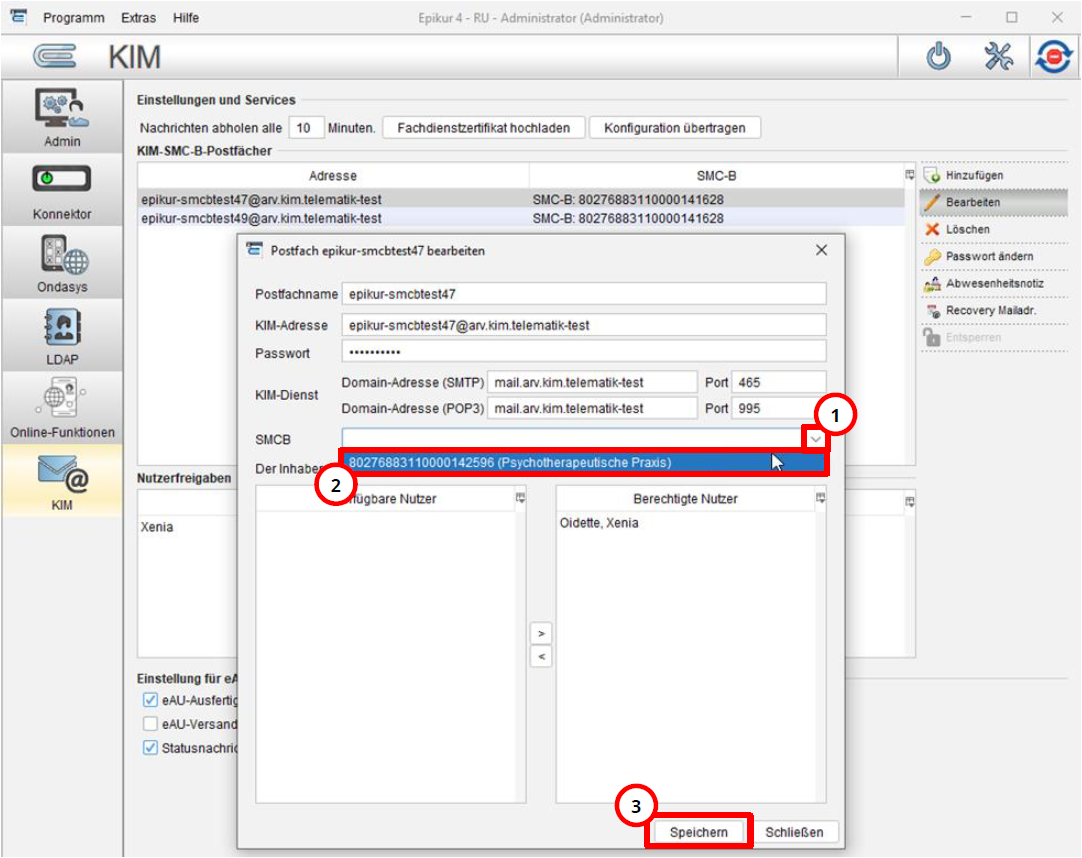
- Um die neue SMC-B für das KIM-Postfach auszuwählen, können Sie über das Dreieck-Symbol die verfügbaren SMC-Bs anzeigen.
- Nachdem die Auswahl der verfügbaren SMC-Bs geöffnet wurde, wählen Sie nun die neu eingesetzte SMC-B aus.
Hinweis: Falls mehrere SMC-Bs angezeigt werden und Sie nicht wissen, welches die richtige SMC-B ist, öffnen Sie die Konnektor-Managementoberfläche und öffnen den entsprechenden Mandanten der SMC-B. Dort können Sie die ICCSN der SMC-B anzeigen lassen und mit der ICCSN in EPIKUR abgleichen. - Klicken Sie abschließend bitte auf Speichern, um die Änderungen zu persistieren.
6 Siegel unterschreiben und anbringen
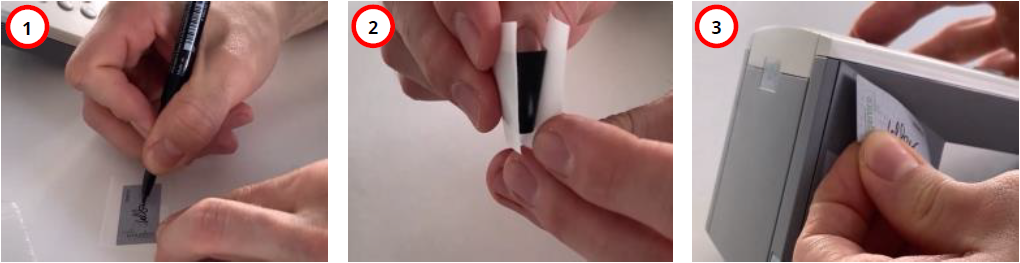
- Entnehmen Sie bitte die mit der Karte mitgelieferten Siegel aus der Verpackung und unterschreiben Sie ein beliebig ausgewähltes Siegel.
Legen Sie es hierfür idealerweise auf eine glatte Oberfläche und unterschreiben es mit einem Permanent-Marker. - Schneiden Sie das gesamte Trägerblatt einmal durch, sodass sich Ihr unterschriebenes Siegel auf einem einzelnen Trägerblatt befindet. Das Trägerblatt besteht aus 2 Teilen, wodurch Sie das Siegel durch leichtes Knicken auf der Hinterseite von dem Trägerblatt abziehen können.
- Nach dem Lösen von dem Trägerblatt können Sie das Siegel über den Kartenslot kleben. Der Kartentausch ist somit vollständig abgeschlossen und Sie können das Kartenterminal mit Ihrer neuen Karten wie gewohnt verwenden.