Tausch und Konfiguration einer neuen gSMC-KT (TI-Gateway)
Inhaltsverzeichnis:
- Allgemeine Informationen
- Aufrufen der Management-Oberfläche
- Tausch der gSMC-KT
- Erneutes Pairing der Kartenterminals
- Kartenterminal in den Programmeinstellungen erneut zuordnen
1. Allgemeine Informationen
Die gSMC-KT (gerätespezifische Sicherheitsmodulkarte KT) dient zur Identifikation Ihres stationären Gesundheitskartenterminals. Die gSMC-KT befindet sich gesteckt in Ihrem Kartenterminal.
Bitte lesen Sie die folgenden Punkte sorgfältig, um Fehler und unnötige Kosten zu vermeiden:
- Bevor die gSMC-KT abläuft, muss diese nachbestellt werden, um die Laufzeit für die Identifikationen zu erneuern.
- Nach dem Erhalt der neuen Karte muss diese an dem Kartenterminal physisch getauscht werden.
- Zusätzlich muss dies im Konnektor und in EPIKUR konfiguriert werden.
2. Aufrufen der Management-Oberfläche
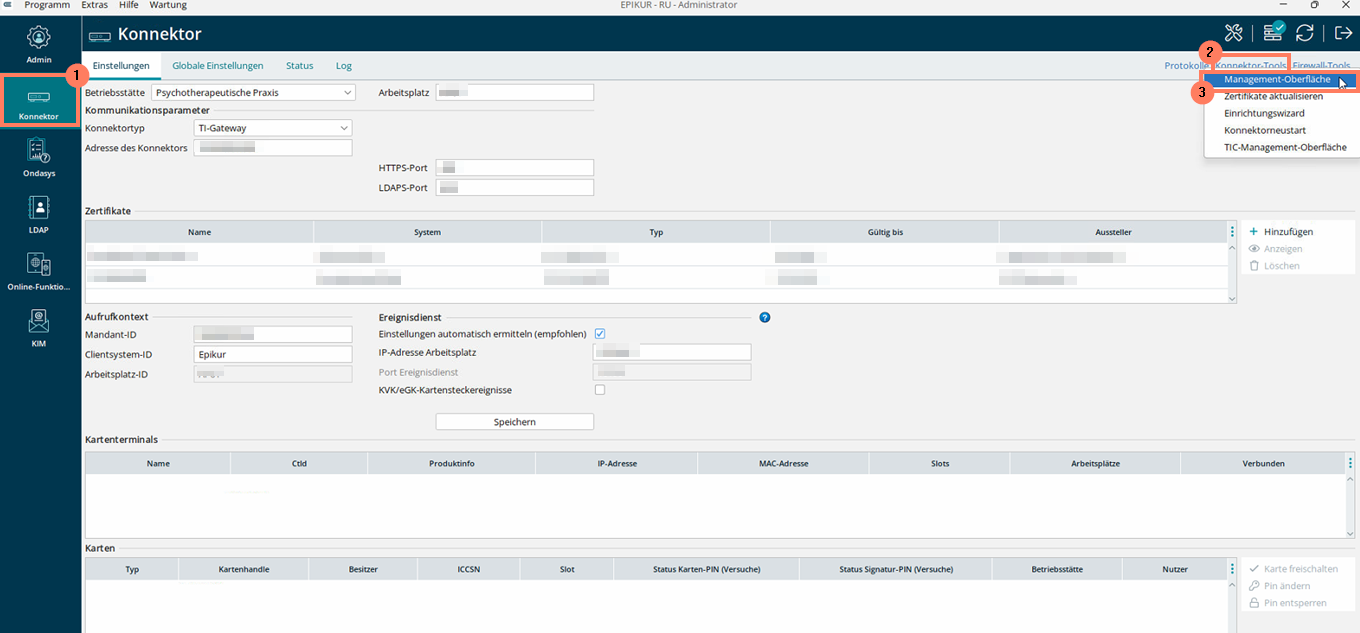
- Rufen Sie den Administrator von EPIKUR auf und wählen Sie die Ansicht "Konnektor" aus.
- Klicken Sie auf "Konnektor-Tools".
- Wählen Sie den Button "Management-Oberfläche" aus.
3. Tausch der gSMC-KT
3.1. Identifikationen der gSMC-KT
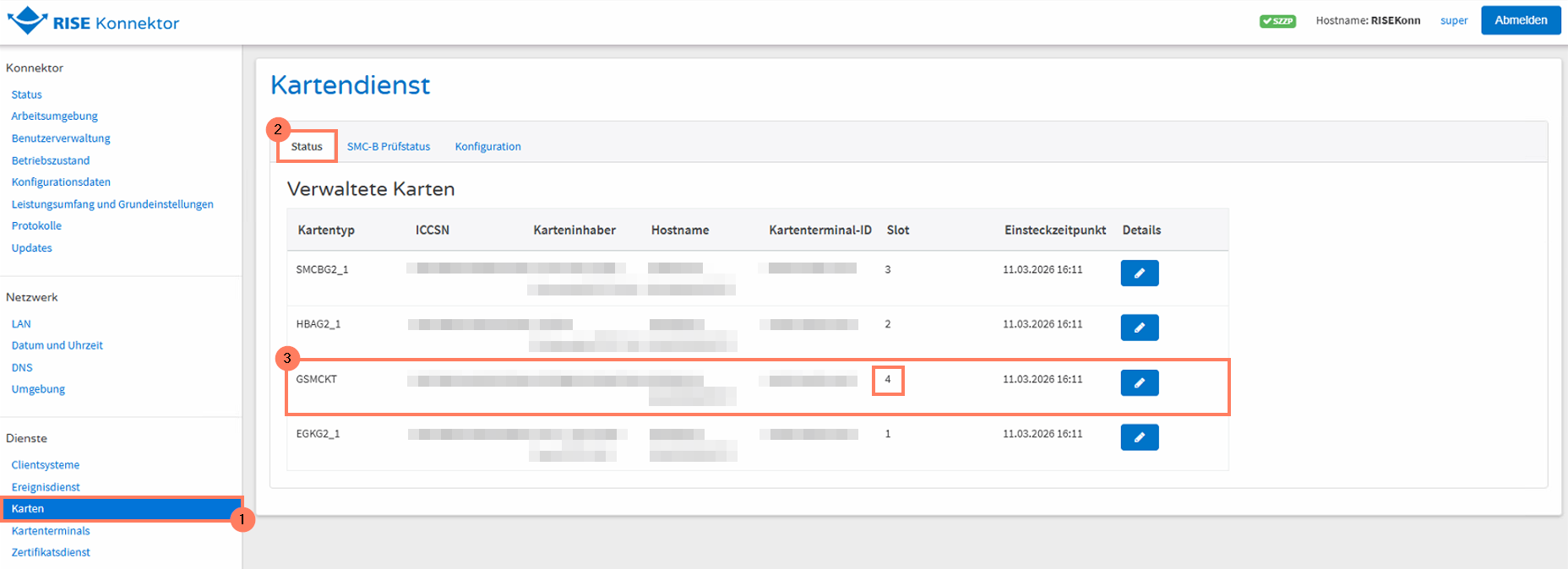
Bitte identifizieren Sie auf der Management-Oberfläche zuerst den gSMC-KT-Slot im Konnektor.
Dazu gehen Sie wie folgt vor:
- Wählen Sie in der linken Leiste unter dem Reiter "Dienste" den Menüpunkt "Karten" aus.
- Navigieren Sie beim "Status" zu den verwalteten Karten.
- Prüfen Sie, welchen Slot die "gSMC-KT" im Kartenlesegerät einnimmt.
3.2. Neustart des Kartenterminals und Tausch der gSMC-KT
Nun fahren Sie bitte das Kartenterminal in Ihrer Praxis herunter, indem Sie den roten "STOP"-Knopf ca. 3 Sekunden gedrückt halten. Nachfolgend entfernen Sie die bisherige gSMC-KT aus dem zuvor identifizierten Kartenslot. Stecken Sie jetzt die neue gSMC-KT in den Slot. Durch kurzes Drücken der grünen "OK"-Taste fährt sich das Kartenterminal wieder hoch.
Zusätzlich erklärt auch dieses Video den Vorgang des physischen Kartentausches:
3.3. Prüfung der Funktionalität
Bitte melden Sie sich erneut auf der Management-Oberfläche an. Sollten Sie nach wie vor angemeldet sein, können Sie unter Dienste > Kartenterminals auf das Stift-Symbol klicken und dort die Kartenterminal-Informationen aktualisieren.
Testen Sie jetzt die Funktionalität des Kartenterminals (KT), indem Sie eine elektronische Gesundheitskarte einlesen. Sollte das Einlesen der Karte nicht funktionieren, müssen Sie im nächsten Schritt das KLG neu verbinden ("Pairing").
4. Erneutes Pairing des Kartenterminals
4.1. Entfernen des Kartenterminals
Das erneute Pairing bedarf weiterer Aktionen auf der Management-Oberfläche. Sollten Sie nicht mehr eingeloggt sein, dann melden Sie sich bitte erneut an. Gehen Sie dann bitte wie folgt vor:
- Wählen Sie in der linken Leiste unter dem Reiter "Dienste" den Menüpunkt "Kartenterminals" aus.
- Notieren Sie die IP-Adresse und die Port-Nummer.
- Klicken Sie in der Spalte "Details" auf das Stift-Symbol und entfernen Sie das Kartenterminal.
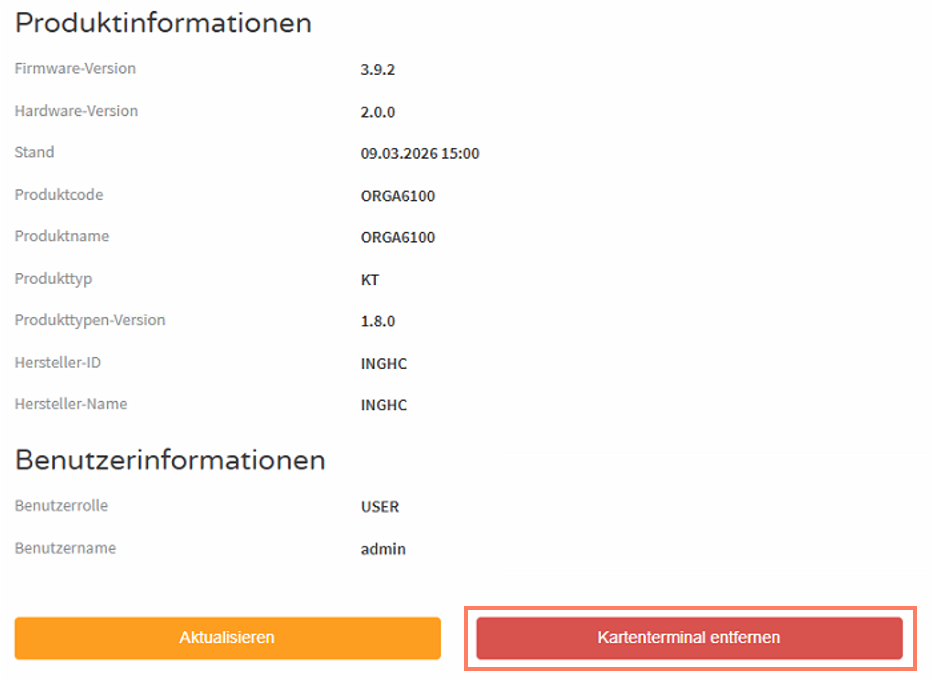
Nehmen Sie jetzt das Kartenterminal (in Ihrer Praxis) und rufen Sie dort in dem Menü die Einstellungen auf. Um Zugang zu bekommen, müssen Sie Ihren 8-stelligen Admin-PIN eingeben. Wählen Sie dort "SICCT Parameter" aus und klicken Sie unter "Pairings" auf "Alle Löschen".
4.2. Neustart des Kartenterminals
Wenn Sie nun auf die rote "STOP"-Taste klicken, sollte der Willkommensbildschirm angezeigt werden. (Ggf. ist es notwendig, dass Sie die Taste erneut kurz drücken.) Bitte halten Sie erst dann die "STOP"-Taste für ca. 3 Sekunden gedrückt, um das Kartenlesegerät erneut herunterzufahren. Warten Sie sicherheitshalber 10 Sekunden, bevor durch einen Klick auf den grünen "OK"-Knopf das Kartenterminal wieder hochgefahren wird.
Sobald das Kartenterminal hochgefahren ist, warten Sie bitte weitere 1-2 Minuten, damit das Gerät auch online und bereit ist.
4.3. Prüfung der Funktionalität
Gehen Sie auf der Management-Oberfläche wie folgt vor:
- Wählen Sie in der linken Leiste unter dem Reiter "Dienste" den Menüpunkt "Kartenterminals" aus.
- Klicken Sie auf den Button "Kartenterminals manuell hinzufügen".
- Tragen Sie jetzt die zuvor notierte IP-Adresse und Port-Nummer ein und bestätigen Sie durch einen Klick auf "Hinzufügen".
- Bestätigen Sie das Pairing, indem Sie in der Spalte "Statusänderung" den Button klicken.
Jetzt können Sie das Pairing auf dem Kartenterminal durch einen Klick auf den grünen "OK"-Knopf bestätigen.
Wählen Sie das Stift-Symbol in der Spalte "Details" aus und tragen Sie unter "Benutzername": "admin" ein. Sowohl unter "Passwort" als auch unter "Passwort wiederholen" geben Sie Ihre 8-stellige Admin-Pin des Kartenterminals ein. Bestätigen Sie die Eingabe über "Speichern".
Jetzt können Sie EPIKUR starten und die Funktionalität vollumfänglich testen.
5. Kartenterminal in den Programmeinstellungen erneut zuordnen
Nachfolgend ist es empfehlenswert, Ihr Kartenterminal in den Programmeinstellungen Ihres EPIKUR-Benutzeraccounts erneut zuzuordnen. Dazu loggen Sie sich bitte in Ihren Benutzeraccount ein und gehen Sie wie folgt vor:
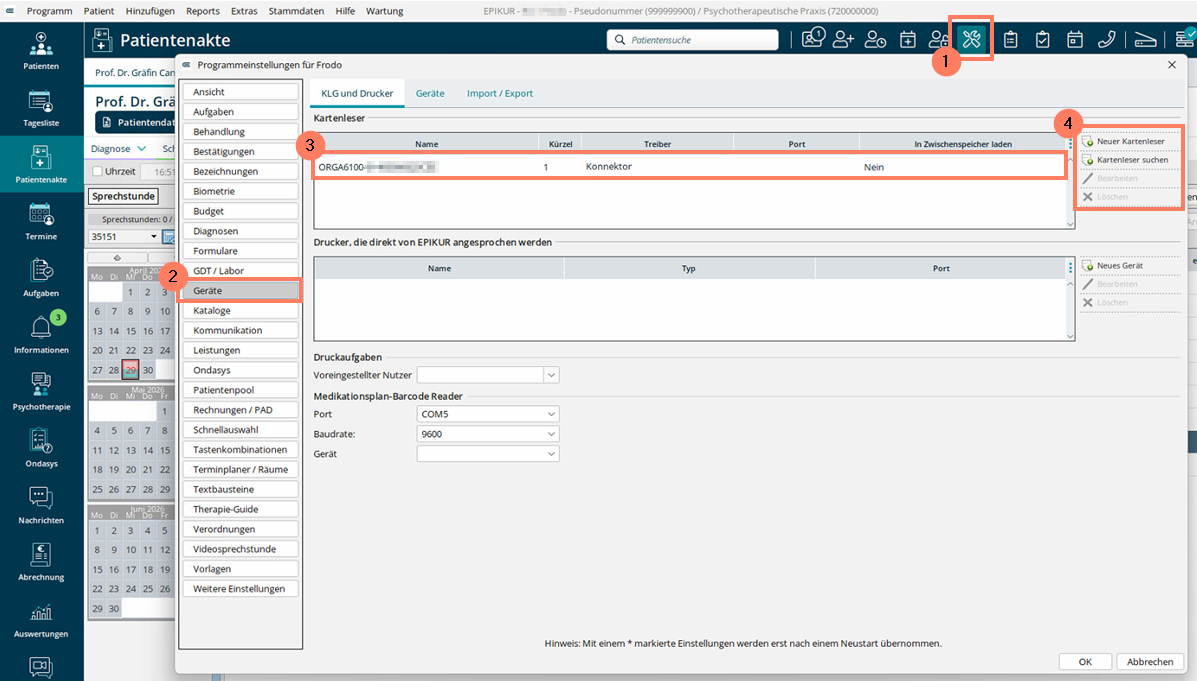
- Rufen Sie die Programmeinstellungen auf.
- Klicken Sie den Reiter "Geräte" an.
- Wählen Sie unter "KLG und Drucker" Ihr vorhandenes Kartenterminal aus.
- Bitte entfernen Sie dieses, indem Sie in der Aktionsleiste auf den Button "Löschen" klicken.
Nachfolgend erscheint in der Aktionsleiste der Button "Kartenlesegerät suchen" und Sie können Ihr Kartenterminal erneut auswählen, um nachfolgend die Programmeinstellungen durch einen Klick auf "OK" zu bestätigen.
Stand: 05.05.2026 LH/MR