Wie setze ich die Rechte für die Kamera und das Mikrofon zur Nutzung der Videosprechstunde?
MacOS: Mikrofon und Video in der Videosprechstundenschnittstelle
Sollten Sie in der Benutzung der
Videosprechstundenschnittstelle kein Video und/oder kein Mikrofon nutzen können
(Kein Ton, kein Bild), so kann dies an den fehlenden Berechtigungen in Ihrem
MacOS liegen. Auch kommt es in Einzelfällen vor, dass nach einem Betriebssystem
Update Ihres MacOS die Berechtigungen zwar hinterlegt sind, aber nicht korrekt
„greifen“. Hier muss dann die Berechtigung einmal entfernt und wieder neu
gesetzt werden.
Zuweisen der korrekten Geräte
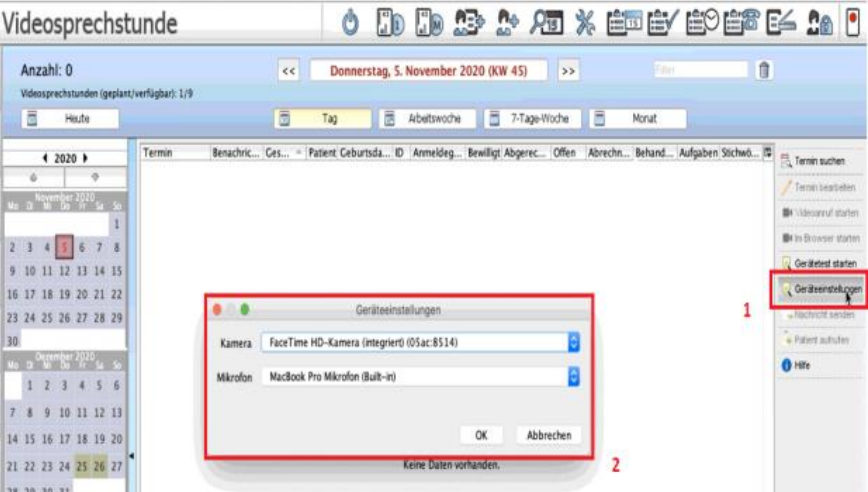
In dem Modul Videosprechstunde können Sie rechts über den Menüpunkt Geräteeinstellungen (1) die von dem Modul zu nutzenden Geräte zuweisen (2).
Gerätetest
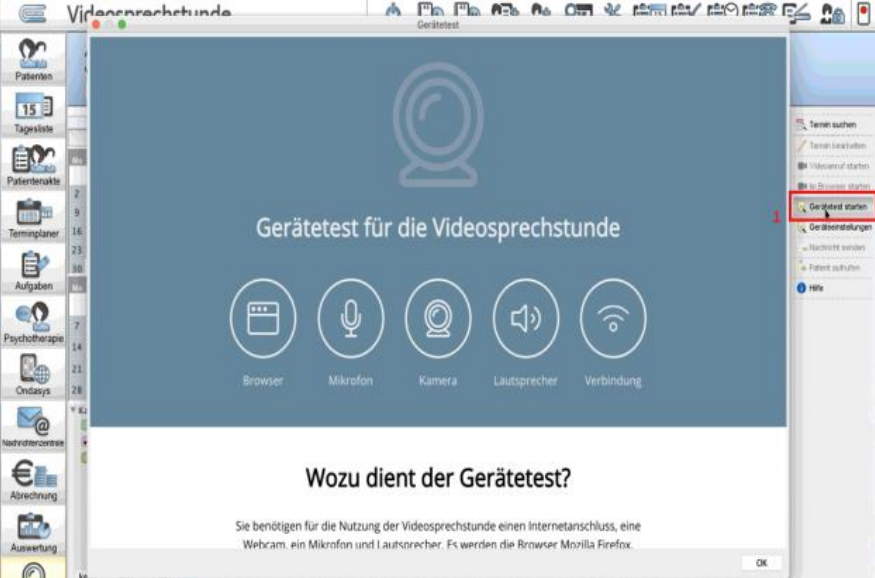
Starten Sie nun in dem Modul Videosprechstunde den Gerätetest (1). Wenn Sie hier in dem geführten Test eine Dysfunktion im Ton und/oder dem Video feststellen, machen Sie weiter mit Schritt 3.
Zuweisen bzw. neu setzen der Berechtigungen für Mikrofon/Video
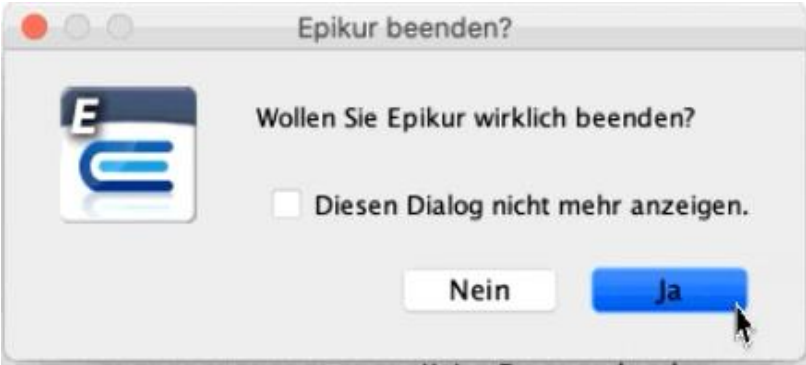
Beenden Sie EPIKUR:
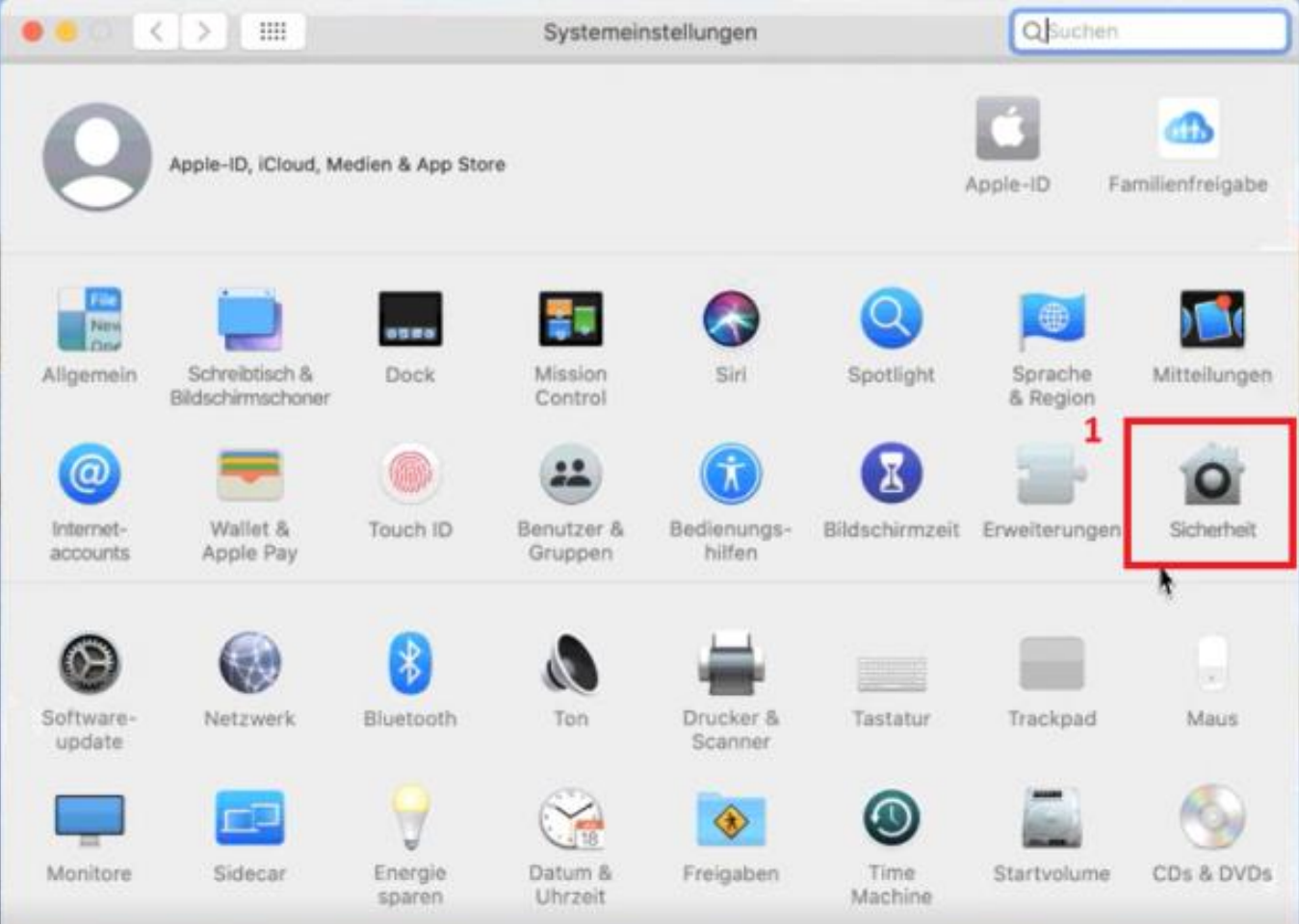
Öffnen Sie in Ihrem Mac die Systemeinstellungen (oben Links
den Apfel anklicken) und wählen anschließend Sicherheit aus (1).
Wählen Sie jetzt links in der Auflistung den Punkt Mikrofon (2) und setzen rechts das Häkchen bei Epikur4. Sollte das Häkchen bereits vorhanden sein, so entfernen Sie dieses und setzen es erneut. Verfahren Sie mit dem Punkt Kamera identisch.
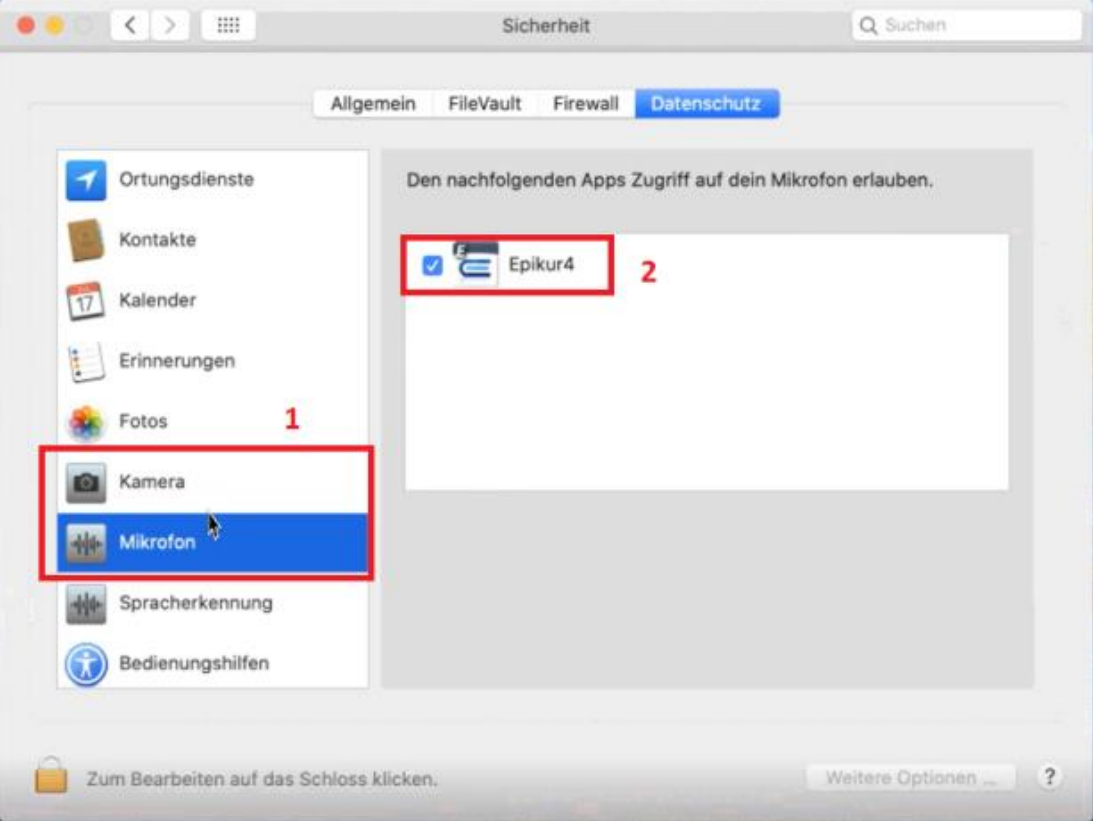
Sollte hier Epikur4 nicht aufgeführt werden, so muss Epikur neu installiert werden: Laden Sie sich die aktuelle Epikur Version in unserem Kundenportal herunter und wählen Sie im Installationsprozess den Punkt „ersetzen“. Bei diesem Vorgehen werden keine Patientendaten gelöscht, da EPIKUR die Programmdateien von Ihrer Datenbank getrennt abspeichert.