Update ORGA 6141 online (nur TI vor Ort)
1. Hinweise
1.1 Aktuelle Firmwarestände verwenden
Halten Sie Ihre TI-Geräte stets auf dem aktuellen Stand, indem Sie verfügbare Updates einspielen. Die Verwendung von Geräten mit veralteten und nicht mehr zugelassenen Firmwareständen kann zur temporären Sperrung des Zugangs Ihrer Praxis zur TI durch die gematik führen.
Eine Übersicht über die aktuellen Firmware-Versionen finden Sie auf der Webseite von Wordline (ehemals Ingenico):
https://de.worldline.com/de/home/solutions/healthcare/download-center/software-und-treiber.html
1.2 Hinweise zur Durchführung des Updates
Neben der Durchführung des Updates über den secunet Konnektor ist es auch möglich, das Update mithilfe eines USB-Sticks vorzunehmen. Hierfür existiert eine weitere Kurzanleitung, die Sie ebenfalls im Epikur Kundenportal finden.
Wichtig zur Durchführung des Updates ist, dass das Kartenterminal aktiv und verbunden ist. Daher ist ein Kartenterminal-Neustart vor der Durchführung sinnvoll.
Vorsicht: Während der Updatephase darf das Kartenterminal nicht ausgeschaltet oder neu gestartet werden.
2. Aufruf der Managementoberfläche des Konnektors
Um das Kartenterminal über den Konnektor zu aktualisieren, rufen Sie die Managementoberfläche des Konnektors auf. Diese können Sie bequem über Epikur öffnen.
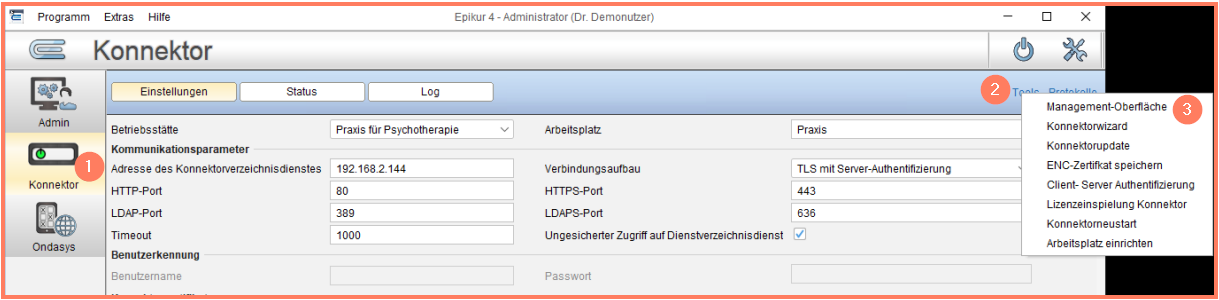
Melden Sie sich als Administrator in Epikur an:
- Klicken Sie im linken Menü auf das Modul „Konnektor“ und
- Auf der rechten oberen Seite auf „Tools“.
- Wählen Sie den Menüpunkt „Managementoberfläche aus“.
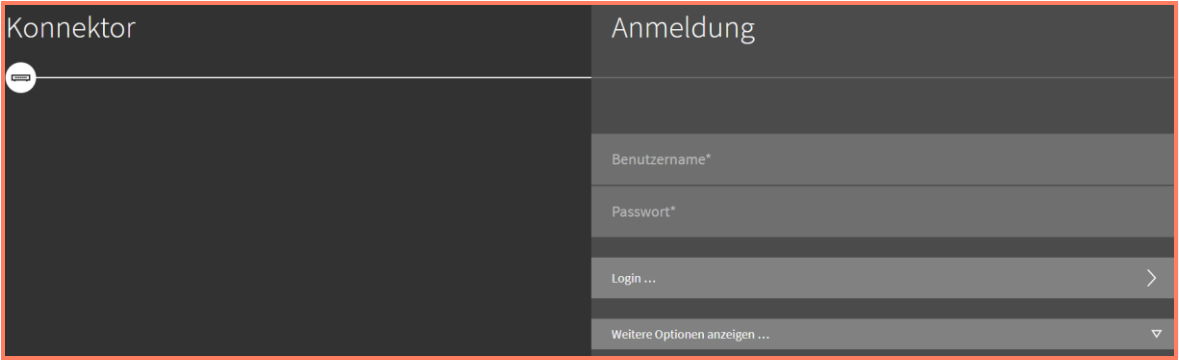
Es öffnet sich nun das Anmeldefenster für den Konnektor im Browser. Geben Sie den Benutzer und das Passwort ein.
Hinweis: Der Benutzername lautet i.d.R. „super“, wenn kein anderer Benutzername festgelegt wurde. Als Passwort geben Sie das Passwort ein, welches Sie bei der Grundinstallation der TI selbst vergeben haben. (Überprüfen Sie hierzu Ihre Unterlagen)
3. Admin Session prüfen (Kartenterminal)
Voraussetzung dafür, dass der Konnektor ein Update auf Ihrem Kartenterminal auslösen kann, ist die Konfiguration der Admin Session sowohl auf dem Kartenterminal als auch im Konnektor. Sobald die Admin-Session konfiguriert ist, nimmt das Kartenterminal Befehle zum Update vom Konnektor entgegen.
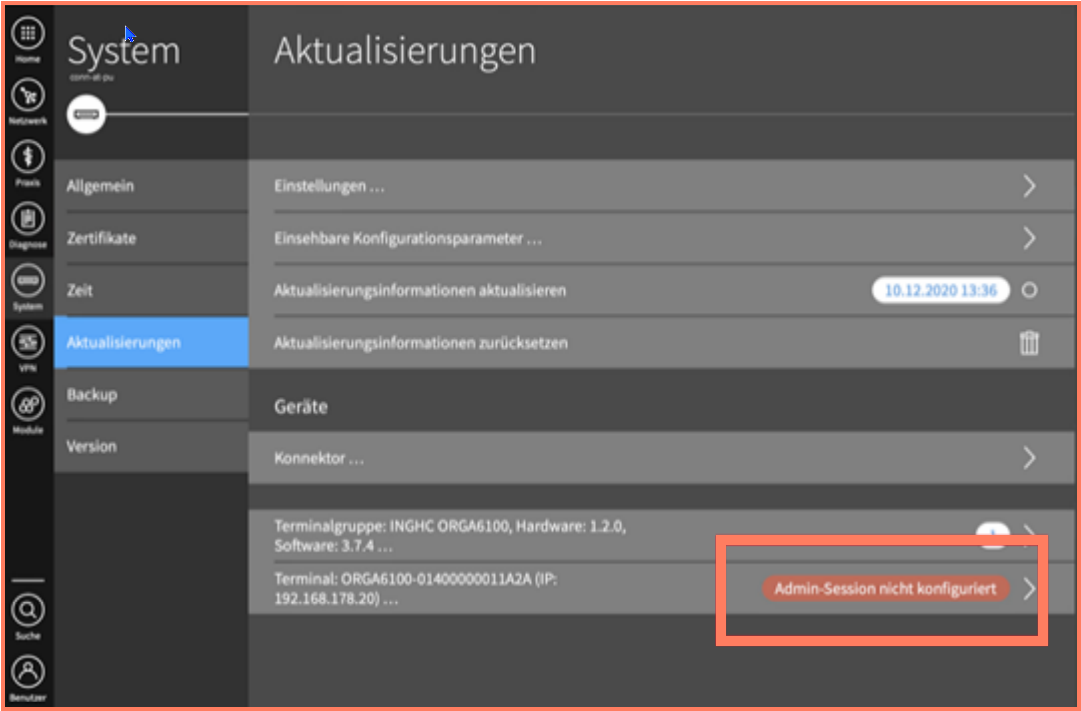
Überprüfen Sie die Konfiguration der Admin-Session für das Kartenterminal:
- Klicken Sie links auf den Kreis „System“.
- Dann auf „Aktualisierungen“.
- Unter „Geräte“ werden Ihnen die zur Verfügung stehenden Kartenterminals samt der Seriennummer angezeigt. Die Seriennummer Ihres Geräts finden Sie zudem auf dessen Unterseite. Prüfen Sie, ob für alle verwendeten Kartenterminal die Admin-Session konfiguriert ist.
Ist die Admin-Session bereits konfiguriert, springen Sie zum Kapitel „Durchführung des Kartenterminals“.
Sollte die Admin-Session nicht konfiguriert sein, führen Sie für jedes zu konfigurierende Kartenterminal die folgenden Schritte durch.
Sollte die Admin-Session PIN Ihnen nicht vorliegen, fahren Sie bitte dem Kapitel 4.3 fort und führen Sie hiernach die Konfiguration im Konnektor, Kapitel 4.2 durch.
4. Admin Session konfigurieren
4.1 Konfiguration des Kartenterminals
Die folgenden Einstellungen werden direkt am Kartenterminal vorgenommen:
1.) Drücken Sie auf Ihrem Kartenterminal „Menü“ – „Einstellungen“
a.) Geben Sie nun die PIN für das Kartenterminal ein.
b.) Navigieren Sie nun zu „SICCT Parameter“.
c.) Navigieren Sie nun zu „Zugriffsrechte“.
d.) Navigieren Sie nun zur „Admin Session“ und schalten diese „EIN“.
2) Drücken Sie auf Ihrem Kartenterminal „Menü“ – „Einstellungen“
a.) Geben Sie nun die PIN für das Kartenterminal ein
b.) Navigieren Sie nun zu „SICCT Parameter“.
c.) Navigieren Sie nun zu „Zugriffsrechte“.
d.) Navigieren Sie nun zu “Download“ und schalten diese „EIN“.
3) Drücken Sie auf Ihrem Kartenterminal „Menü“ – „Einstellungen“
a.) Geben Sie nun die PIN für das Kartenterminal ein.
b.) Navigieren Sie nun zu „SICCT Parameter“.
c.) Navigieren Sie nun zu „Neustart“ und starten somit das Kartenterminal neu.
Nachdem Ihr Kartenterminal sich neu gestartet hat:
4) Drücken Sie auf Ihrem Kartenterminal „Menü“ – „Einstellungen“
a.) Geben Sie nun die PIN für das Kartenterminal ein.
b.) Navigieren Sie nun zu „SICCT Parameter“.
c.) Navigieren Sie nun zu „Session Admin“ und vergeben hier eine PIN.
Hinweis: Diese PIN wird für die Konfiguration im Konnektor benötigt. Bitte notieren Sie sich diese Admin-Session-PIN sorgfältig und legen ihn zu Ihren Unterlagen.
Hinweis: Sollte die Admin-Session bereits aktiv sein, sollte das Kennwort verwendet werden, welches bei der Initialisierung der Admin Session verwendet wurde.
4.2 Konfiguration des Konnektors
Wechseln Sie wieder zur Managementoberfläche Ihres Konnektors (s.o.):
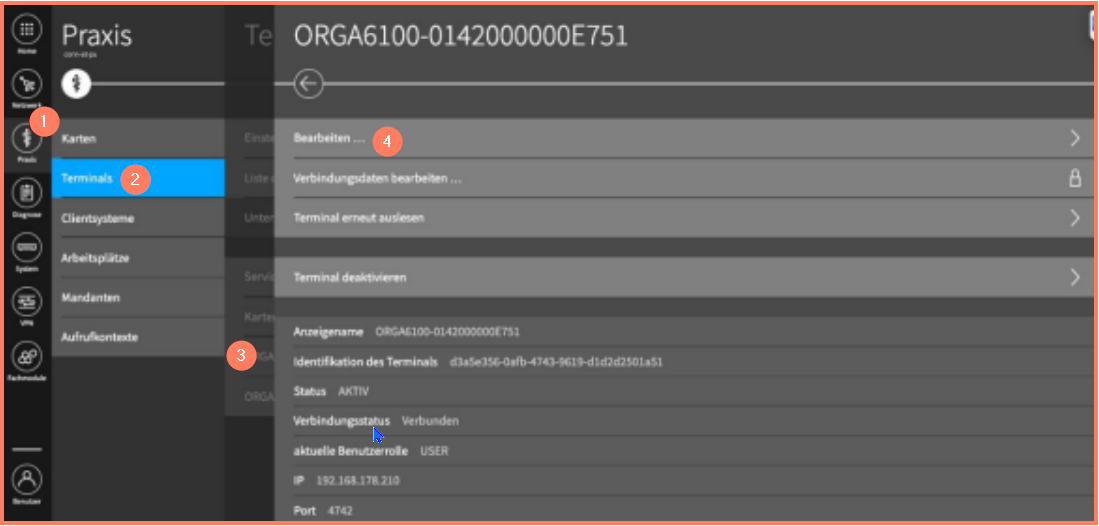
- „Praxis".
- „Terminals“.
- Unter „Geräte“ werden Ihnen die zur Verfügung stehenden Kartenterminals samt der Seriennummer angezeigt. Identifizieren Sie das zu konfigurierende Kartenterminal (die Seriennummer Ihres Geräts befindet sich auf dessen Unterseite) und klicken Sie dieses an.
- Es öffnen sich Informationen zum gewählten Kartenterminal. Klicken Sie hier auf „Bearbeiten“.
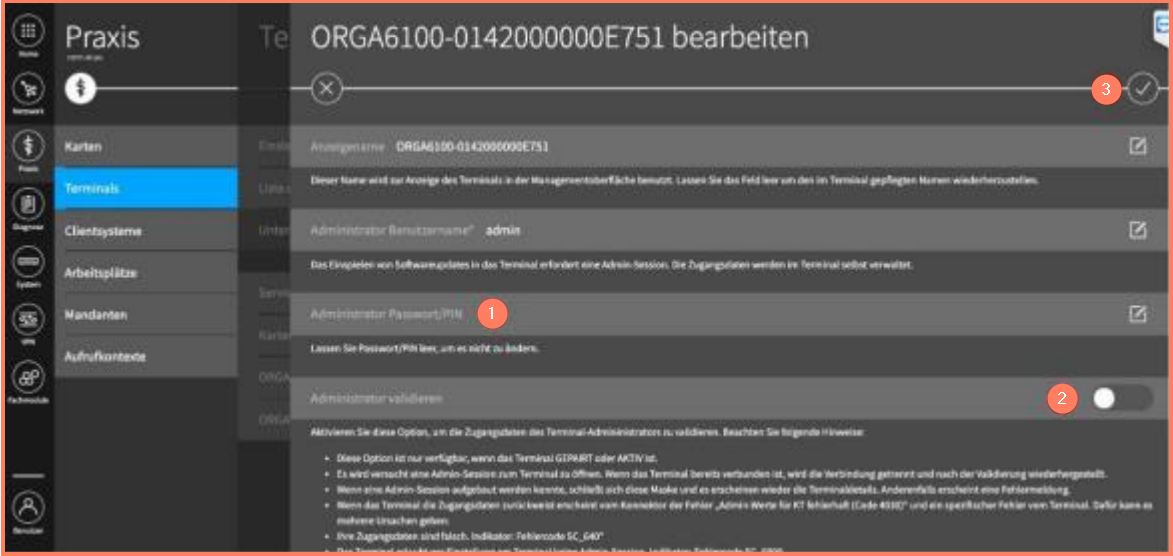
Bearbeiten Sie nun die Einstellungen:
- Geben Sie unter „Administrator Passwort/ PIN“ das Kennwort ein, welches Sie unter 4.1 Konfiguration des Kartenterminals vergeben haben.
- Aktivieren Sie den Schieberegler „Administrator validieren“.
- Speicherung Sie Ihre Eingaben durch einen Klick auf das Häkchen rechts oben.
Hinweis: Sollte die Admin-Session bereits aktiv sein, sollte das Kennwort verwendet werden, welches bei der Initialisierung der Admin Session verwendet wurde!
4.3 Setzen einer neuen Admin-Session PIN
Hinweis: Dies sollten Sie nur durchführen, sollte Ihnen die Admin-Session PIN nicht mehr vorliegen!
Die folgenden Einstellungen werden direkt am Kartenterminal vorgenommen:
1) Drücken Sie auf Ihrem Kartenterminal „Menü“ – „Einstellungen“
a.) Geben Sie nun die PIN für das Kartenterminal ein.
b.) Navigieren Sie nun zu „SICCT Parameter“.
c.) Navigieren Sie nun zu „Session Admin“.
d.) Setzen Sie nun die neue Admin-Session PIN und bestätigen Sie diese!
2) Bitte fahren Sie nun mit dem Kapitel: 4.2 Konfiguration des Konnektors fort!
Hinweis: Dieses Passwort wird für die Konfiguration im Konnektor benötigt. Bitte notieren Sie sich dieses Passwort sorgfältig und legen es zu Ihren Unterlagen.
5. Durchführung des Kartenterminalupdates
5.1 Im Konnektor zu Aktualisierungen wechseln
Wählen Sie in der Managementoberfläche des Konnektors (s.o.) das Kartenterminal aus, das aktualisiert werden soll:
- „System“.
- „Aktualisierungen“.
5.2 Aktualisierungsinformationen aktualisieren
Setzen Sie nun die Aktualisierungsinformationen zurück und aktualisieren Sie diese, um auf neue Updates zu prüfen und Fehlerquellen zu vermeiden!
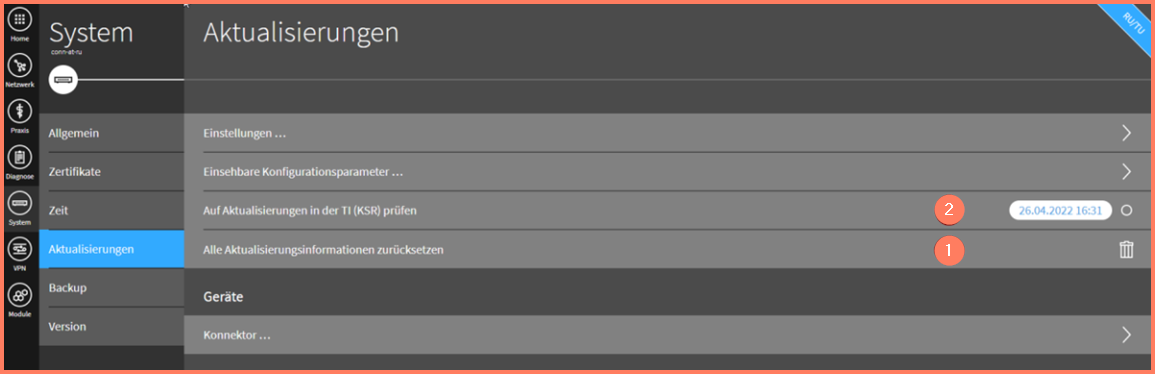
- „Alle Aktualisierungsinformationen zurücksetzen“.
- „Auf Aktualisierungen in der TI (KSR) prüfen.“
5.3 Aktualisierung herunterladen und einplanen
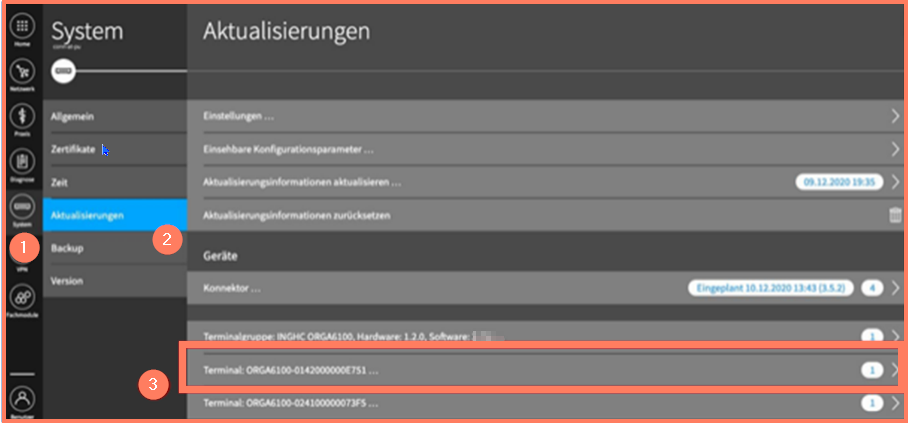
Wählen Sie das zu aktualisierende Kartenterminal aus:
- „System“.
- „Aktualisierungen“.
- Gewünschtes Kartenterminal wählen.
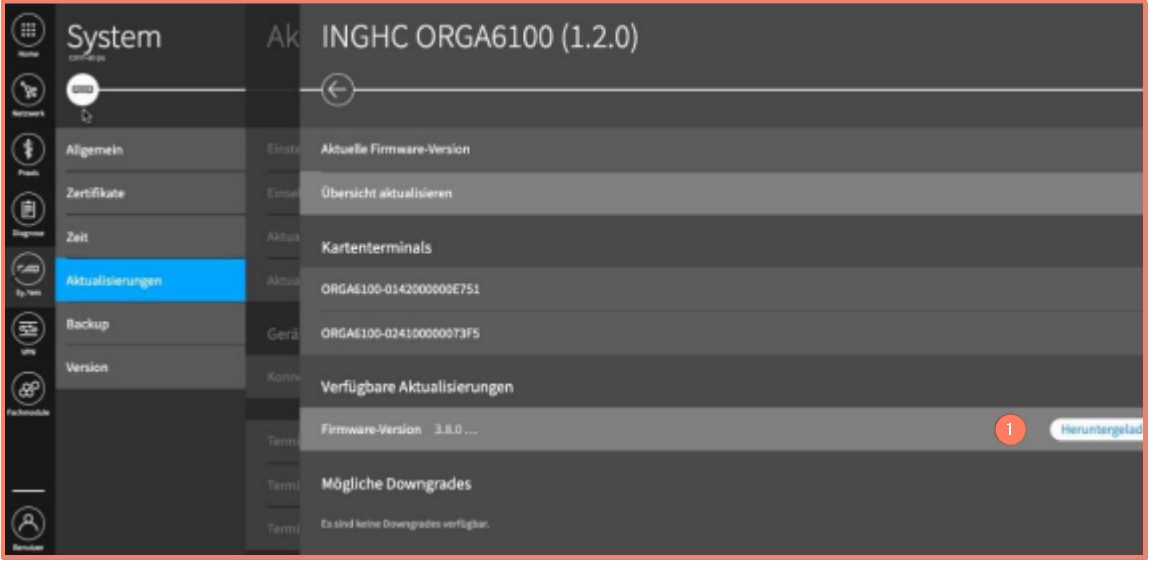
- Wählen Sie unter „Verfügbare Aktualisierungen“ die höchste Firmware-Version aus und klicken Sie auf „Herunterladen“.
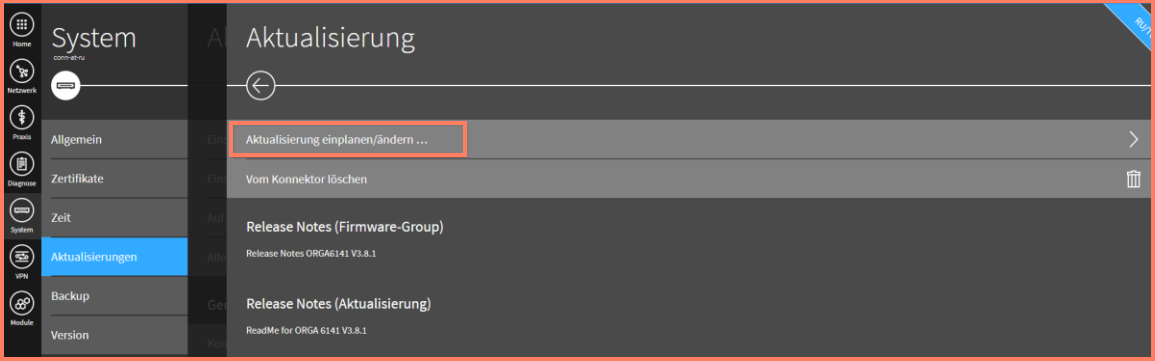
Sobald Sie die Aktualisierung heruntergeladen haben, kann diese eingeplant werden. Wählen Sie dabei den bereits vorbelegten aktuellen Zeitpunkt. Bestätigen Sie dies mit einem Klick auf das Häkchen rechts oben.
5.4 Aktualisierung abwarten
Ihr Kartenterminal wird nun aktualisiert. Dies kann bis zu zehn Minuten dauern. Bitte haben Sie Geduld.
Vorsicht: Während der Updatephase darf das Kartenterminal nicht ausgeschaltet oder neu gestartet werden.
In der Konnektor-Managementoberfläche wird eine Rückmeldung sowohl zum Start als auch zum Abschluss des Updates angezeigt.
Zugehörige Artikel
Firmware-Update ORGA 6141 online / ORGA Neo (via Browser / Remote Management Oberfläche)
Wie finde ich die Firmware-Version meines Kartenterminals heraus?
Kartenterminal Admin-PIN im Konnektor hinterlegen (TI-Gateway / High Speed Konnektor)
Update ORGA 6141 online via USB Stick (alle TI-Varianten)
Treiber-Update Kartenlesegeräte unter Windows (64 Bit)