Office‑Programm für Briefvorlagen festlegen
Mit welchem Textverarbeitungsprogramm sich Briefvorlagen standardmäßig in EPIKUR öffnen, können Sie vorab einstellen. Dabei gibt es unterschiedliche Verfahren abhängig von Ihrem Betriebssystem.
Format der Briefvorlage in EPIKUR festlegen
Zuerst muss festgelegt werden, mit welchem Textverarbeitungsprogramm sich eine Briefvorlage aus EPIKUR öffnet.
Wichtig
Bitte stellen Sie vorab sicher, dass sich ein Textverarbeitungsprogramm auf Ihrem Computer befindet. Ist dies nicht der Fall, öffnet sich die Briefvorlage in einem Texteditor, welcher Formatierungen nicht einhalten kann. Bitte installieren Sie LibreOffice oder Microsoft Word auf Ihrem Computer, um EPIKUR ein Textverarbeitungsprogramm zur Verfügung zu stellen.
- Bitte öffnen Sie EPIKUR und melden Sie anschließend Ihren Benutzer an.
- Öffnen Sie die Programmeinstellungen über das Werkzeugsymbol.
- Folgen Sie dem Pfad Vorlagen > Briefvorlagen.
- Wählen Sie unter Format der Standardbriefvorlagen entweder .odt oder .docx aus.
Hinweis
Die Dateiendungen .odt und .docx stehen für das betreffende Textverarbeitungsprogramm. Während .odt-Dateien sich in LibreOffice öffnen, öffnen sich Dateien mit der Endung .docx in OpenOffice. Wählen Sie daher die Dateiendung aus, die mit Ihrem Textverarbeitungssystem kompatibel ist.
Voreinstellungen zum Dateiformat
Sie können in Ihrem Betriebssystem vorab einstellen, welches Dateiformat mit welcher App geöffnet werden soll. Dies schafft Klarheit und verhindert, dass ein Dokument mit einer bestimmten Dateiendung von einem nicht kompatiblen Programm geöffnet wird.
Windows-Betriebssystem
- Öffnen Sie auf Ihrem Computer die Einstellungen über das Werkzeugsymbol.

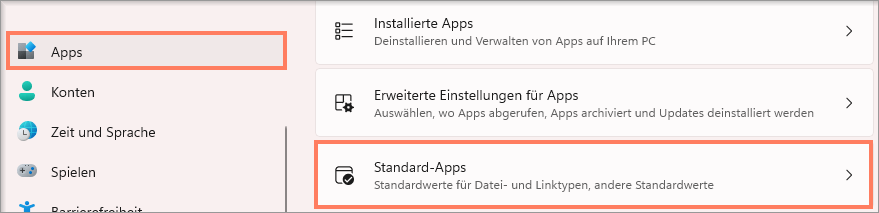
- Wählen Sie hier Apps > Standard-Apps aus:
- Geben Sie in der Suchleiste den Dateityp .docx ein. Wird folgend Microsoft Word (OpenOffice) angezeigt, ist das die korrekte Einstellung.
- Geben Sie in der Suchleiste den Dateityp .odt ein. Wird folgend LibreOffice angezeigt, ist das die korrekte Einstellung.
- Sollte ein anderes Textverarbeitungsprogramm angezeigt werden, klicken Sie bitte rechts auf das rechteckige Symbol mit dem Pfeil. Legen Sie in dem Fenster eine Standard-App für .docx- bzw. .odt-Dateien aus:
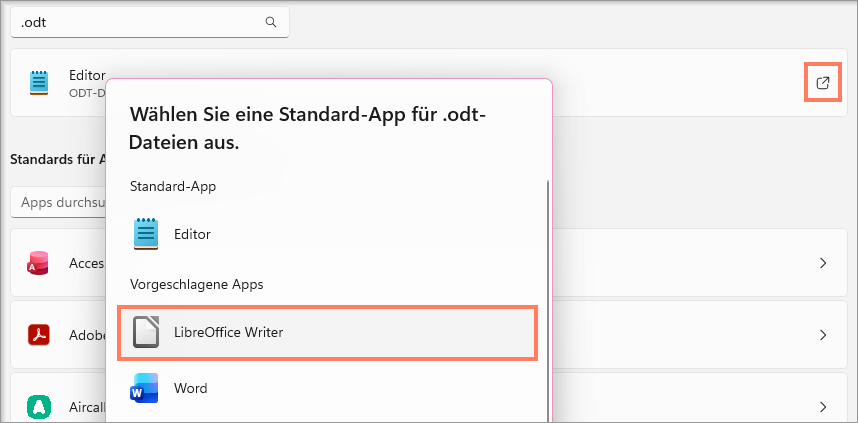
Wählen Sie zur Bestätigung den Button Standard festlegen aus.
MacOS-Betriebssystem
- Klicken Sie mit einem Rechtsklick auf eine beliebige Datei, welche Sie mit einem Textverarbeitungsprogramm verfasst haben:
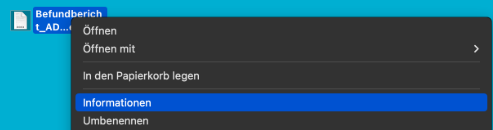
- Wählen Sie die Option Informationen aus.
- Klicken Sie in dem Fenster auf ▽ Öffnen mit.
- Wählen Sie in der Auswahl Microsoft Word für .docx-Dateien, LibreOffice für .odt-Dateien aus. Sollte sich das gewünschte Programm nicht in der Liste befinden, wählen Sie den Punkt Andere... aus:
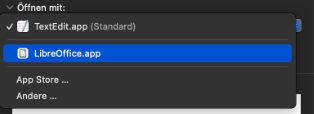
- Wählen Sie abschließend Standardmäßig öffnen mit... aus.
Stand: 28.05.2026 ND