Labordaten
Arbeiten Sie mit einem Labor zusammen, z. B. um Blutproben einzuschicken, ist die Nutzung des Labordaten-Moduls in EPIKUR unabdingbar. Mithilfe des Moduls lässt sich unter anderem die vom Labor generierte LDT-Datei in EPIKUR einpflegen und vom Labor gewünschte Anforderungen einstellen.
Bitte bleiben Sie stets mit Ihrem Labor in Kontakt. Viele notwendige Informationen erhalten Sie direkt darüber.
Modul zuweisen
Um das Modul nutzen zu können, muss es zuvor Ihrem Nutzer zugewiesen werden. Bitte befolgen Sie die weiteren Schritte:
- Starten Sie EPIKUR.
- Melden Sie sich im Administrator an.
- Markieren Sie den Nutzer, dem das Modul zugewiesen werden soll.
- Klicken Sie rechts in der Aktionsleiste auf den Button Gruppenzuordnung.
- Weisen Sie dem Nutzer das Modul Labordaten zu und klicken Sie auf Speichern.
Modul einrichten
Das Modul richten Sie in den Programmeinstellungen beim entsprechenden Nutzer ein.
- Bitte melden Sie sich in Ihrem Nutzer an.
- Öffnen Sie die Programmeinstellungen über das Werkzeugsymbol.
- Öffnen Sie den Menüpunkt GDT / Labor > LDT.
LDT-Einstellungen
In den LDT-Einstellungen befinden sich das Importverzeichnis und das Archivverzeichnis. Die LDT-Datei (Endung .ldt), welche Sie von Ihrem Labor erhalten, muss dem Importverzeichnis zur Verfügung gestellt werden, damit diese von EPIKUR ausgelesen und in der Labordaten-Ansicht angezeigt werden kann. Die LDT-Datei wird dann, nachdem Sie von EPIKUR verwertet wurde, im Archivverzeichnis hinterlegt. Die Import- und Archivordner müssen Ihrerseits auf Ihrem Computer erstellt werden. Dies ist ein unkompliziertes Vorgehen:
- Bitte erstellen Sie auf Ihrem Desktop bzw. Schreibtisch einen Ordner mit der Bezeichnung "Labor" o. ä. Die Bezeichnung der Ordner ist nicht relevant und dient ausschließlich der Auffindbarkeit.
- Öffnen Sie den Ordner.
- Erstellen Sie einen Unterordner mit der Bezeichnung "Import" o. ä.
- Erstellen Sie einen weiteren Unterordner mit der Bezeichnung "Archiv" o. ä.
- Öffnen Sie erneut die Programmeinstellungen in EPIKUR:
- Öffnen Sie den Menüpunkt GDT / Labor > LDT.
- Klicken Sie bei Importverzeichnis rechts auf das Ordnersymbol und fügen Sie den Unterordner Labor > Import ein.
- Klicken Sie dann bei Archivverzeichnis rechts auf das Ordnersymbol und fügen Sie den Unterordner Labor > Archiv ein.

Wichtig
Um dem Import-Verzeichnis die LDT-Datei zur Verfügung zu stellen, fügen Sie die Datei bitte zukünftig stets in dem angelegten Unterordner Labor > Import ein. EPIKUR zieht sich die LDT-Datei automatisch aus dem Ordner, verwertet und archiviert diese im Anschluss. Die verwertete LDT-Datei befindet sich dann im Unterordner Labor > Archiv.
LDT-Schlüssel (optional)
Der LDT-Schlüssel verschlüsselt eine LDT-Datei. Er wird über ein Programm erstellt, welches die KBV Ihnen zur Verfügung stellt. Die tragen den Schlüssel in EPIKUR unter dem LDT-Reiter ein, um das Auslesen der Datei möglich zu machen. Bitte klären Sie mit Ihrem Labor, ob die Verschlüsselung über einen LDT‑Schlüssel erfolgt, da dies nicht in allen Laboren der Fall ist.

Präfix Ident (optional)
Ein Präfix-Identifikator (Präfix Ident oder Präfix ID) ist ein fester Teil einer Nummer, mit dem man z. B. eine Abstrichprobe eindeutig einer Person zuordnen kann. In der Regel befindet sich die Nummer auf dem Etikett, welches auf die Probe geklebt wird. Bitte klären Sie im Vorfeld, ob und in welcher Form Präfix-Identifikatoren von Ihrem Labor verwendet werden, da es auch Labore gibt, die keinen Präfix Ident verwenden.
Ein Präfix Ident besteht aus einem Laborkennzeichen (Präfix) und einer Identifikationsnummer (Suffix). Das Laborkennzeichen bleibt also fester Bestandteil des Präfix-Identifikator, während die Identifikationsnummer individuell ausfällt.
Tragen Sie bitte unter dem LDT-Reiter ausschließlich das Laborkennzeichen ein:

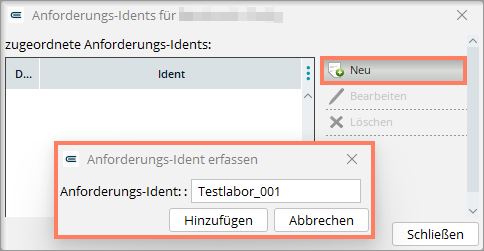
Damit das Labor den Patienten eindeutig zuordnen bzw. identifizieren kann, muss die Identifikationsnummer für entsprechende Patienten vergeben werden. Öffnen Sie dafür in der Menüleiste links oben den Menüpunkt Patient > Anforderungs-Idents verwalten. Ein Eingabefenster öffnet sich. Hier können Sie Nummern für Ihre Patienten eintragen. Wenn Sie bereits das Laborkennzeichen in den Programmeinstellungen eingegeben haben, wird dieses hier schon vor eingestellt sein. Die Idendifikationsnummer ergänzt automatisch den zuvor hinterlegten Präfix Ident:
LDT-Indikatoren und Gruppen (optional)
Ausführliche Informationen zu diesem Thema finden Sie im Handbuch im Kapitel 8.12.2. LDT. Aufgrund des Umfangs und der fachlichen Tiefe gehen wir an dieser Stelle nicht näher darauf ein.
Nachdem Sie alle relevanten Einstellungen vorgenommen haben, melden Sie sich bei EPIKUR bitte einmal vollständig ab und wieder an.
Labordaten-Ansicht
Melden Sie sich in Ihrem Nutzer an und öffnen Sie die Ansicht Labordaten. Haben Sie eine LDT-Datei importiert, befindet sich diese entschlüsselt unter dem Reiter Dateien:

Rufen Sie den Reiter Befunde auf, finden Sie hier den Patientenbefund, welcher aus der LDT-Datei gezogen wurde:

Klicken Sie auf den Befund, können Sie diesen rechts in der Aktionsleiste manuell einem Patienten zuordnen. Öffnen Sie nun über den Button Patienten aufrufen die Patientenakte. Unten rechts können Sie die Laborwerte einsehen und ausdrucken:
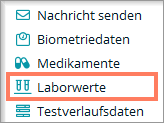
Diese lassen sich ebenfalls durch einen Doppelklick auf den Befund und in der Labordaten-Ansicht einsehen.
Formulare
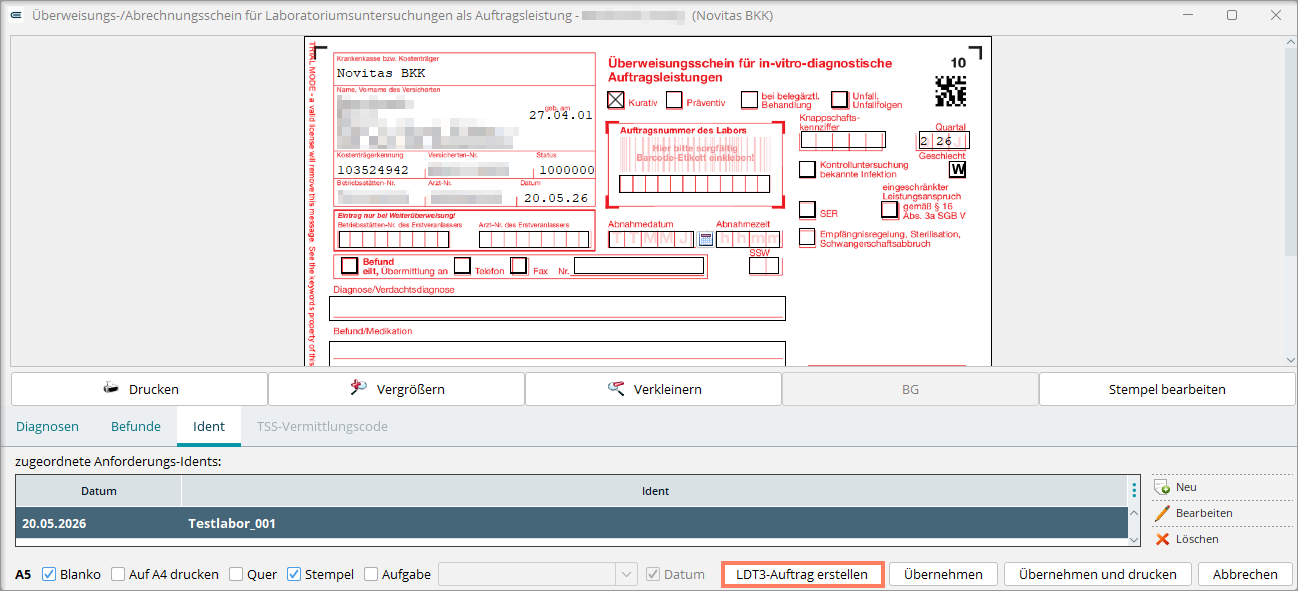
In der Patientenakte finden Sie unter Formulare Überweisungsscheine für Laboruntersuchungen. Es lassen sich hierüber auch LDT3-Aufträge generieren.
Hinweis
Die Option Nur selbst eingelesene Laborberichte anzeigen wird durch das Benutzerrecht Nutzer darf alle Labordaten sehen überschrieben.
Stand: 21.05.2026 ND