KIM - Einrichtung eines vorhandenen Postfachs welches über Epikur bestellt wurde
Voraussetzungen
Voraussetzungen für die Einrichtung eines bereits vorhandenen KIM-Postfaches:
- Ihr Rechner ist mit der TI verbunden. • Sie wurden für KIM 1.5 freigeschaltet.
- Sie haben ein bisher nicht eingerichtetes KIM-Postfach zur Verfügung.
1. Bestehendes Postfach wiederherstellen
Über Ihre Teilnehmer-ID (EPIKUR-Kundennummer) kann EPIKUR automatisch prüfen, ob bereits Postfächer registriert wurden. Diese können automatisch wiederhergestellt werden, wodurch die Eingabe der Daten bei der Einrichtung erleichtert wird.
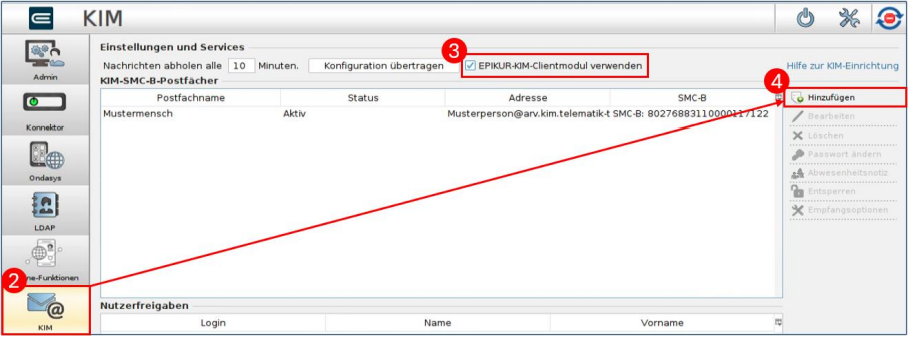
- Melden Sie sich als Administrator an.
- Wählen Sie die „KIM“-Schaltfläche aus.
- Vergewissern Sie sich, dass die Checkbox „EPIKUR-KIM-Clientmodul verwenden“ aktiviert ist, wenn Sie ein KIM-Postfach beantragen und registrieren möchten, welches Sie bei Epikur bestellt haben. Wenn die Checkbox deaktiviert ist, wird das EPIKUR-KIM-Clientmodul nicht mehr gestartet und Sie können ein externes Clientmodul (von anderen Anbietern) verwenden.
- Klicken Sie auf „Hinzufügen“.
1.1.2 Vorgangsart auswählen
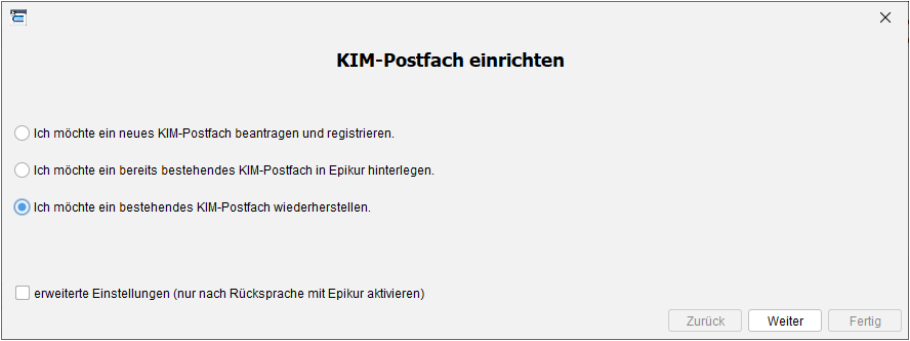
Werden Postfächer über die Teilnehmer-ID gefunden, wird die Option „Ich möchte ein bestehendes KIM-Postfach wiederherstellen“ angezeigt und Sie können mit dieser Auswahl fortfahren. Falls Sie diese Option nicht sehen, fahren Sie bitte mit Abschnitt 2. fort.
1.1.3 Gewünschtes Postfach auswählen
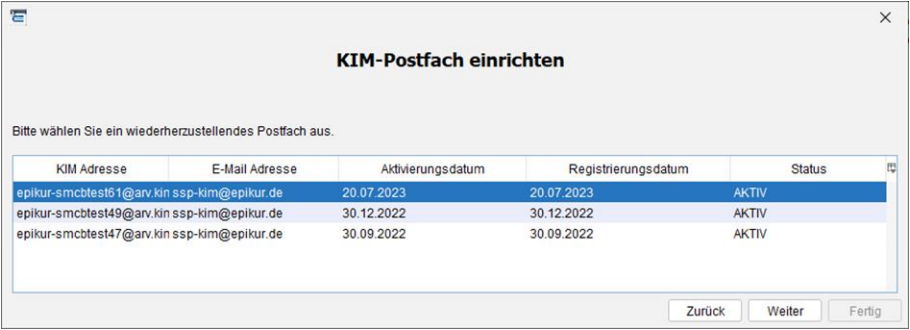
Ihnen werden alle Postfächer angezeigt, die bereits mit Ihrer Teilnehmer-ID registriert wurden. Wählen Sie das Postfach aus, dass Sie wiederherstellen möchten.
1.1.4 Passwort eingeben und Nutzer zuweisen
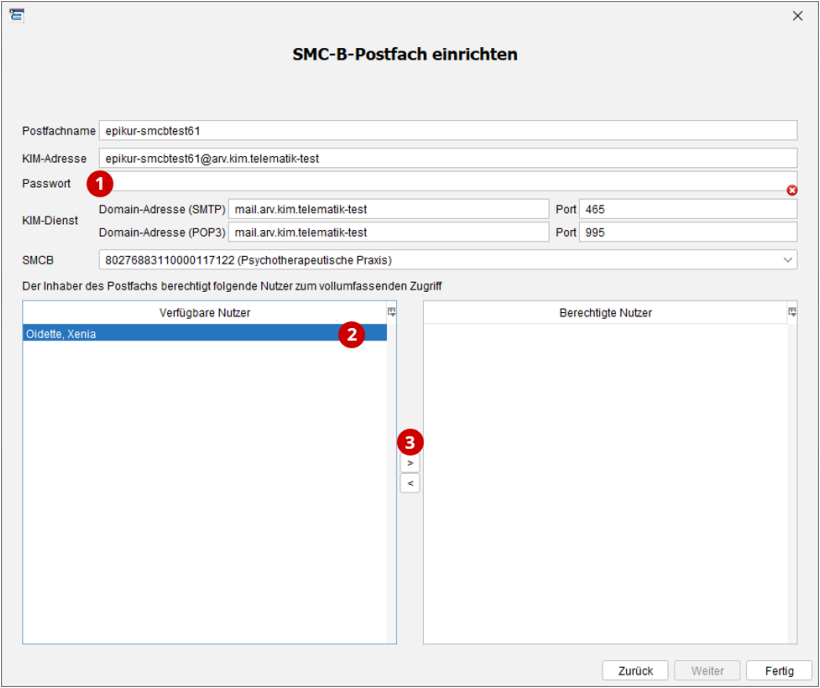
- Geben Sie Ihr Passwort des KIM-Postfaches ein.
- In der linken Tabelle werden alle verfügbaren Nutzer in EPIKUR angezeigt. Die rechte Tabelle zeigt die Nutzer an, welche Zugriff auf das Postfach bekommen sollen. Das KIM-Postfach wird den berechtigten Nutzern zur Verwendung in der Nachrichtenzentrale von EPIKUR angezeigt. Klicken Sie auf die Nutzer, die Sie nun in die Tabelle „Berechtigte Nutzer“ verschieben möchten.
- Klicken Sie auf den „>“-Button, um die markierten Nutzer entsprechend in die rechte Tabelle „Berechtigte Nutzer“ zu verschieben. Mit dem „<“-Button können Sie die Nutzer wieder zurück in die linke Tabelle verschieben und somit als berechtigte Nutzer entfernen.
Durch einen Doppelklick auf die Nutzernamen können Sie die Nutzer ebenfalls hin- und herschieben.
Klicken Sie abschließend auf „Fertig“. Nach diesem Schritt ist die Einrichtung Ihres KIM-Kontos abgeschlossen und steht Ihnen in der EPIKUR-Nachrichtenzentrale zur Verfügung.
2. Bestehendes Postfach hinterlegen
2.2.1 KIM-Wizard starten
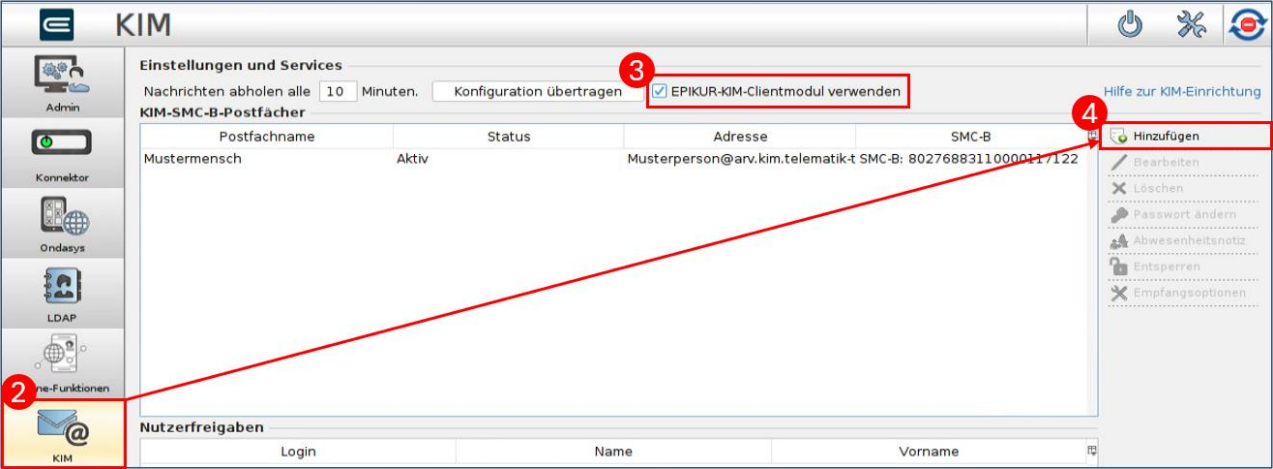
- Melden Sie sich als Administrator an.
- Wählen Sie die „KIM“-Schaltfläche aus.
- Vergewissern Sie sich, dass die Checkbox „EPIKUR-KIM-Clientmodul verwenden“ aktiviert ist, wenn Sie das EPIKUR-KIM-Clientmodul verwenden möchten. Wenn die Checkbox deaktiviert ist, wird das EPIKUR-KIM-Clientmodul nicht mehr gestartet und Sie können ein externes Clientmodul (von anderen Anbietern) verwenden.
- Klicken Sie auf „Hinzufügen“
2.2.2 Vorgangsart auswählen
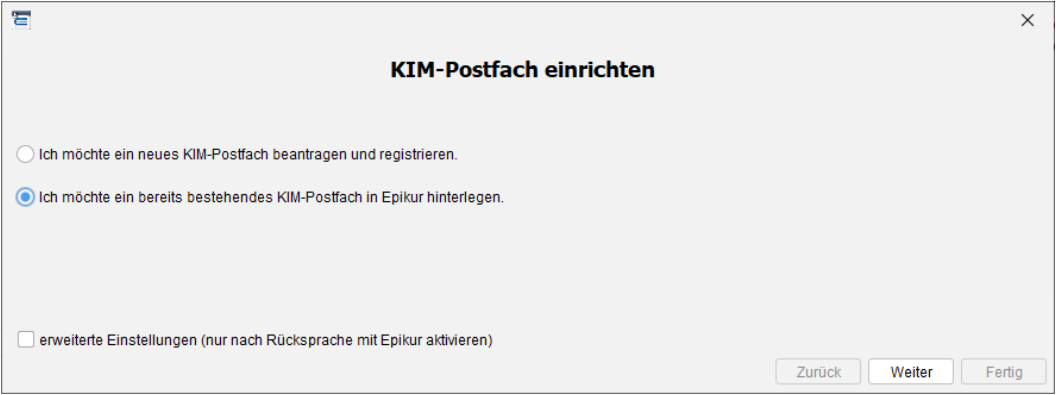
Option „Ich möchte ein bereits bestehendes KIM-Postfach in EPIKUR hinterlegen.“ auswählen und „Weiter“ klicken.
2.2.3 Kontodaten eingeben und Nutzer zuweisen
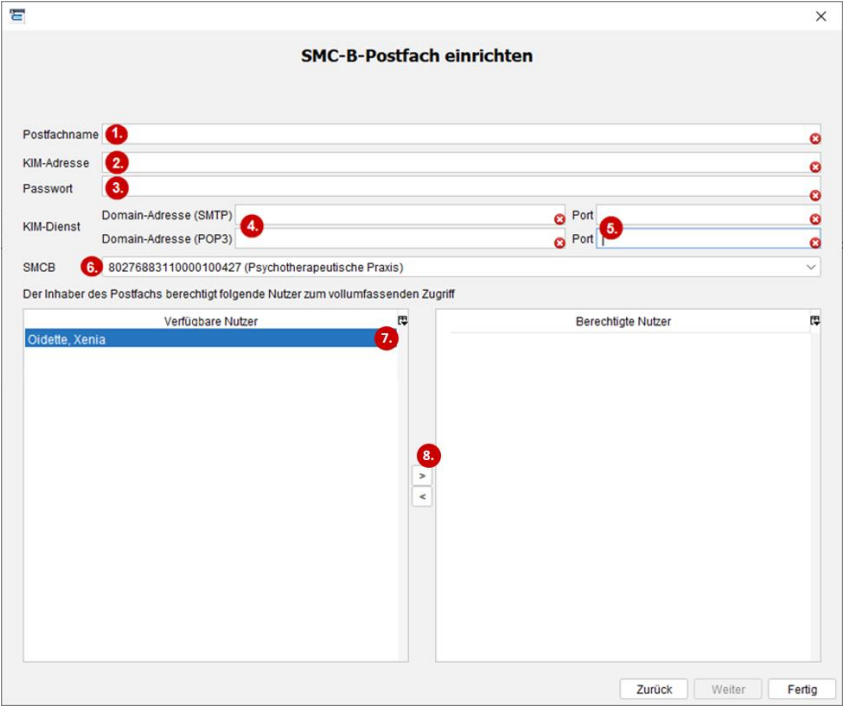
- Wählen Sie hier einen Anzeigenamen für Ihr KIM-Postfach. Unter diesem Namen wird Ihnen das Postfach in der Nachrichtenzentrale von EPIKUR angezeigt.
- Tragen Sie die KIM-Mailadresse Ihres bestehenden KIM-Kontos ein. Beispiel für ein Arvato-Postfach: PraxisDrMustermann@mail.kim.telematik
- Tragen Sie das zu Ihrem KIM-Konto zugehörige Passwort ein. Dieses Passwort haben Sie im Registrierungsprozess Ihres KIM-Kontos festgelegt.
- Hinterlegen Sie die Domain-Adresse Ihres KIM-Dienstes. Beispiel für die Domain eines Arvato-Postfaches: mail.arv.kim.telematik
- Geben Sie die entsprechenden Ports an, damit KIM-Nachrichten versendet und empfangen werden können (default für Arvato SMTP=465, POP3=995).
- Geben Sie an, auf welche Karte (HBA oder SMCB) Ihr KIM-Konto registriert wurde.
- In der linken Tabelle werden alle verfügbaren Nutzer in EPIKUR angezeigt. Die rechte Tabelle zeigt die Nutzer an, welche Zugriff auf das Postfach bekommen sollen. Das KIM-Postfach wird den berechtigten Nutzern zur Verwendung in der Nachrichtenzentrale von EPIKUR angezeigt. Klicken Sie auf die Nutzer, die Sie nun in die Tabelle „Berechtigte Nutzer“ verschieben möchten.
- Klicken Sie auf den „>“-Button, um die markierten Nutzer entsprechend in die rechte Tabelle „Berechtigte Nutzer“ zu verschieben. Mit dem „<“-Button können Sie die Nutzer wieder zurück in die linke Tabelle verschieben und somit als berechtigte Nutzer entfernen. Durch einen Doppelklick auf die Nutzernamen können Sie die Nutzer ebenfalls hin- und herschieben.
Klicken Sie abschließend auf „Fertig“. Nach diesem Schritt ist die Einrichtung Ihres KIM-Kontos abgeschlossen und steht Ihnen in der EPIKUR-Nachrichtenzentrale zur Verfügung.