Automatischer Serverstart
Wie richte ich den EPIKUR-Server als Dienst unter Windows ein?
Ab EPIKUR-Version 25.4.x können Sie den EPIKUR-Server als Dienst in Windows einrichten. Der Server startet und stoppt dann automatisch mit dem Betriebssystem.
Diese Anleitung richtet sich an versierte Nutzer von Windows und setzt eine funktionierende EPIKUR-Server-Installation voraus. Da der Serverstart und -stopp über zwei Skripte funktioniert, wird die Drittanbieter-Software NSSM (nssm.exe) benötigt. Eine Einrichtung ausschließlich mit Windows-Funktionen ist nicht möglich. Wenden Sie sich bei Unsicherheiten an Ihren Systemadministrator.
Schritt 1: NSSM vorbereiten
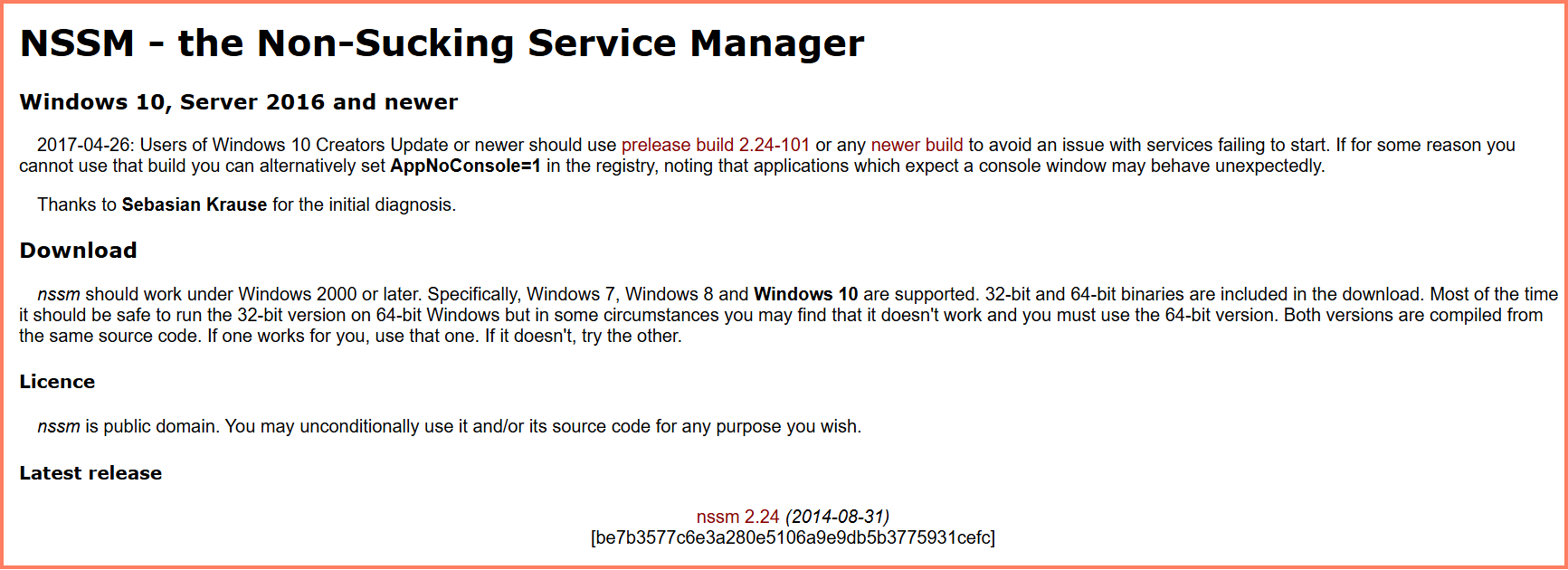
- Entpacken Sie das Archiv an gewünschter Stelle, zum Beispiel unter C:\nssm.
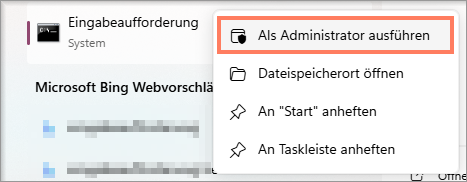
Öffnen Sie die Eingabeaufforderung mit Administratorrechten:
- Öffnen Sie dafür das Startmenü und tippen Sie den Begriff cmd in der Suchleiste ein.
- Klicken Sie mit der rechten Maustaste auf Eingabeaufforderung.
- Ein Kontextmenü öffnet sich. Wählen Sie hier Als Administrator ausführen aus.
Schritt 2: Dienst anlegen
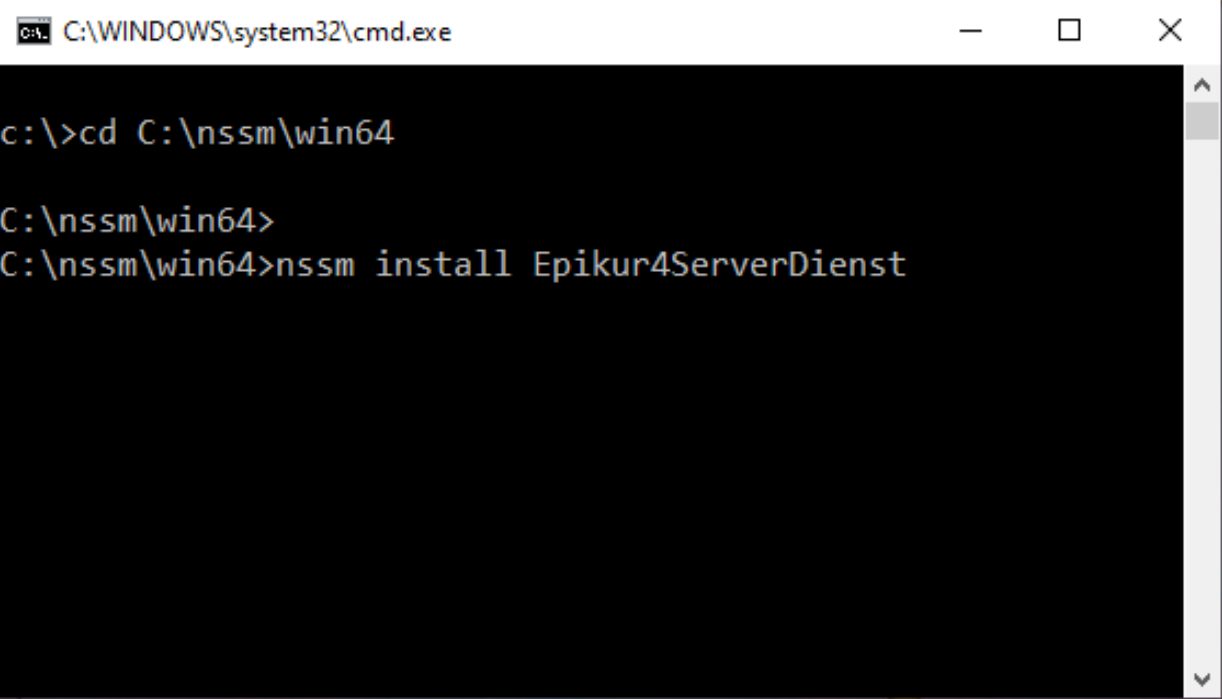
- Wechseln Sie in der Eingabeaufforderung in das NSSM-Verzeichnis, zum Beispiel mit cd C:\nssm\win64.
- Legen Sie den Dienst mit dem Befehl nssm install Epikur4ServerDienst an.
Schritt 3: Dienst konfigurieren
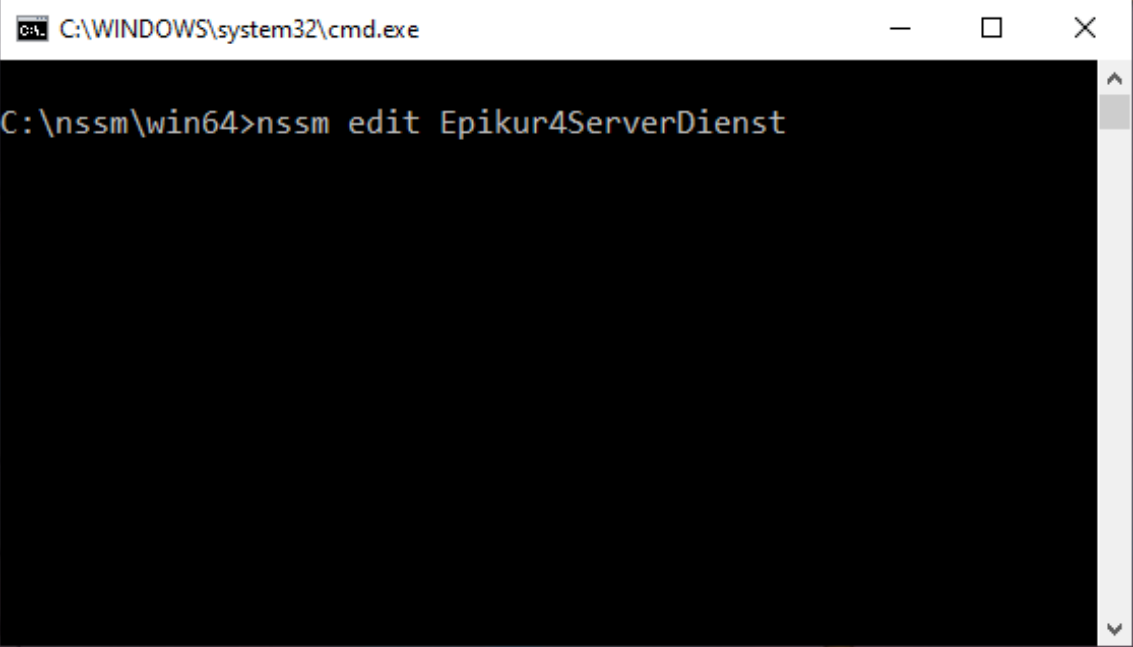
Rufen Sie die Konfiguration über den Befehl nssm edit Epikur4ServerDienst auf. Es öffnet sich die grafische Oberfläche von NSSM:
Schritt 4: Reiter einstellen
Nehmen Sie in den folgenden Reitern diese Einstellungen vor:
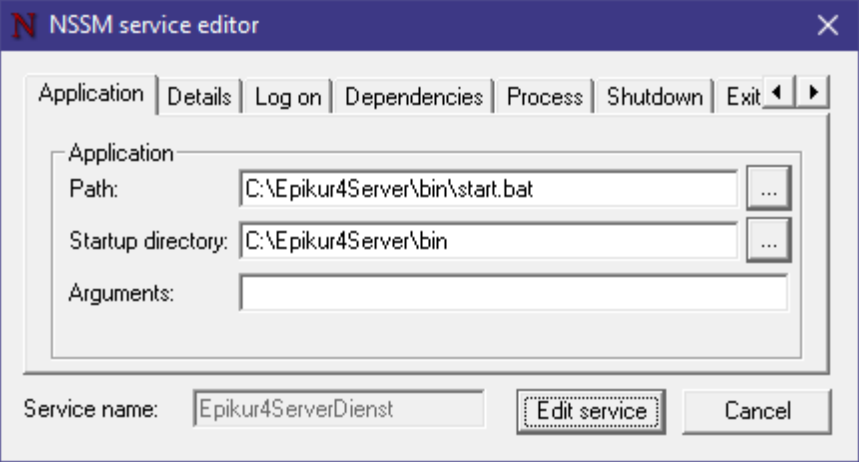
Application-Reiter:
Wählen Sie bei Path die Datei start.bat aus dem Installationsverzeichnis des EPIKUR-Servers aus. Bei Startup directory wählen Sie das Verzeichnis bin.
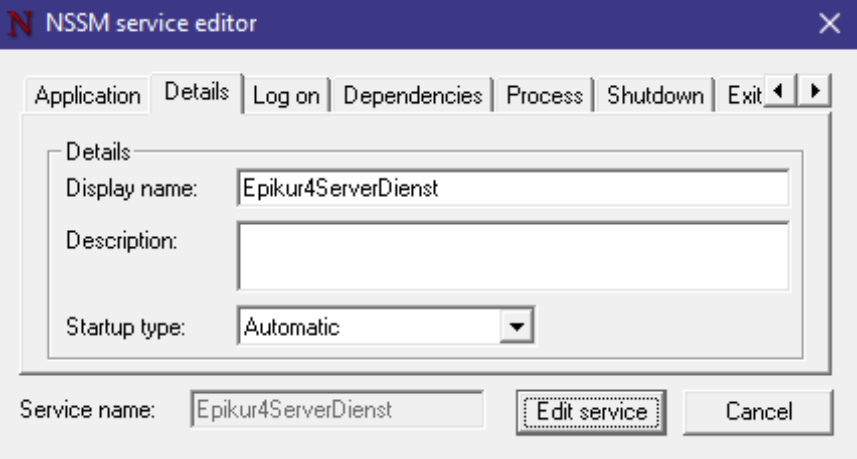
Details-Reiter:
Geben Sie den Dienstnamen an und setzen Sie den Start-Typ auf Automatic.
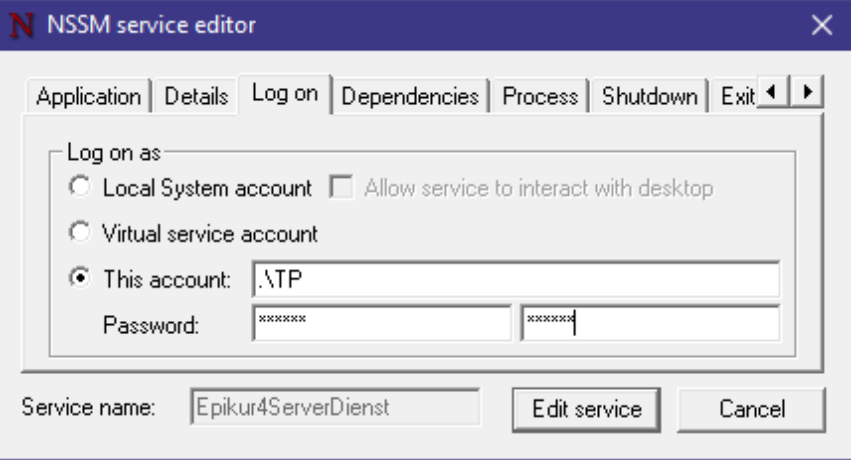
Log-on-Reiter
Setzen Sie die Checkbox bei This account und geben Sie den EPIKUR-Nutzer des Computers inklusive Passwort an. Dieser Reiter lässt sich alternativ auch über die Windows-Dienste konfigurieren.
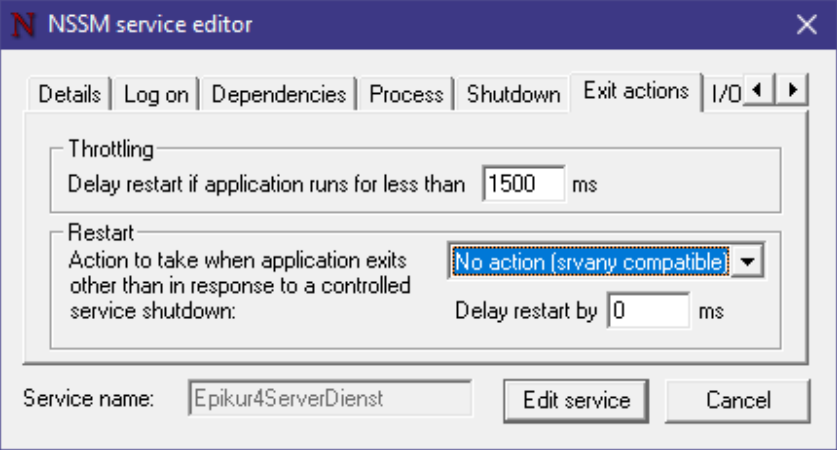
Exit-actions-Reiter:
Stellen Sie bei Restart die Option No action ein. So lässt sich der Server weiterhin über den Button Server sofort im Servercontrolpanel beenden.
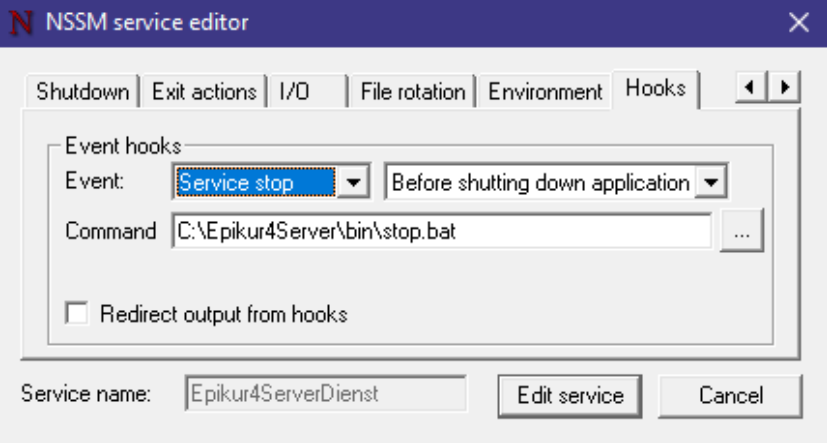
Hooks-Reiter:
Hier konfigurieren Sie das Verhalten beim Beenden des Dienstes. Wählen Sie Event=Service stop und Before shutting down application aus. Tragen Sie bei Command die Datei stop.bat aus dem Installationspfad des EPIKUR-Servers ein (zum Beispiel C:\Epikur4Server\bin\stop.bat).
Schritt 5: Serveroberfläche automatisch starten
Damit auch die grafische Serveroberfläche automatisch startet, legen Sie eine Verknüpfung der Datei Epikur4Server.exe in den Windows-Autostart-Ordner:
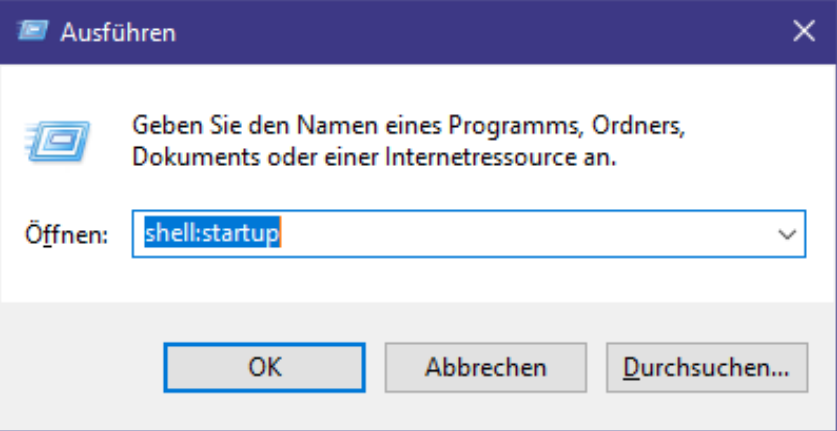
- Drücken Sie die Tastenkombination Windowstaste + R.
- Geben Sie shell:startup ein und bestätigen Sie mit Enter.
- Legen Sie im geöffneten Fenster eine Verknüpfung zur Datei an. Diese finden Sie im Installationspfad des EPIKUR-Servers im Ordner launcher, zum Beispiel C:\Epikur4Server\launcher\Epikur 4 Server.exe.
Stand: 15.07.2026 ND (LH + MW)