Tausch und Konfiguration einer neuen gSMC-KT (Konnektor vor Ort / secunet EBK)
Aus aktuellem Anlass:
Ab 01.01.2026 sind die Zertifikatsschlüssel der gSMC 2.0 nicht mehr gültig. Aus Sicherheitsgründen wird der bisherige 2048-Bit RSA-Schlüssel nicht mehr verwendet sondern durch einen 256-Bit ECC-Schlüssel ersetzt.
Hinweis
Obwohl die Umstellung zum 01.01.2026 vorgesehen ist, dürfen gSMC‑KT Karten der Generation 2.0 noch bis zum 31.12.2026 weiterverwendet werden.
Anbindung und Verwendung mit Epikur
Inhaltsverzeichnis
1 Informationen
2 Voraussetzungen
2.1 Die technische Ausrüstung Ihrer Praxis
3 Login in der Konnektor-Management-Oberfläche
4 Tausch der gSMC-KT
4.1 Kartenslot identifizieren
4.2 Siegel entfernen und Karte herausnehmen
4.3 Neue Karte einsetzen
4.4 Terminal deaktivieren und Pairing aufheben
4.5 Terminal pairen und aktivieren
1 Informationen
Die gSMC-KT (gerätespezifische Sicherheitsmodulkarte KT) dient zur Identifikation Ihres stationären Gesundheitskartenterminals. Bevor die gSMC-KT abläuft, müssen Sie diese nachbestellen und können somit die Laufzeit für die Identifikationen erneuern. Nachdem Sie Ihre neue Karte erhalten haben, muß diese an dem Kartenterminal getauscht sowie im Konnektor und in EPIKUR konfiguriert werden.2.1 Die technische Ausrüstung Ihrer Praxis
Um den Tausch Ihrer Karten durchzuführen, benötigen Sie:
• EPIKUR
• Konnektor und dessen Zugangsdaten
• Slotsiegel von Ingenico Healthcare
3 Login in der Konnektor-Management-Oberfläche
Loggen Sie sich zunächst in EPIKUR als Administrator ein:
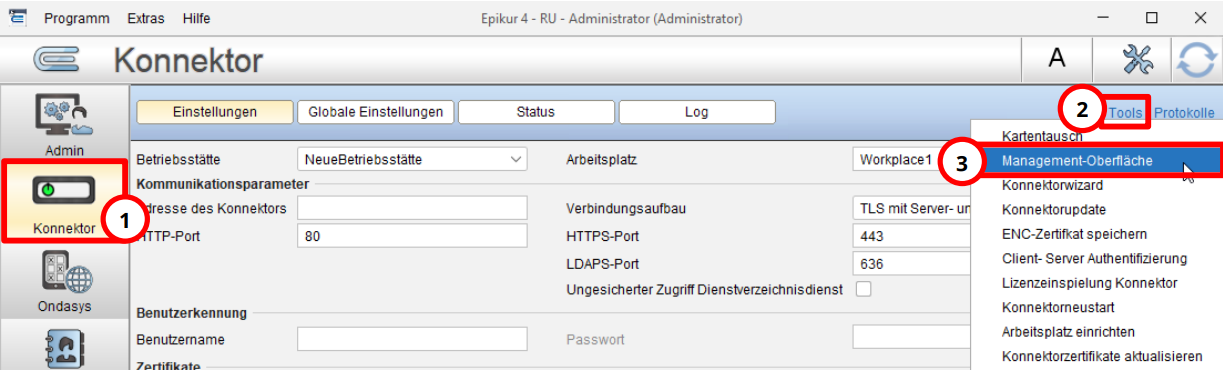
Öffnen Sie die Konnektor-Einstellungen über die Schaltfläche Konnektor.
Klicken Sie anschließend auf Tools. Über die Option Management Oberfläche öffnet Ihr Browser automatisch die
Konnektor-Management-Oberfläche. Loggen Sie sich auf der Seite mit Ihren
Konnektor-Zugangsdaten ein.
4 Tausch der gSMC-KT
4.1 Kartenslot identifizieren
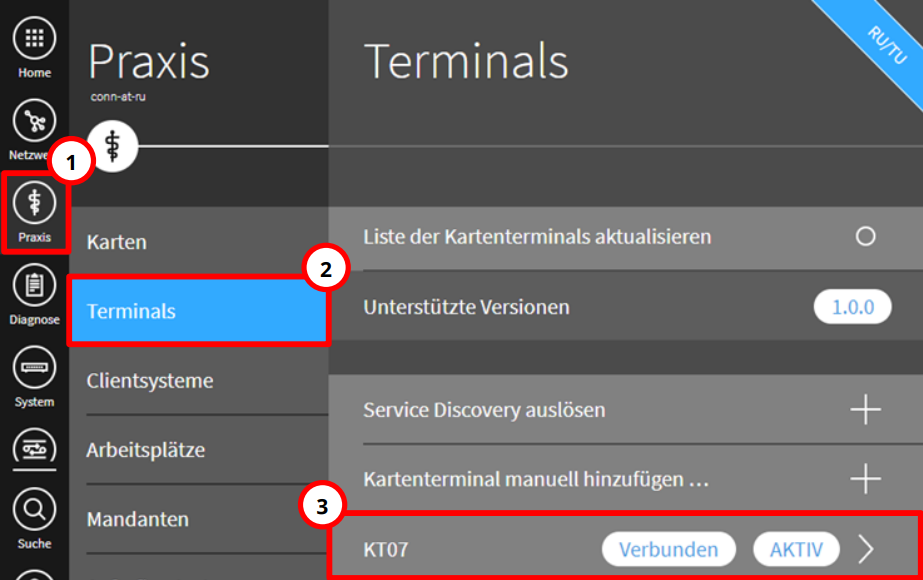
1. Öffnen Sie in der Konnektor-Management-Oberfläche die Einstellungen Ihrer Praxis über die Schaltfläche Praxis.
2. Klicken Sie anschließend auf Terminals.
3. Wählen Sie nun das Kartenterminal aus, welchem Ihre gSMC-KT zugeordnet ist (im oben dargestellten Beispiel wurde das Kartenterminal mit dem Namen KT07 bezeichnet)
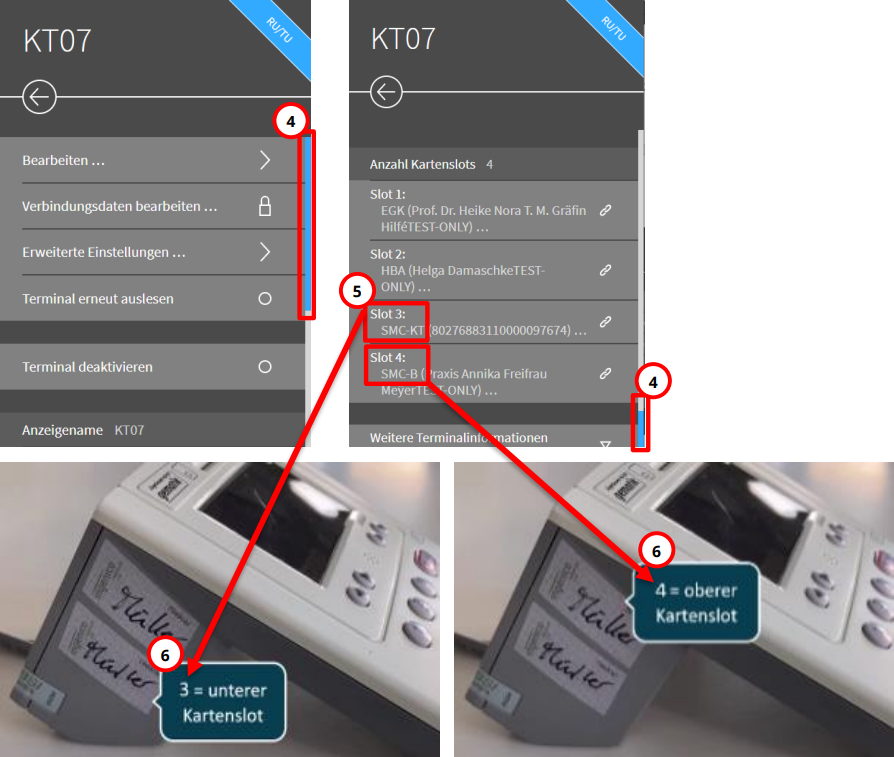
4. Scrollen Sie mit der Maus nach unten an die Seite.
5. Identifizieren Sie den Kartenslot Ihrer zu tauschenden Karte anhand der angegebenen Nummer und dem darunter dargestellten Kartentyp (im oben abgebildeten Beispiel Slot 3: SMC-KT und Slot 4: SMC-B – Achtung: Die Slot-Nummerierung Ihrer SMC-B und SMC-KT kann umgekehrt sein).
6. Identifizieren Sie mit der Nummer des Slots den Steckplatz an der linken Seite des Kartenterminals. Je nach Nummer des Slots steckt die Karte oben oder unten:
Slot 3: unterer Kartenslot am Kartenterminal
Slot 4: oberer Kartenslot am Kartenterminal
4.2 Siegel entfernen und Karte herausnehmen
Hinweis
Schauen Sie sich eine Schritt-für-Schritt-Video-Anleitung zum Kartentausch an unter dem folgenden Link: Video: Tausch der SMC-B und der gSMC-KT mit dem Secunet-Konnektor (TI vor Ort) (das Video verweist unter anderem auf einen Assistenten, welcher in zukünftigen EPIKUR-Versionen für Sie bereitgestellt wird).
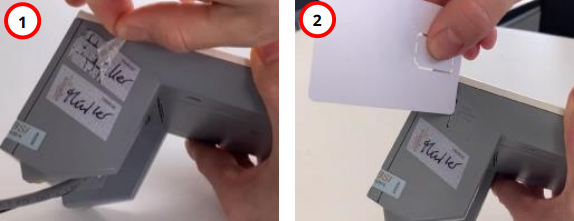
1. Entfernen Sie das Siegel für die zu tauschende Karte an dem entsprechenden Kartenslot oben oder unten an der linken Seite des Kartenterminals.
Ziehen Sie hierfür das Siegel ab und entfernen die Klebereste so gut wie möglich.
2. Nachdem Sie das Siegel entfernt haben, können Sie durch ein kurzes Aufdrücken /
Hineindrücken der gesteckten Karten bewirken, dass die Karte herausspringt (für das
Aufdrücken / Hineindrücken benötigen Sie einen Gegenstand wie ein Kartenträger
oder eine EC-Karte). Anschließend kann die Karte herausgenommen werden.
4.3 Neue Karte einsetzen.
4.3 Neue Karte einsetzen
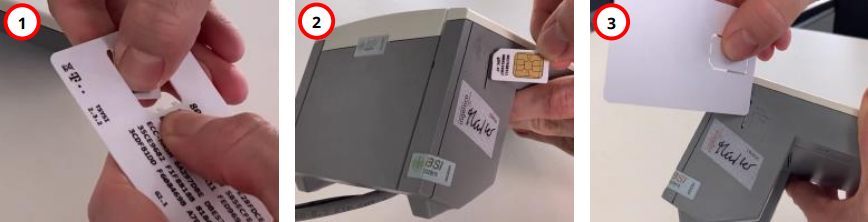
1. Nehmen Sie Ihre neue Karte mit dem Kartenträger zur Hand und drücken die Karte vorsichtig aus dem Kartenträger heraus.
2. Setzen Sie anschließend die Karte in den freien Kartenslot ein mit der abgeschrägten Kante zu dem Kartenterminal und dem Chip zur Oberseite zeigend.
3. Schieben Sie die Karte bis zum Anschlag hinein, wodurch Sie im Kartenslot ein
Einrasten vermerken (für das Hineinschieben zum Anschlag benötigen Sie erneut
einen Gegenstand wie ein Kartenträger oder eine EC-Karte).
Hinweis
Durchlaufen Sie zuerst die nachfolgenden Abschnitte, um Ihre Karte zu
konfigurieren, bevor Sie das neue Siegel anbringen.
Wenn Ihre Karte erfolgreich konfiguriert ist, können Sie abschließend ein neues Siegel
anbringen. Das Anbringen eines neuen Siegels wird in Kapitel 6 Siegel unterschreiben und
anbringen beschrieben.
4.4 Terminal deaktivieren und Pairing aufheben
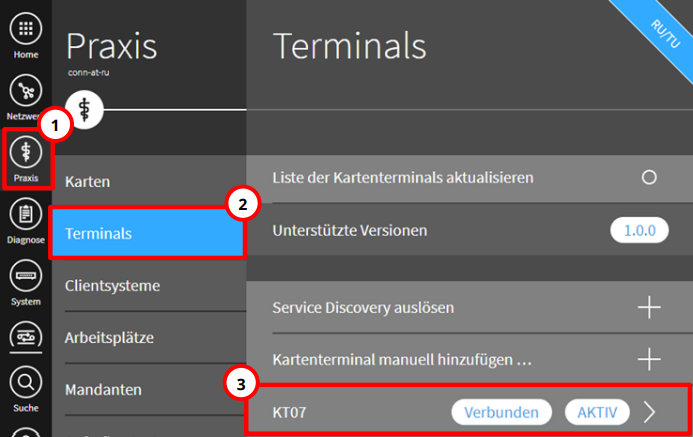
1. Öffnen Sie in der Konnektor-Management-Oberfläche die Einstellungen Ihrer Praxis über die Schaltfläche Praxis.
2. Klicken Sie anschließend auf Terminals.
3. Wählen Sie nun das Kartenterminal aus, welchem Ihre gSMC-KT zugeordnet ist (im oben dargestellten Beispiel wurde das Kartenterminal mit dem Namen KT07 bezeichnet).
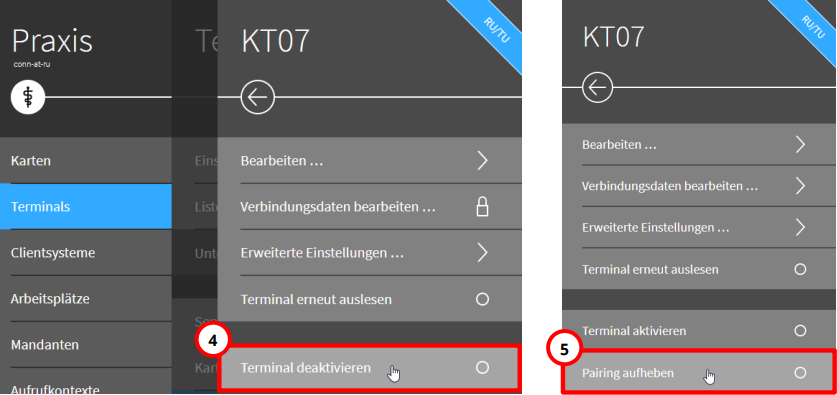
4. Wählen Sie in den Kartenterminal-Einstellungen die Option Terminal deaktivieren.
5. Klicken Sie anschließend auf Pairing aufheben.
4.5 Terminal pairen und aktivieren
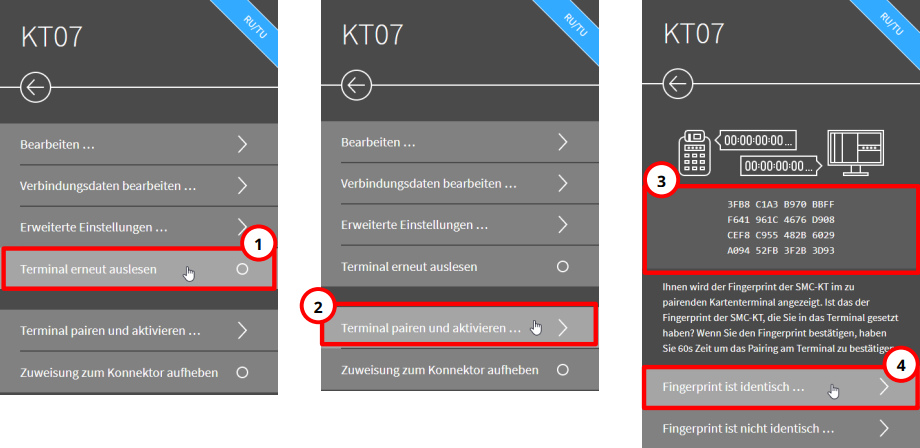
1. Wählen Sie die Aktion Terminal erneut auslesen, um die benötigten Daten mit der neu gesteckten gSMC-KT zu laden.
2. Sie können durch Klick auf Terminal pairen und aktivieren … den Verbindungsversuch zum Kartenterminal starten.
3. Gleichen Sie den angezeigten Fingerprint ab mit dem Fingerprint auf dem Kartenträger, aus welchem Sie die gSMC-KT zuvor „herausgedrückt“ haben.
4. Stimmen die Fingerprints überein, können Sie auf die Option Fingerprint ist identisch … klicken. Anschließend werden Sie am Kartenterminal aufgefordert, die Übereinstimmung zu bestätigen.
Nachdem Sie die Übereinstimmung bestätigt haben, ist die Einrichtung am Konnektor fertiggestellt. Die Konnektor-Management-Oberfläche können Sie nun schließen sowie das Siegel unterschreiben und anbringen.
Stand: 08.06.2024 CH