Kartenterminal Admin-PIN im Konnektor hinterlegen (TI-Gateway / High Speed Konnektor)
Damit die Firmware Ihres Kartenterminals automatisch aktualisiert wird, ist es nötig, die Admin-PIN im Konnektor zu hinterlegen. Ist dies einmal geschehen, kann künftig das Kartenterminal-Update durch uns bzw. durch den Rechenzentrumsbetreiber angestoßen werden. Sie ersparen sich dadurch lästige Updates im Praxisalltag und erfüllen stets die TI-Anforderungen.
Tipp: Schauen Sie sich zunächst das Video an und gehen Sie anschließend gemäß der schriftlichen Anleitung vor.
Anleitung als Video
Schriftliche Anleitung
Die Admin-PIN Ihres Kartenterminals haben Sie bei der Erstinbetriebnahme vergeben und vermutlich notiert. Wird eine falsche Kartenterminal Admin-PIN im Konnektor hinterlegt, kommt es spätestens beim Update der Firmware zu einem Verbindungsabbruch und es bedarf anschließend der Unterstützung durch unseren Support.
Sollten Sie nicht sicher sein, ob Ihre Admin-PIN korrekt ist, können Sie vorab eine Prüfung an Ihrem Kartenterminal vornehmen. Wenn Sie sich sicher sind, fahren Sie bitte mit Abschnitt 3 fort.
1. Überprüfung der Admin-PIN eines Orga Kartenterminals
Drücken Sie am Kartenterminal die Taste Menü:

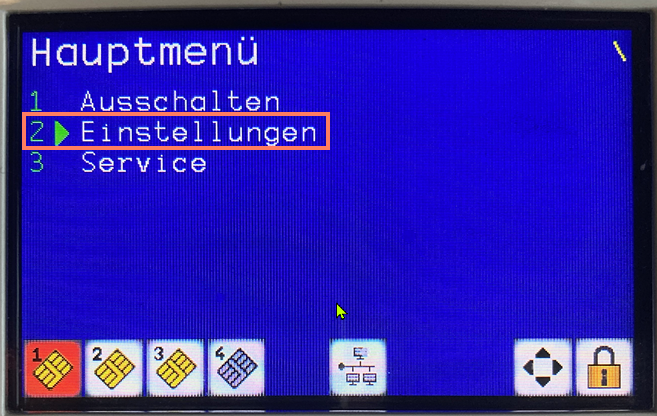
Wählen Sie Menü Punkt 2 Einstellungen:
Geben Sie nun Ihre Admin-PIN ein:
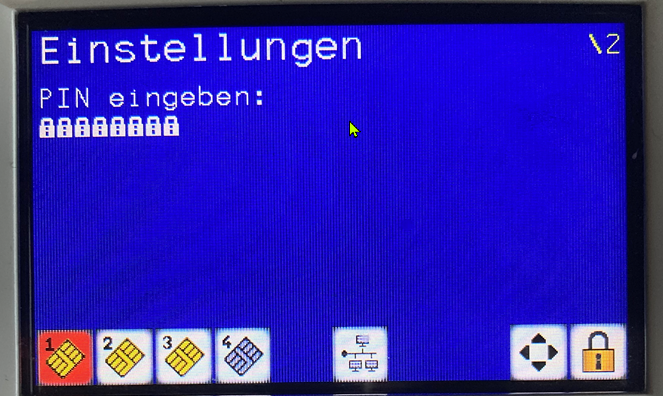
Ist die eingegebene PIN korrekt, erhalten Sie Zugriff auf das entsprechende Untermenü. Ist das Gegenteil der Fall, wird Ihnen der Zugriff verwehrt. Nach dreimaliger Falscheingabe, erscheint eine Zeitsperre von mindestens 1 Minute, bis Sie erneut eine Eingabe tätigen können. Ist die Admin-PIN Ihres Kartenterminals nicht bekannt, wenden Sie sich bitte an:
Hinweis:
Ein Reset-Code ist für die Zurücksetzung eines ORGA Kartenterminals in den Auslieferungszustand notwendig, wenn die Admin-PIN nicht mehr bekannt ist. Sie erhalten die Möglichkeit, Ihre Admin-PIN neu zu vergeben. Die bisherige Admin-PIN und alle individuellen Konfigurationsdaten im Gerät werden dabei gelöscht. Folgender Artikel beschreibt, wie Sie Ihr Kartenterminal erneut verbinden:
2. Überprüfung der Admin-PIN eines Cherry Kartenterminals
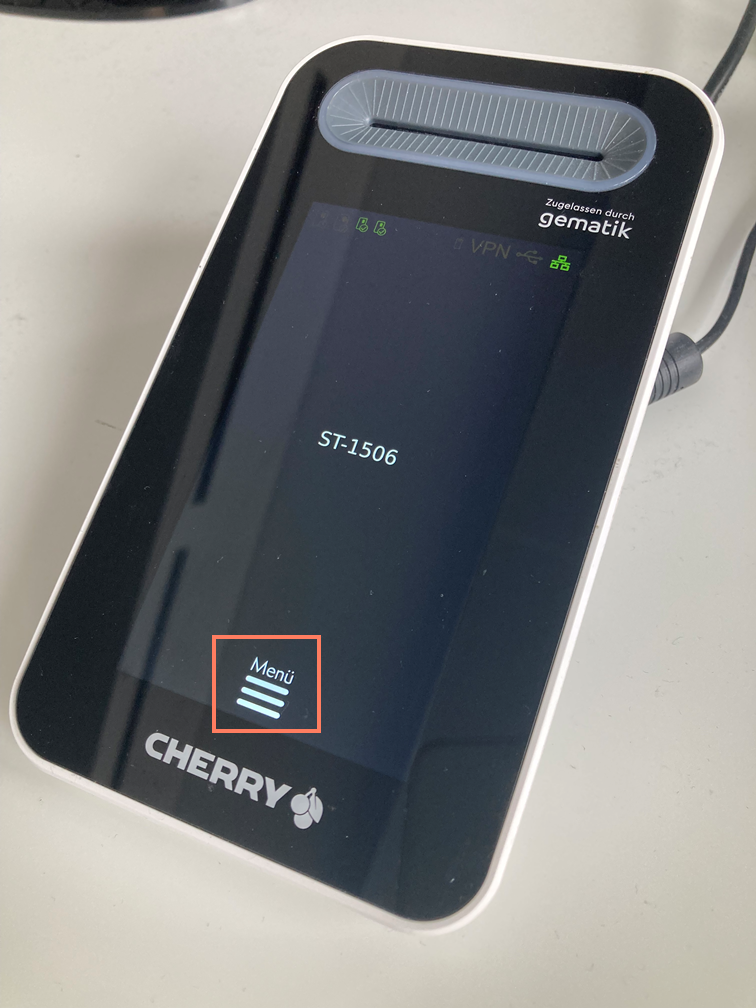
Rufen Sie das Menü auf:
Wählen Sie das Admin-Menü:
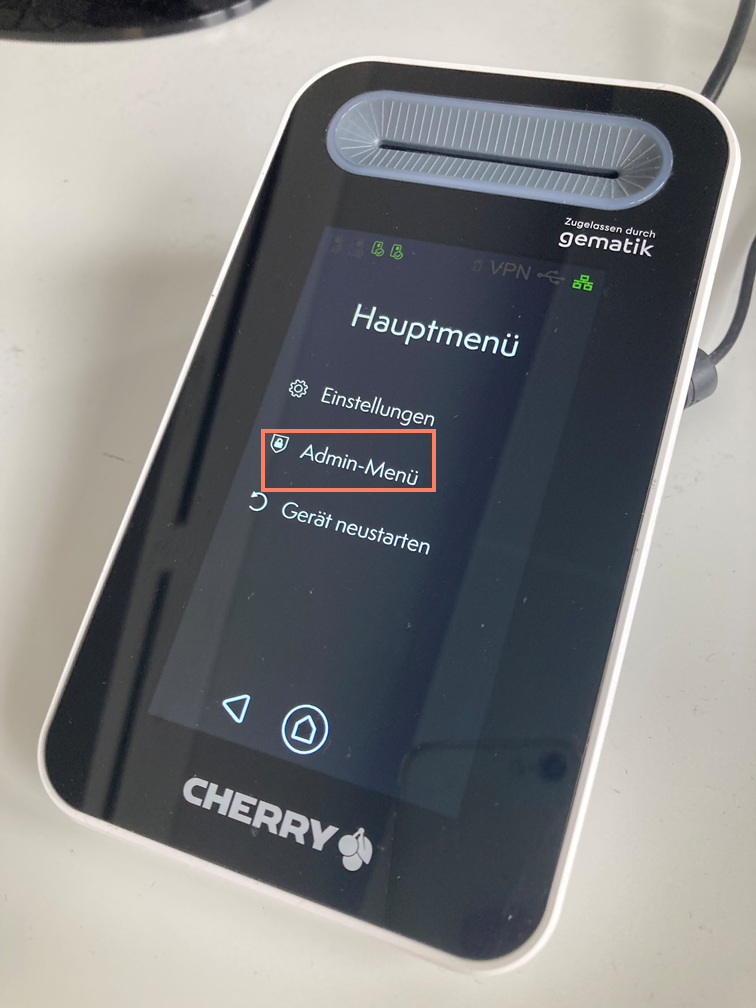
Geben Sie Ihre PIN ein:
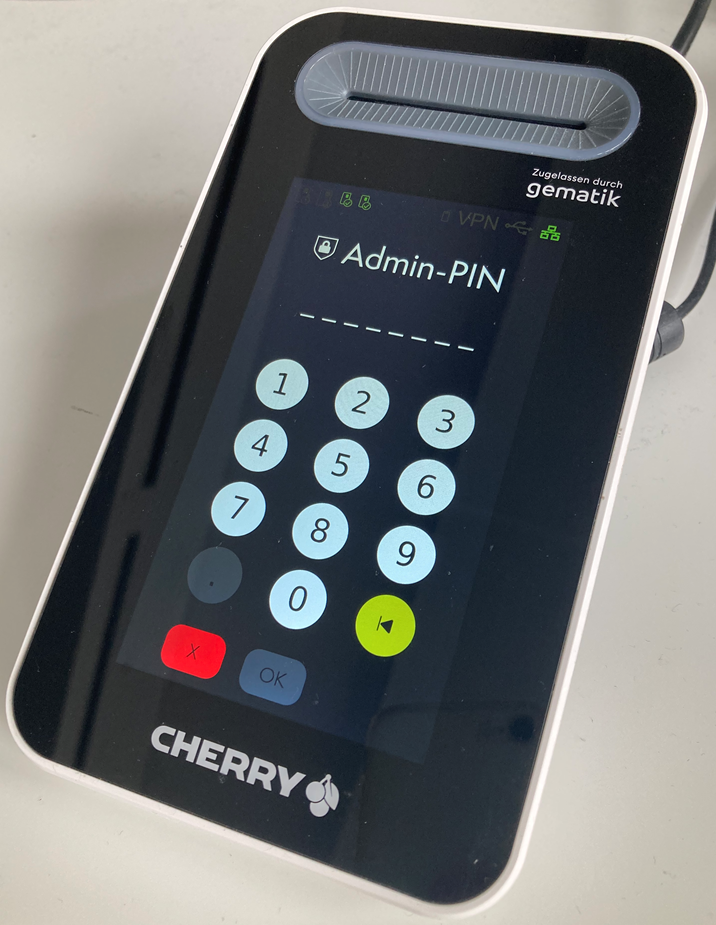
Ist die eingegebene PIN korrekt, erhalten Sie Zugriff auf das entsprechende Untermenü. Ist das Gegenteil der Fall, wird Ihnen der Zugriff verwehrt. Nach dreimaliger Falscheingabe, erscheint eine Zeitsperre von mindestens 1 Minute, bis Sie erneut eine Eingabe tätigen können. Ist die Admin-PIN Ihres Kartenterminals nicht bekannt, wenden Sie sich bitte an:
- Cherry Digital Health: Lösungen für die Telematikinfrastruktur | CHERRY Digital Health - Cherry
3. Aufruf der Konnektor Management-Oberfläche aus EPIKUR
Loggen Sie sich in den Administrator-Bereich von EPIKUR ein:
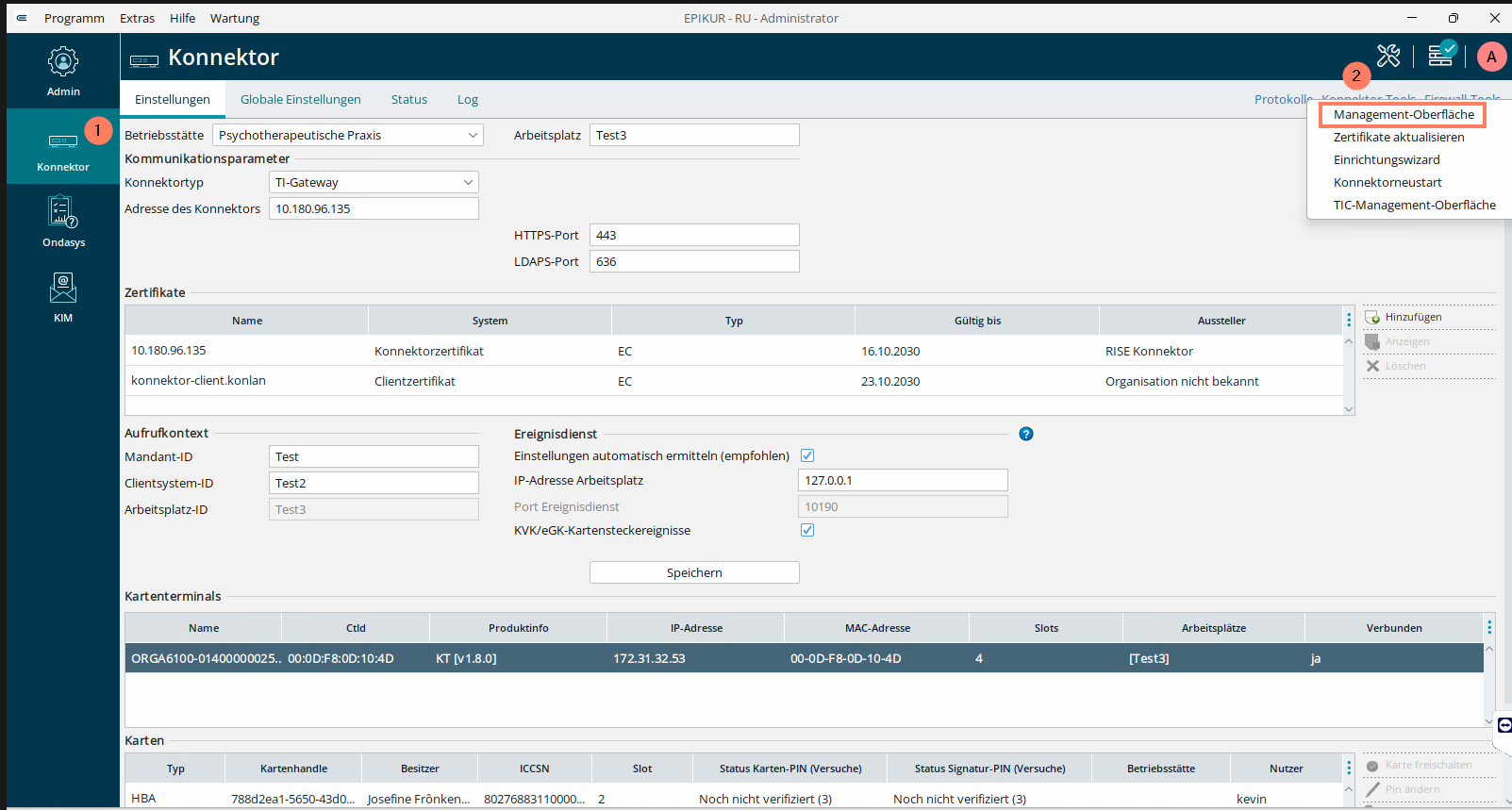
- Konnektor Ansicht
- Konnektor Tools
- Klicken Sie Management-Oberfläche
4. Login Konnektor Management-Oberfläche
Nachdem Sie in EPIKUR auf Management-Oberfläche geklickt haben, öffnet sich das Konnektor-Login im Browser.
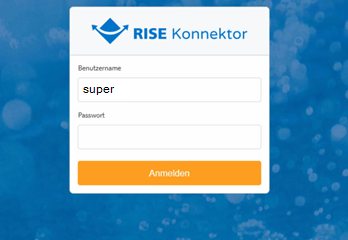
Bitte geben Sie bei Benutzername super ein und das Passwort, das Sie initial vergeben haben.
5. Management-Oberfläche Konnektor
Wählen Sie in der Konnektor-Managementoberfläche Kartenterminals aus:
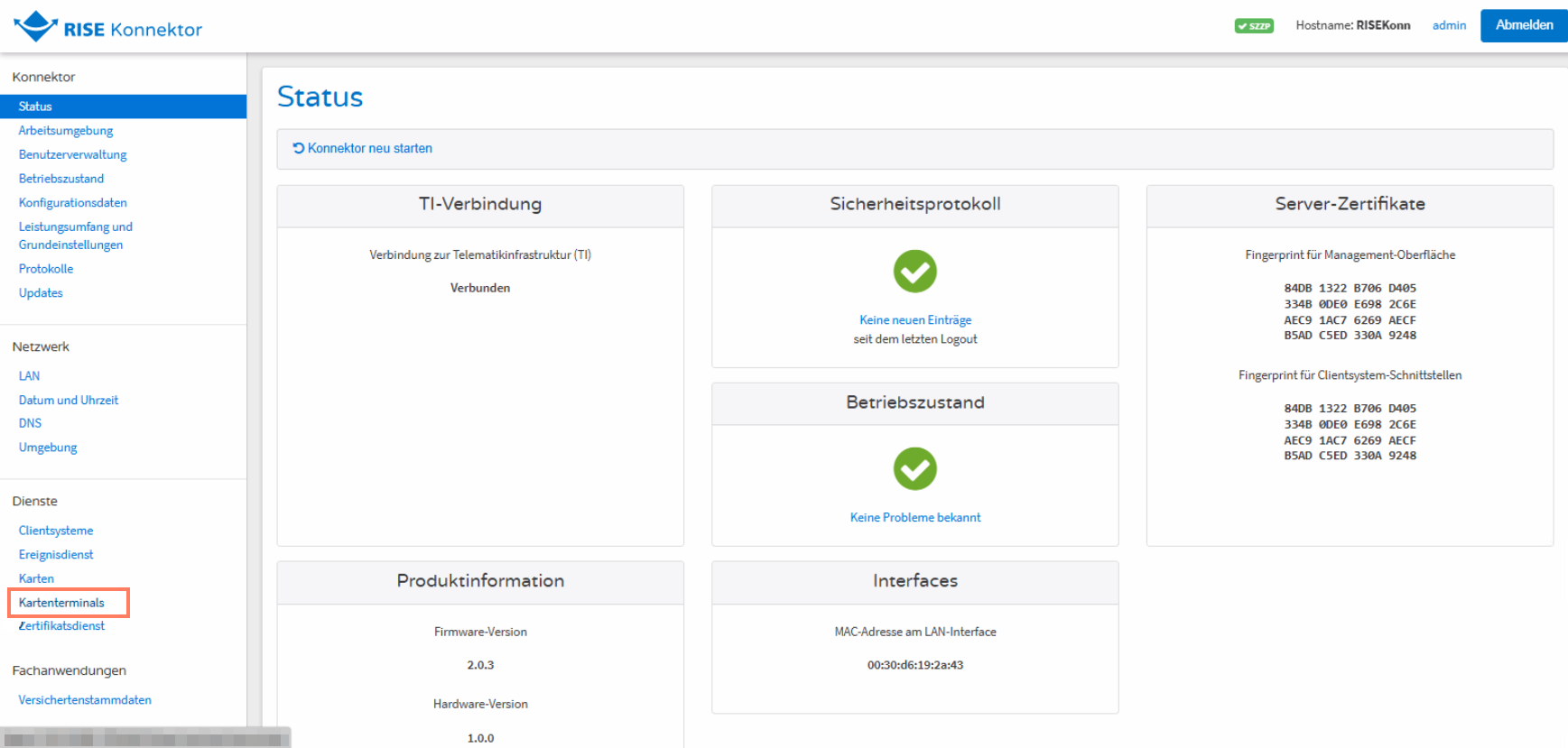
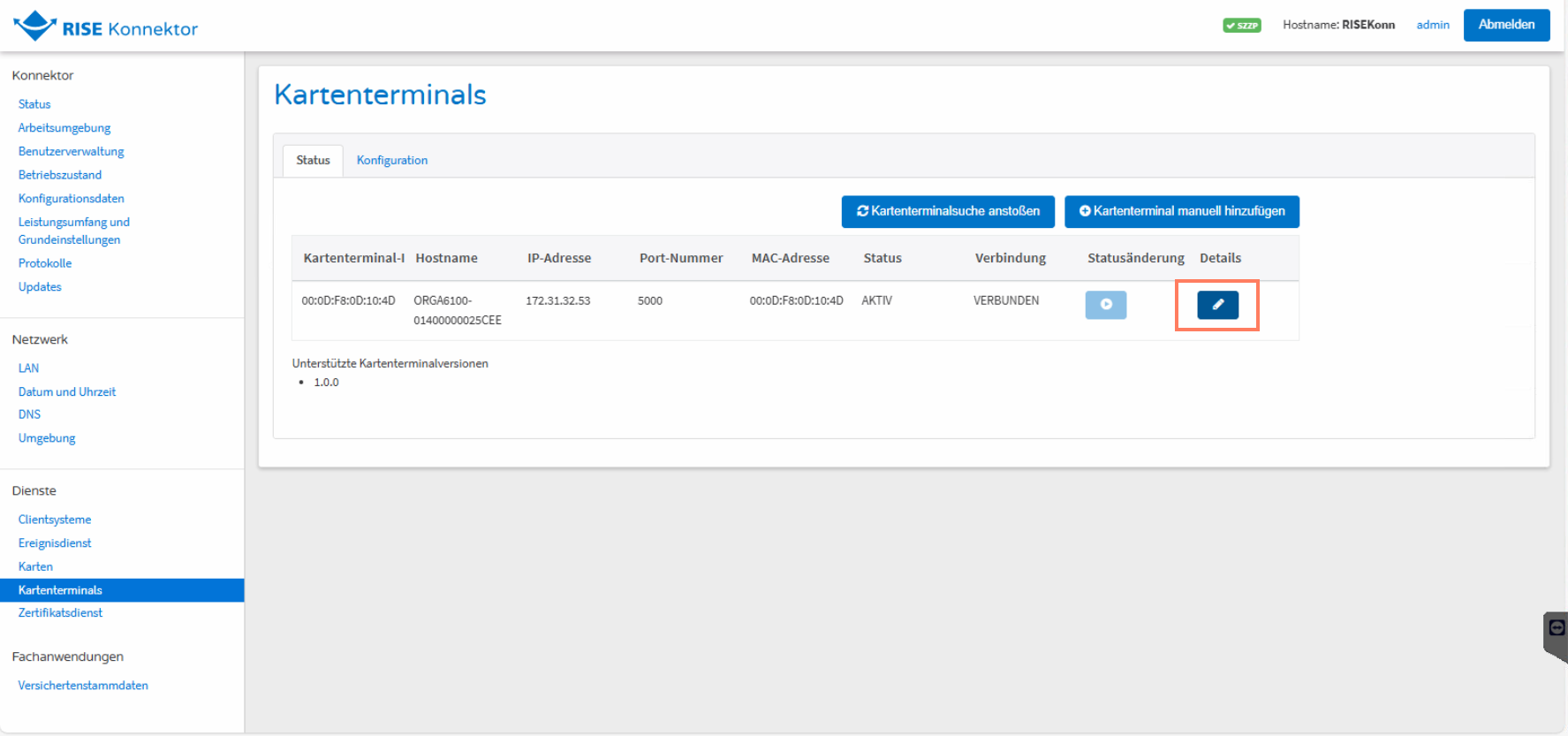
Über das Stift-Icon gelangen Sie zu den Details des betreffenden Kartenterminals:
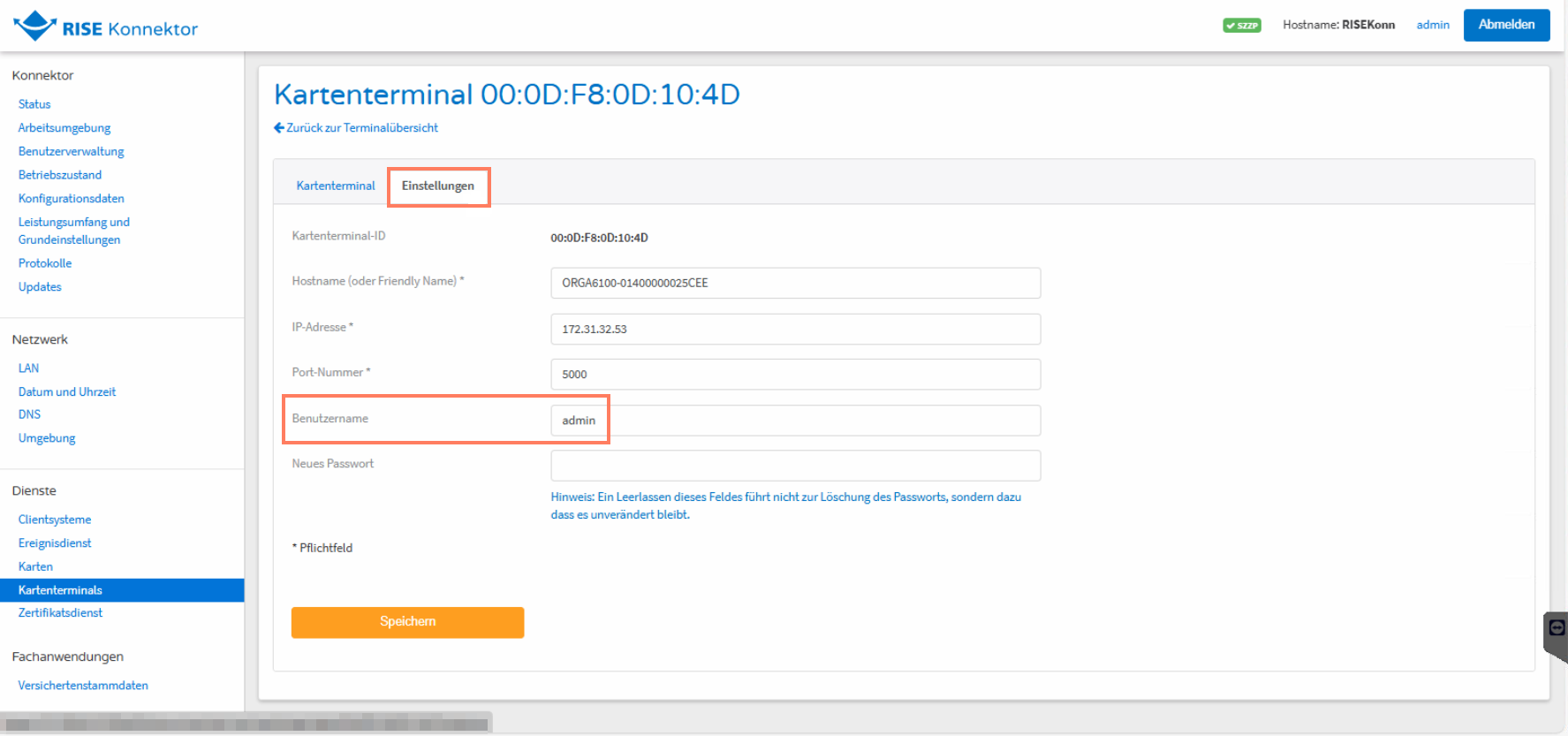
Wählen Sie in der folgenden Ansicht den Reiter Einstellungen und geben Sie als Benutzername admin ein:
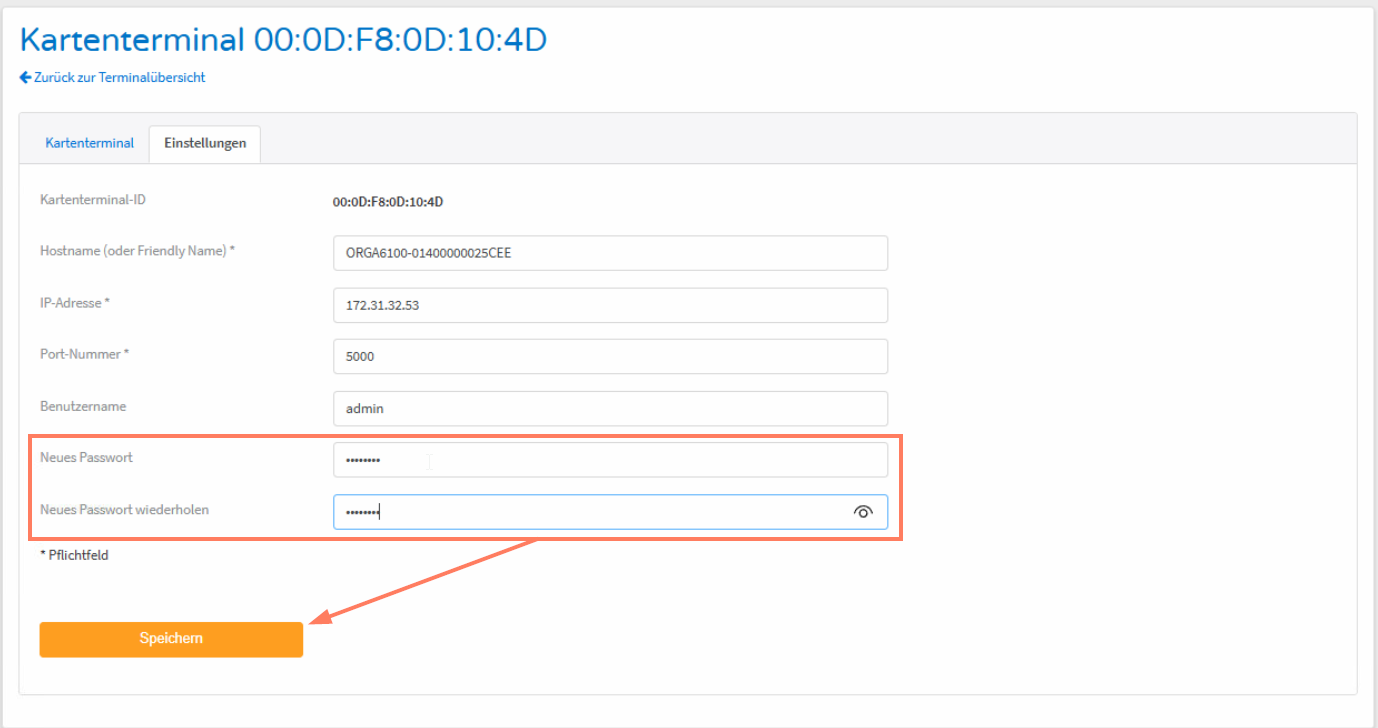
Wechseln Sie abschließend in das Eingabefeld Neues Passwort, geben Sie dort die Admin-PIN Ihres Kartenterminals ein und speichern Ihre Eingabe:
Fortan wird Ihr Kartenterminal automatisch mit neuer Firmware versorgt.
Stand: 17.08.2026
Zugehörige Artikel
Kartenterminal-Verbindungsfehler beheben bei TI-Gateway (Einzelplatz)
Kartenterminal-Verbindungsfehler beheben bei TI-Gateway PLUS (Netzwerk)
Neustart der Hardwarefirewall
Tausch und Konfiguration einer neuen SMC-B (TI-Gateway)
Tausch und Konfiguration einer neuen gSMC-KT (TI-Gateway)
Wie kann ich im Benutzerbereich den Status des Konnektors abfragen? (TI-Gateway)