Aktivieren der EPIKUR e-therapie ONLINE Plattform
Wenn Sie bereits über EPIKUR e-therapie PLUS in der Einzelplatz- oder Netzwerkvariante verfügen und EPIKUR e-therapie ONLINE nachträglich hinzugebucht haben, befolgen Sie bitte die aufgeführten Schritte, um die Online-Funktionen nutzbar zu machen.
Hinweis
Das Einspielen einer neuen Lizenz ist nicht notwendig, da wir das Modul nach abgeschlossener Bestellung bereits für Sie aktiviert haben.
1. Datensicherung
Bitte nehmen Sie - wie vor jeder Systemanpassung - eine Datensicherung in EPIKUR vor. Das Vorgehen beschreibt dieser Artikel: Wie erstelle ich eine Datensicherung?
2. Module zuweisen
Zunächst muss allen EPIKUR-Nutzern das Modul e-therapie Online zugewiesen werden. Da Helfer die Online-Funktionen nicht nutzen können, ist hier keine Zuweisung notwendig. Die Zuweisung des Moduls nehmen Sie im Administrator-Bereich eines beliebigen EPIKUR Clients vor. Selektieren Sie dafür den entsprechenden Nutzer und klicken Sie in der Aktionsleiste auf den Button Gruppenzuordnung, um das Modul zuzuweisen: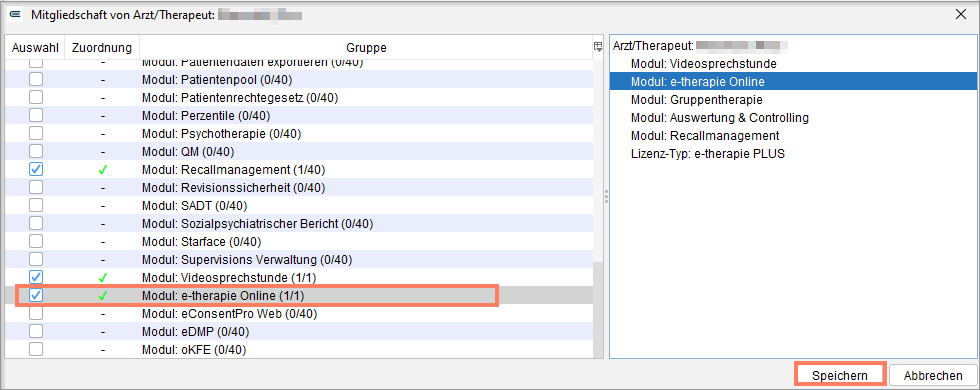
3. Synchronisation aktivieren
Aktivieren Sie nun im Administratorbereich unter Online-Funktionen die Synchronisation mit den EPIKUR-Servern, um den Datenaustausch zu ermöglichen:
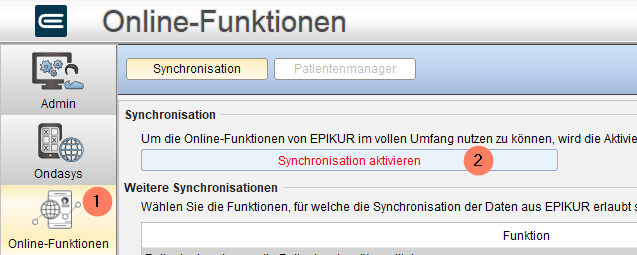
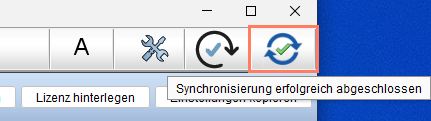
Nun sollte in Epikur oben rechts ein grüner Haken zu sehen sein:
4. Einrichtungsassistent im zugehörigen Benutzer
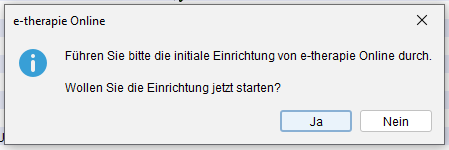
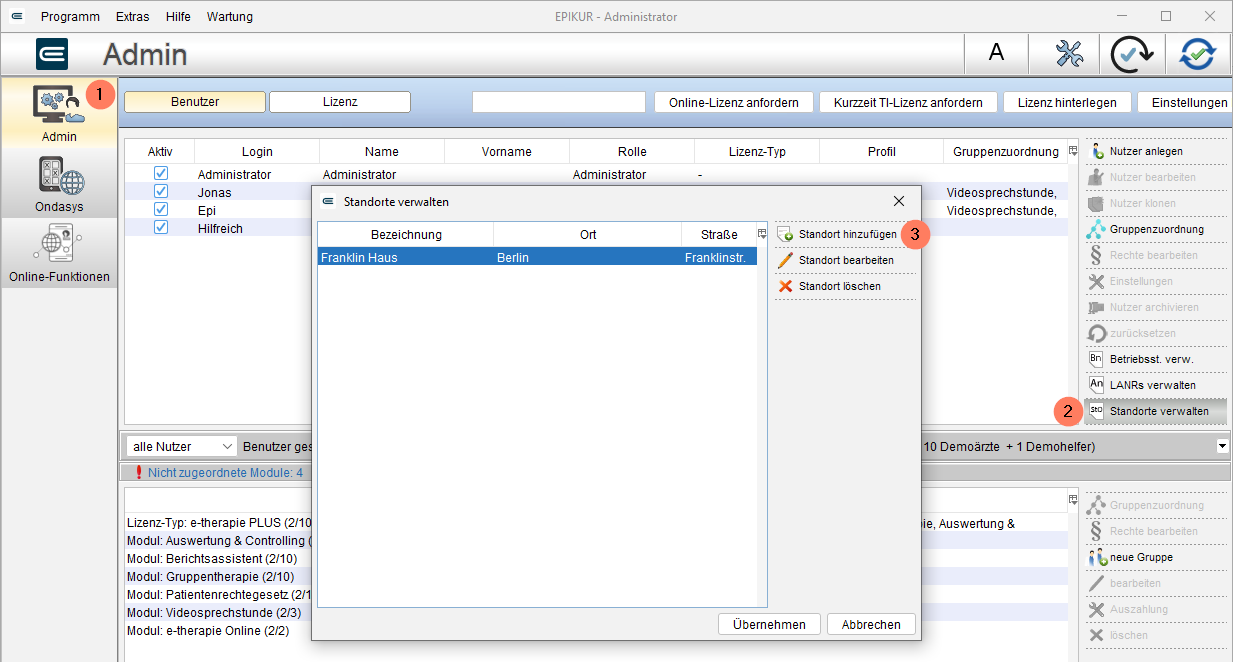
Außerdem muss ein Standort hinterlegt werden, welcher für die Nutzung der Online-Terminvergabe notwendig ist. Dies geschieht ebenfalls im Administratorbereich in der Aktionsleiste über den Button Standorte verwalten:
Weitere Informationen zur Einrichtung und Nutzung der Online-Terminvergabe finden Sie hier:
Online-Terminvergabe in EPIKUR
6. Kalender freigeben
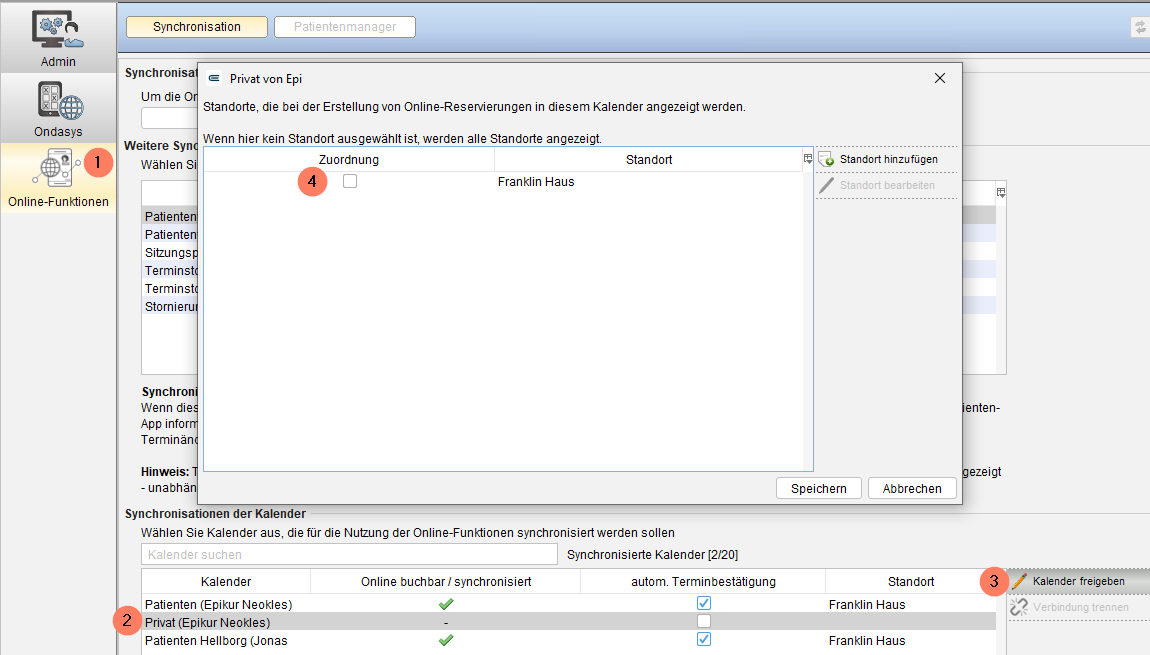
Wechseln Sie wieder in die Ansicht Online-Funktionen und geben Sie die gewünschten Mitarbeiter-Kalender unter Synchronisationen der Kalender frei. Weisen Sie dem Kalender den zuvor hinterlegten Standort zu:
In diesem Artikel finden Sie außerdem eine Anleitung, wie Sie mehreren Mitarbeitern den gleichen Online-Kalender freigeben: Nutzung eines Online-Kalenders durch mehrere Benutzer