Video: Installation der Therapeuten-App auf weiteren mobilen Android-Geräten
Voraussetzungen
Sie haben die Therapeuten-App bereits auf einem mobilen Endgerät installiert und der
EPIKUR e-therapie ONLINE Einrichtungswizard wird Ihnen nicht mehr in EPIKUR
angezeigt. Sollte dies nicht der Fall sein, hilft Ihnen dieses Video bei der initialen
Einrichtung:
Darüber hinaus muss bei dem weiteren mobilen Endgerät, auf dem die TherapeutenApp installiert werden soll, eine biometrische Authentifizierungsmethode
(Fingerabdrucksensor oder Gesichtserkennung) aktiviert sein.
Installation
1. Öffnen Sie auf Ihrem Zweitgerät den Google Chrome-Browser und rufen den
Link epikur-online.de auf:

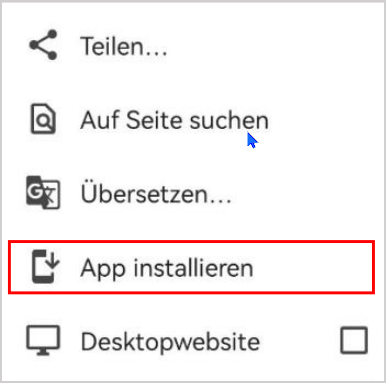
2. Fügen Sie nun die obige Webadresse als App Ihrem Startbildschirm hinzu.
Dazu tippen Sie im Drei-Punkte-Menü auf den Button App installieren :
Im Anschluss befindet sich die Therapeuten-App auf Ihrem Startbildschirm:

3. Öffnen Sie nun die Therapeuten-App und melden sich mit Ihren Zugangsdaten an.
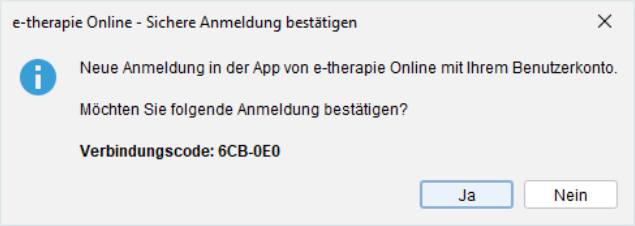
4. Bestätigen Sie den Verbindungscode in EPIKUR oder mit Ihrem vertrauenswürdigen
Gerät:
5. Um das Zweitgerät nun als ein vertrauenswürdiges Gerät zu hinterlegen, öffnen Sie
bitte die Einstellungen in der Therapeuten-App und scrollen Sie bis zu dem Bereich
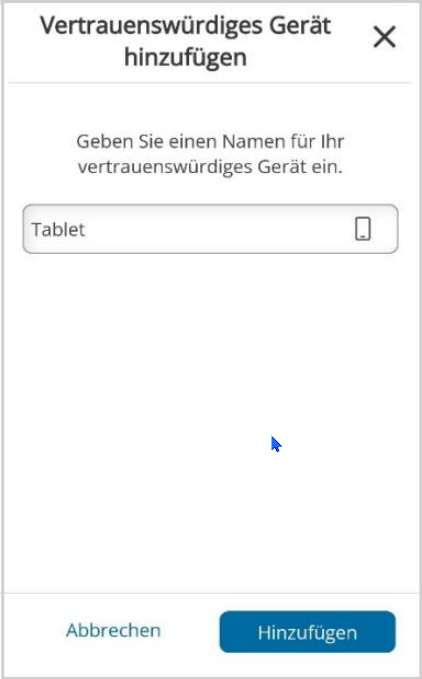
Anmeldung & Sicherheit. Tippen Sie auf "+ Dieses Gerät verbinden" und fügen Sie Ihr
Zweitgerät hinzu. Eine erneute Anmeldung erfolgt nun mit der Gesichtserkennung oder
dem Fingerabdrucksensor.
Zugehörige Artikel