Video: Lizenz erstmals einspielen
In diesem Artikel erfahren Sie, wie Sie die von Epikur erworbene Lizenz in EPIKUR einspielen, um das Programm vollumfänglich nutzen zu können.
Hinweis
Bitte beachten Sie, dass sich dieser Artikel ausschließlich an Neukunden sowie Bestandskunden, die ihre Lizenz erweitert oder verändert haben, richtet. Bestandskunden, die die BSNR gewechselt und somit eine neue Lizenz von Epikur erhalten haben, müssen vorab das KIM-Postfach migrieren.
Videoanleitung
Dieses Video zeigt Ihnen, wie Sie Ihre Lizenz in EPIKUR einspielen:
Schriftliche Anleitung
Herunterladen der Lizenz
Nachdem Sie Ihre Lizenz von uns per E-Mail zugeschickt bekommen haben, laden Sie diese bitte herunter und speichern Sie die Datei z.B. auf dem Desktop/Schreibtisch ab. Die Lizenz-Datei hat die Dateiendung .e4lf:
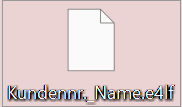
Achtung!
Die
Lizenz-Datei darf nicht per
Doppelklick geöffnet werden,
da sie dabei unter Umständen beschädigt wird.
Anmeldung als Administrator
Bitte starten Sie EPIKUR und melden sich als Administrator an:
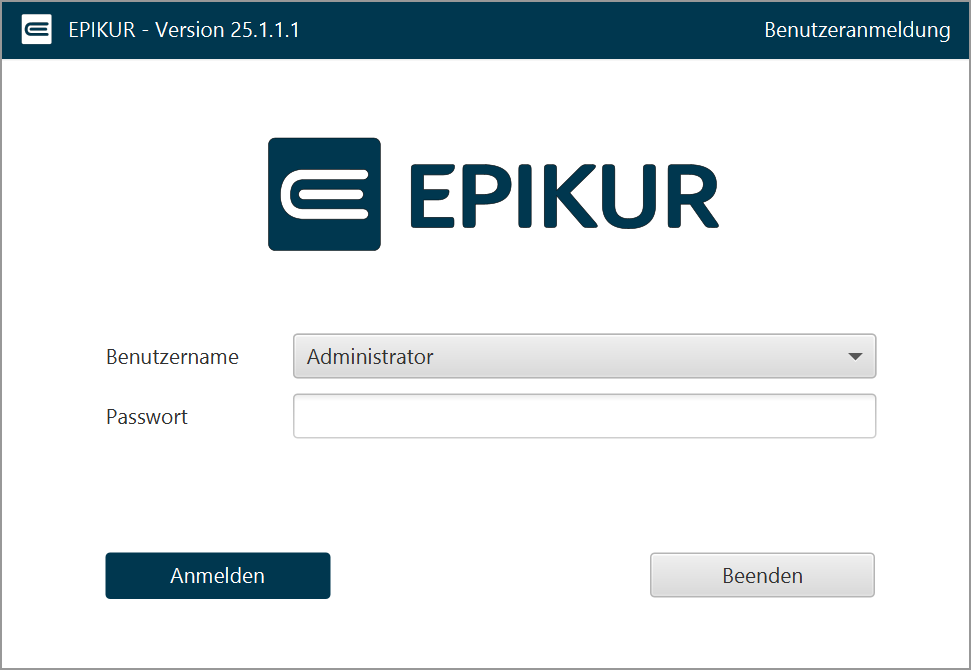
Lizenz hinterlegen
Bitte betätigen Sie in der Admin-Ansicht nun den Button Lizenz hinterlegen:

Fahren Sie anschließend mit der Auswahl der korrekten Lizenz fort.
Navigieren Sie dazu zum Speicherort der Datei (In der Regel im Ordner Downloads oder Schreibtisch/Desktop vorhanden):
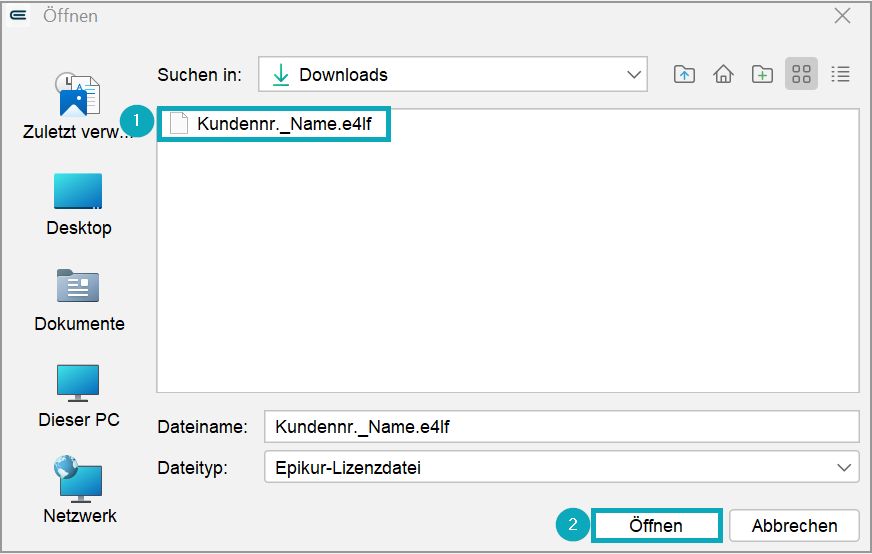
Wählen Sie die Lizenz-Datei aus und öffnen Sie diese. Im Anschluss folgt die Meldung, dass die Lizenz erfolgreich eingespielt wurde. Mit einem Klick auf OK und einem Neustart von EPIKUR ist die Hinterlegung der Lizenz erfolgt:
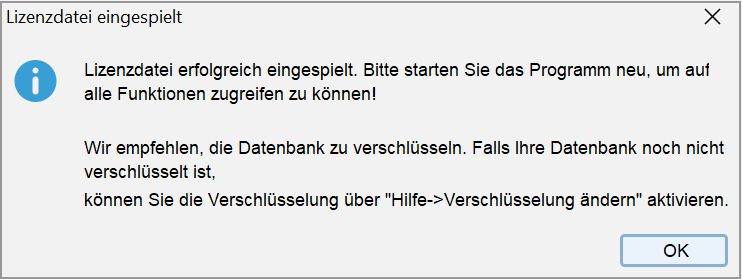
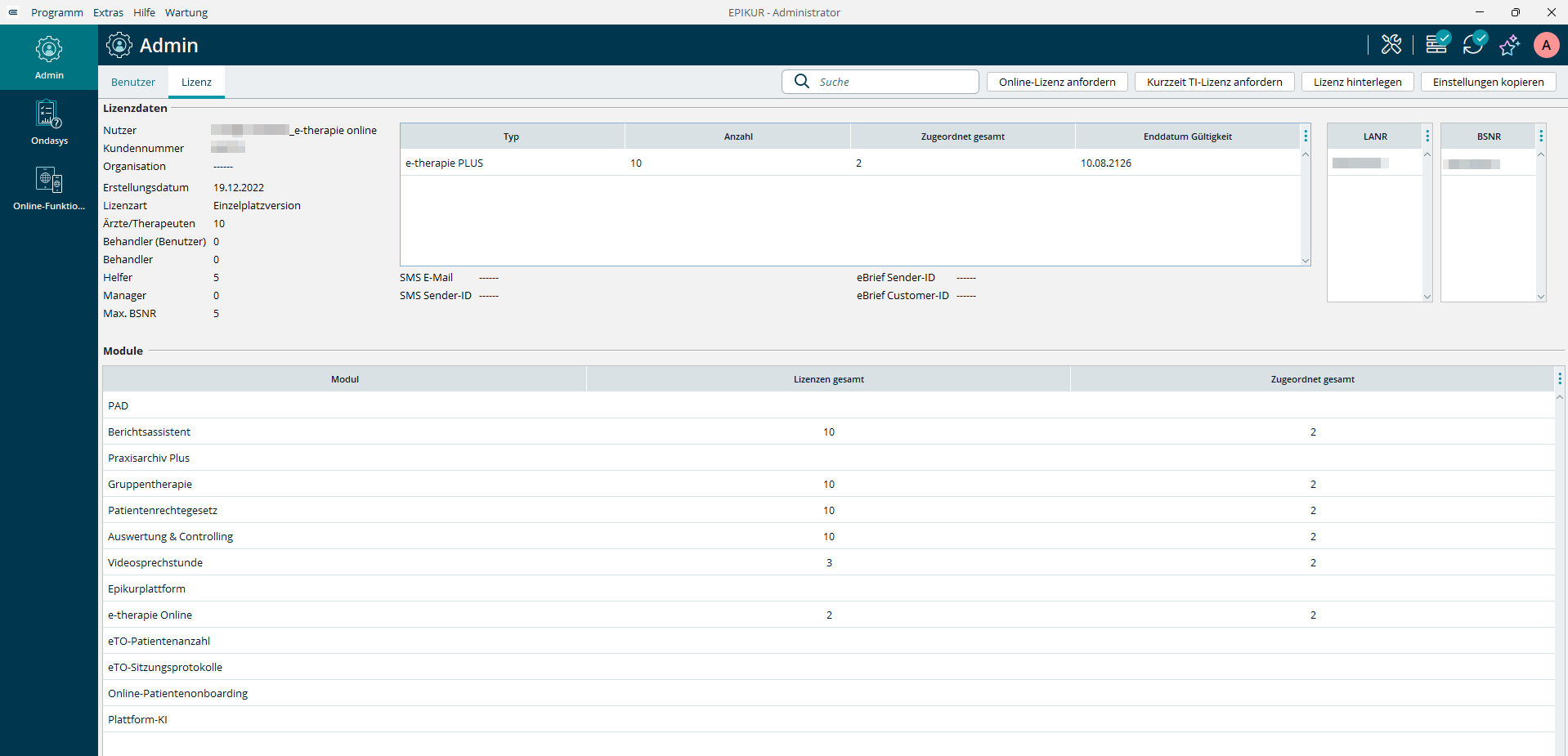
Bitte prüfen Sie nun, ob die Angaben in dem Reiter Lizenz mit Ihrer Bestellung übereinstimmen:
Hinweis
Sollten Sie Abweichungen bei der LANR / BSNR feststellen, wenden Sie sich bitte unverzüglich an: bestellung@epikur.de
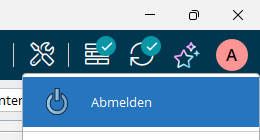
Bitte starten Sie das Pogramm erneut, in dem Sie sich einmal ab- und als Administrator erneut anmelden.
Hinweis
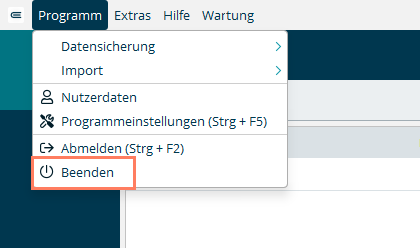
Für den Fall, dass Sie die intial eingespielte Lizenz mit einer geänderten überschreiben müssen, ist eine Ab- und Anmeldung nicht ausreichend. Hier muss das Programm einmal komplett beendet werden, damit die Änderungen in Kraft treten.
Benutzer anlegen
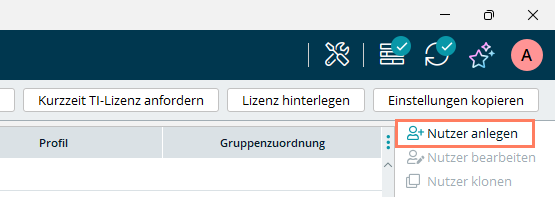
Nachdem Sie das Programm beendet haben starten Sie das Programm erneut, loggen sich als Administrator ein und legen einen Benutzer an.
LANR/BSNR hinterlegen
Nachdem die
Lizenz erfolgreich hinterlegt wurde, ist für die weitere Nutzung von EPIKUR
erforderlich, die LANR und BSNR in den Nutzerdaten zu hinterlegen.
Melden Sie
sich bitte für diese Aktion erneut als Administrator an.
Um
die Aktionsleiste rechts mit den verschiedenen Aktionsbuttons zu aktivieren,
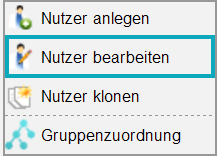
ist ein Klick auf den entsprechenden Benutzer erforderlich. Wählen Sie
anschließend den Button Nutzer bearbeiten aus:
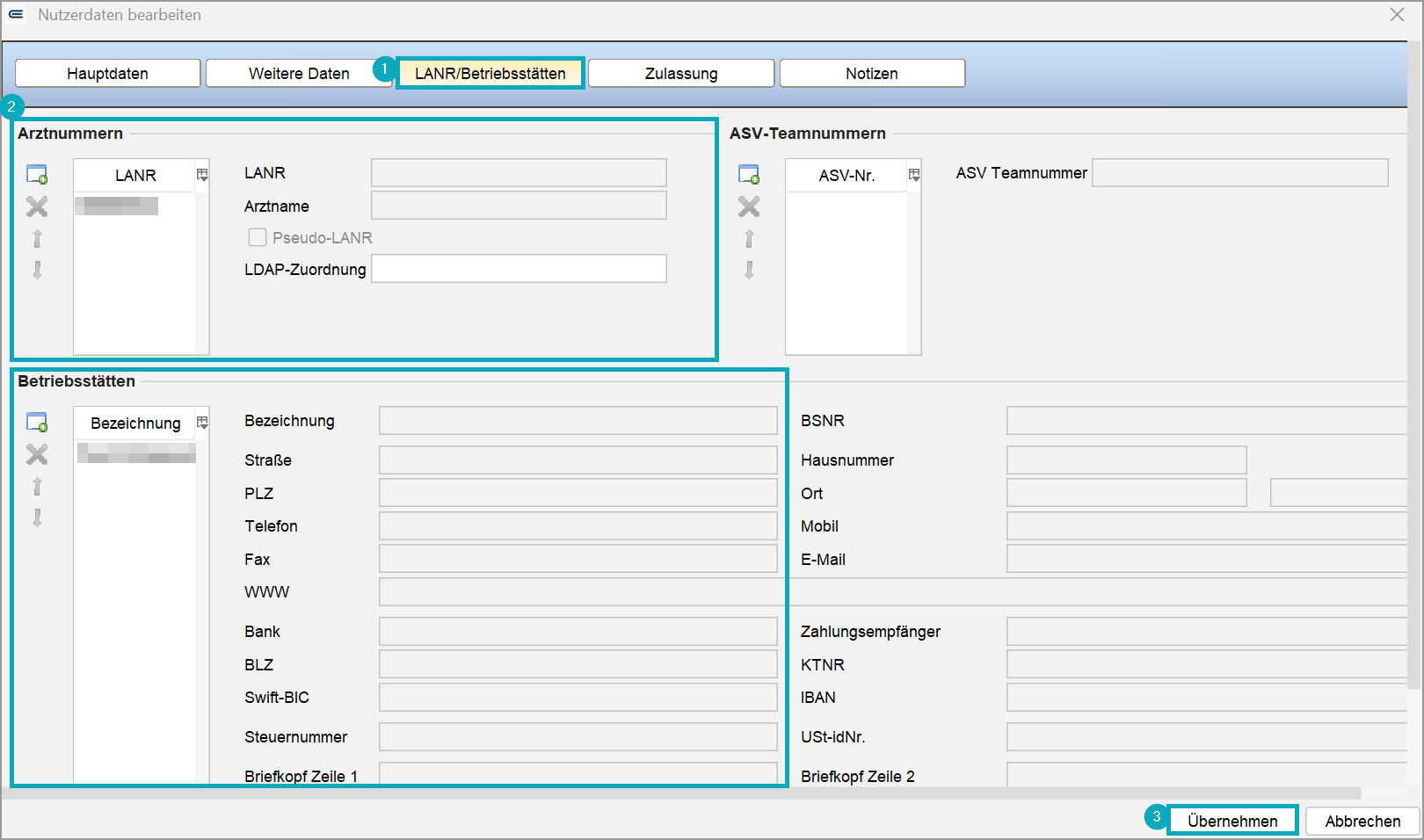
Es öffnet sich ein Fenster mit unterschiedlichen Möglichkeiten, Ihren Benutzer anzupassen. Unter dem Button LANR/Betriebsstätten finden Sie den Bereich, in dem Sie Ihre Arztnummer (LANR) und Betriebsstätte(n) (BSNR) hinzufügen können. Bitte machen Sie notwendige Angaben und bestätigen dies mit einem Klick auf Übernehmen:
Nachdem Sie
EPIKUR neu gestartet haben, wurden Ihre Anpassungen übernommen.
Zusätzlicher Hinweis
Wenn Sie sich mit Ihrem Nutzer anmelden möchten und die Fehlermeldung erscheint, dass Ihrem Nutzer kein Lizenztyp zugewiesen wurde, dann müssen Sie die Lizenz-Zuweisung über den Administrator vornehmen. Auch in dem Fall, dass Sie zu einem späteren Zeitpunkt weitere Module erworben haben und diese nun Ihrem Nutzer zuordnen möchten, gehen Sie bitte so vor, wie es in diesem FAQ-Artikel beschrieben wird: Lizenz- und Modul-Zuordnung über den Administrator
Stand: 10.08.26 CH