Wie kennzeichne ich den Status eines Termins?
Termine lassen sich in der Kalenderansicht von EPIKUR mit einem Status markieren. Eine Markierung fügen Sie auf unterschiedlichen Wegen hinzu, ohne dabei die Kalenderansicht zu verlassen. In diesem Artikel erfahren Sie, welche Terminstatus es gibt und wie Sie diese entsprechend kennzeichnen.
Keine Markierung
Termine ohne Markierung werden nicht gekennzeichnet:
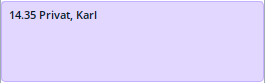
Wurde einem Termin kein Status zugewiesen, erscheint er ohne Markierung in der Kalenderansicht. Das ist der Fall, wenn ein Termin angelegt wird, ohne dass eine weitere Aktion vorgenommen wird. Den Terminstatus setzen oder ändern Sie direkt in der Terminbearbeitungsmaske über das Dropdown-Menü oben rechts, das standardmäßig keine Markierung anzeigt.
Termin nicht bestätigt
Nicht bestätigte Termine sind in der rechten oberen Ecke mit einem roten Fragezeichen gekennzeichnet:
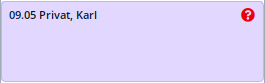
Das rote Fragezeichen zeigt an, dass noch nicht klar ist, ob der Termin stattfindet. Den Terminstatus setzen oder ändern Sie direkt in der Terminbearbeitungsmaske über das Dropdown-Menü oben rechts, das standardmäßig keine Markierung anzeigt.
Nutzen Sie die Therapeuten-App, können Sie den Status auch dort setzen. Ihre Patienten können den Termin über die Patienten-App bestätigen oder absagen. Der Status in EPIKUR passt sich dann automatisch an und Ihr Patient wird über die Statusänderung benachrichtigt.
Termin bestätigt
Bestätigte Termine sind in der rechten oberen Ecke mit einem Häkchen gekennzeichnet:
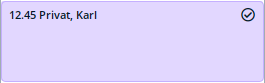
Das Häkchen zeigt an, dass der Termin zugesagt wurde. Den Terminstatus setzen oder ändern Sie direkt in der Terminbearbeitungsmaske über das Dropdown-Menü oben rechts, das standardmäßig keine Markierung anzeigt.
Nutzen Sie die Therapeuten-App, können Sie den Status auch dort setzen. Ihre Patienten können den Termin über die Patienten-App bestätigen oder absagen. Der Status in EPIKUR passt sich dann automatisch an und Ihr Patient wird über die Statusänderung benachrichtigt.
Termin abgesagt
Abgesagte Termine sind ausgegraut und in der rechten oberen Ecke mit einem roten Verbotszeichen gekennzeichnet:
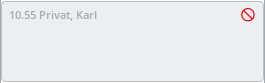
Das rote Verbotszeichen zeigt an, dass der Termin abgesagt wurde. Der Termin wird in der Kalenderansicht ausgegraut angezeigt. Den Terminstatus setzen oder ändern Sie direkt in der Terminbearbeitungsmaske über das Dropdown-Menü oben rechts, das standardmäßig keine Markierung anzeigt.
Nutzen Sie die Therapeuten-App, können Sie den Status auch dort setzen. Ihre Patienten können den Termin über die Patienten-App bestätigen oder absagen. Der Status in EPIKUR passt sich automatisch an und Ihr Patient wird über die Statusänderung benachrichtigt.
Termin ausgefallen
Ausgefallene Termine sind ausgegraut und in der rechten oberen Ecke mit einem roten Ausrufezeichen gekennzeichnet:
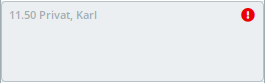
Das rote Ausrufezeichen zeigt an, dass der Patient nicht zum vereinbarten Termin erschienen ist. Der Termin wird in der Kalenderansicht ausgegraut angezeigt. Den Terminstatus setzen oder ändern Sie direkt in der Terminbearbeitungsmaske über das Dropdown-Menü oben rechts, das standardmäßig keine Markierung anzeigt.
Nutzen Sie die Therapeuten-App, können Sie den Status auch dort setzen. Der Status in EPIKUR passt sich automatisch an.
Termin mit Wiederholungsregel
Sich wiederholende Termine sind in der rechten oberen Ecke mit einem Wiederholungssymbol gekennzeichnet.
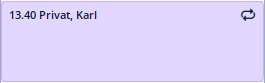
Das Wiederholungssymbol zeigt an, dass sich der Termin in einem festgelegten Turnus wiederholt, zum Beispiel jeden Mittwoch um 11 Uhr. Um eine Wiederholungsregel einzurichten, gehen Sie wie folgt vor:
- Rufen Sie rechts über die Aktionsleiste den Button Termin bearbeiten auf.
- Öffnen Sie den Reiter Wiederholung.
- Setzen Sie ein Häkchen bei Wiederholung aktiv.
- Legen Sie anschließend die Wiederholungsregel und den Wiederholungszeitraum fest.
- Bestätigen Sie mit OK.
Termin mit gebuchter Leistung
Termine mit gebuchten Leistungen sind in der rechten oberen Ecke mit einem Euro-Zeichen gekennzeichnet.
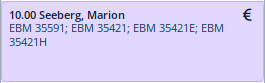
Das Euro-Zeichen zeigt an, dass bei diesem Patienten Leistungen, die in Verbindung zu diesem Termin stehen, durchgeführt und gebucht worden sind.. Um Leistungen über einen Termin zu buchen, selektieren Sie den Termin und klicken Sie in der Aktionsleiste auf den Button Leistung buchen. Wählen Sie die entsprechenden Leistungen im Fenster aus und bestätigen Sie die Buchung. Über den Reiter Leistungen in der Terminansicht können gebuchte Leistungen eingesehen, weitere hinzugefügt, bearbeitet oder gelöscht werden.
Stand: 23.06.2026 ND